
특수문자 모음
기호를 누르면 바로 복사돼요. 여러 개를 고르면 아래 칸에 모였다가 한 번에 복사할 수 있어요.
특수문자 모음, 비슷해 보여도 다른 글자
이럴 때 열어요
안내문에 ※ 표시를 달 때, 보고서 목차에 ①②③이나 ㉠㉡을 붙일 때, 평수 대신 ㎡를 적을 때, 단체 문자에 ♡나 ☆로 포인트를 줄 때 써요. 한글 자음을 치고 한자 키를 눌러 목록을 넘기는 방법은 PC에서만 되고 원하는 기호를 찾기까지 오래 걸리는데, 여기서는 분류별로 펼쳐 둔 기호를 누르기만 하면 복사돼요.
사용 방법
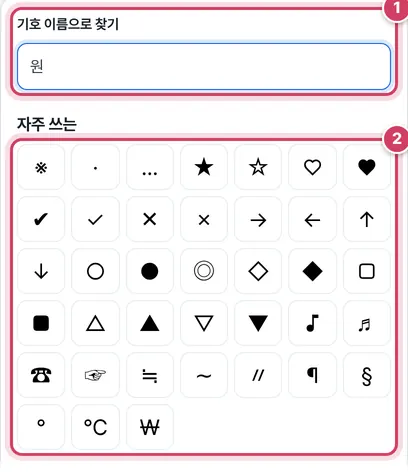
1단계분류에서 찾기
- 1① ‘원’을 넣으면 분류 이름이나 분류 설명에 ‘원’이 들어간 묶음 세 개(자주 쓰는, 원문자·숫자, 단위)만 남아요. 기호 하나하나가 아니라 묶음을 찾는 방식이에요.
- 2② 기호를 누르면 그 기호가 복사되고, 알림에 어떤 기호를 복사했는지 나와요.
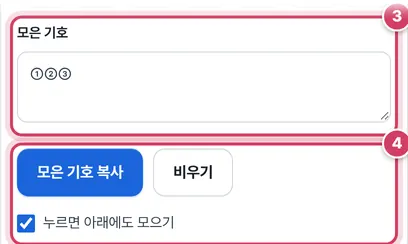
2단계여러 개 모아 복사하기
- 3③ 누른 기호가 차례로 쌓여요. 칸 안에서 직접 지우거나 빈칸·글자를 끼워 넣어도 돼요.
- 4④ 한꺼번에 복사해요. ‘누르면 아래에도 모으기’를 끄면 누를 때마다 복사만 되고 칸에는 쌓이지 않아요.
담긴 기호
12개 묶음에 모두 470칸이 있어요. ‘자주 쓰는’ 묶음은 다른 묶음에서 많이 찾는 기호를 앞으로 모은 것이라, 같은 기호가 두 묶음에 함께 보이기도 해요.
| 묶음 | 칸 수 | 찾기에 쓰이는 낱말 |
|---|---|---|
| 자주 쓰는 | 38 | 하트, 별, 체크, 화살표, 원 |
| 하트·별 | 34 | 꽃, 트럼프 |
| 화살표 | 33 | 방향, 삼각형 |
| 체크·표시 | 24 | 확인, 박스, 경고 |
| 괄호·문장부호 | 32 | 낫표, 가운뎃점, 말줄임표 |
| 원문자·숫자 | 50 | 동그라미숫자, 로마숫자 |
| 단위 | 42 | 제곱미터, 섭씨, 원화, 주식회사 |
| 수학 | 57 | 루트, 무한대, 분수, 제곱 |
| 도형·선 | 42 | 사각형, 테두리, 표 |
| 날씨·생활 | 31 | 우산, 편지, 커피 |
| 그리스·라틴 | 47 | 알파, 시그마, 악센트 |
| 한자 숫자·간지 | 40 | 갖은자, 천간, 지지 |
비슷해 보이는 기호
화면에서 거의 같아 보여도 컴퓨터에는 서로 다른 글자예요. 검색이나 엑셀 계산, 글자 수 제한에서 차이가 나니 용도에 맞는 쪽을 고르세요.
- 가운뎃점 — 이 목록의 ·(U+00B7)는 UTF-8로 2바이트, 모양이 비슷한 한글 아래아 ㆍ(U+318D)는 3바이트인 다른 글자예요.
- 빼기와 하이픈 — 수학 묶음의 −(U+2212)는 수식용 빼기라, 엑셀 칸에 넣으면 숫자 계산에 쓰이지 않을 수 있어요. 계산할 값에는 키보드의 -를 쓰세요.
- 곱하기와 엑스 — ×(U+00D7)는 곱셈 기호이고 영문 x와 다른 글자라, 검색할 때 서로 찾아지지 않아요.
- 섭씨 — ℃는 한 글자짜리 기호, °C는 도 기호와 영문 C 두 글자예요. 글자 수를 셀 때 1자와 2자로 달라져요.
문서에 쓸 때 고르는 법
| 쓰임 | 고를 기호 |
|---|---|
| 공문·안내문의 참고 표시 | ※ |
| 보고서 하위 목록 번호 | ① ② ③ 또는 ㉠ ㉡ ㉢ |
| 넓이·온도·무게 | ㎡, ℃, ㎏ (한 글자 단위 기호) |
| 회사 이름 앞 | ㈜ |
| 표 테두리를 글자로 그릴 때 | ┏ ━ ┓ ┃ ┗ ┛ |
한 글자짜리 단위 기호(㎡, ㎏)는 글꼴에 따라 모양이 좁아 보이기도 해요. 인쇄물이라면 ‘m²’처럼 보통 글자와 위첨자 ²를 조합하는 방법도 있어요.
주의할 점
- 찾기는 묶음 단위 — ‘하트’를 찾으면 자주 쓰는 묶음과 하트·별 묶음이 통째로 나와요. 원하는 기호가 안 보이면 묶음 이름으로 찾아보세요.
- 컬러로 보이는 기호 — ✅, ❌, ⭕ 같은 몇몇은 기기에서 이모지로 그려져요. 흑백 문서에는 ✓, ✗, ○를 쓰세요.
더 궁금한 점
특수문자, 키보드로 넣기 어려울 때
문서나 메시지에 ※, ①, ㎡ 같은 기호를 넣으려면 보통 한글 자음을 치고 한자 키를 눌러 찾아야 해요. 이 페이지는 자주 쓰는 기호를 분류별로 모아 두고 누르면 바로 복사되게 만들었어요. 여러 개를 이어서 누르면 아래 ‘모은 기호’ 칸에 쌓이니 한 번에 복사할 수 있어요.
자음 + 한자 키로 넣는 법 (윈도우)
| 자음 | 나오는 기호 |
|---|---|
| ㄱ | 문장부호 ! , . / : ; ? ^ _ |
| ㄴ | 괄호 「 」 『 』 【 】 《 》 |
| ㄷ | 수학 기호 + - < = > ± × ÷ ≠ ≤ ≥ ∞ |
| ㄹ | 단위 $ % ₩ ℉ ℃ ㎡ ㎏ |
| ㅁ | 도형 # & * @ § ※ ☆ ★ ○ ● ◎ ◇ ◆ □ ■ |
| ㅇ | 원문자 ㉠~㉭, ⓐ~ⓩ, ①~⑮ |
| ㅈ | 숫자 0~9, ⅰ~ⅹ, Ⅰ~Ⅹ |
맥에서는 Control + Command + 스페이스로 문자 뷰어를 열 수 있어요.
쓰기 전에 확인하세요
- 공문서와 이력서에는 ※, ·, ①처럼 단순한 기호를 쓰는 게 좋아요. 컬러 이모지(✅, ❌)는 받는 기기에 따라 네모(□)로 보일 수 있어요.
- 파일 이름에는 특수문자를 피하세요. 운영체제에 따라 저장이 안 될 수 있어요.
- 문자 메시지는 특수문자가 들어가면 바이트 수가 늘어 장문 메시지로 바뀔 수 있어요.
자주 묻는 질문
복사가 안 돼요.
브라우저가 클립보드 접근을 막았을 수 있어요. 기호를 길게 누르거나 ‘모은 기호’ 칸에서 직접 선택해 복사하세요.
가운뎃점(·)과 마침표 비슷한 점은 뭐가 달라요?
문장 부호로 쓰는 가운뎃점은 ‘·’(U+00B7)예요. ‘・’는 일본어에서 주로 쓰는 전각 가운뎃점이라 문서에서는 ‘·’를 쓰세요.
휴대폰에서도 되나요?
네. 기호를 누르면 복사되고, 붙여 넣을 곳에서 길게 눌러 ‘붙여넣기’ 하면 돼요.