
닉네임 꾸미기
이 글씨는 그림이 아니라 유니코드 문자라서 복사해 붙여넣을 수 있어요. 한글 자체의 글꼴은 바꿀 수 없어요.
닉네임 꾸미기, 글꼴이 아니라 다른 글자예요
이럴 때 써 봐요
인스타그램 소개 첫 줄을 눈에 띄게 하고 싶을 때, 게임 캐릭터나 커뮤니티 닉네임을 남들과 다르게 만들고 싶을 때, 단체방 공지 제목에 장식을 넣고 싶을 때 써요. 글꼴을 고를 수 없는 입력 칸이라도 복사해 붙이기만 하면 모양이 따라가요. 한 번 입력하면 21가지 글씨와 20가지 꾸밈이 한꺼번에 펼쳐져서, 나란히 놓고 고르기 편해요.
사용 방법
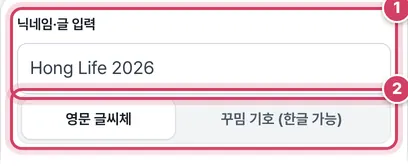
1단계글자 넣기
- 1① 영문·숫자로 된 이름을 넣어요. 한 글자 칠 때마다 아래 목록이 모두 다시 만들어져요.
- 2② 한글 이름이라면 ‘꾸밈 기호’ 탭으로 넘어가요. 영문 탭에 한글을 넣으면 한글은 바뀌지 않는다는 안내가 맨 위에 떠요.
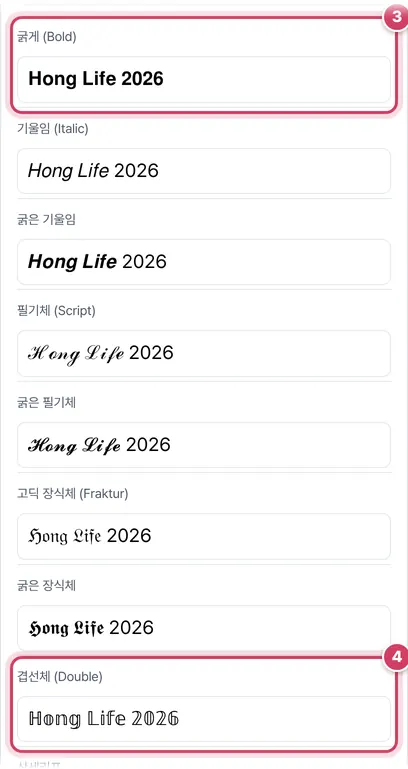
2단계골라서 복사하기
- 3③ 마음에 드는 줄의 글씨를 누르면 바로 복사돼요. ‘Hong Life 2026’은 굵게에서 숫자까지 𝐇𝐨𝐧𝐠 𝐋𝐢𝐟𝐞 𝟐𝟎𝟐𝟔로 바뀌었어요.
- 4④ 겹선체는 숫자를 𝟚𝟘𝟚𝟞처럼 바꾸지만, 바로 위의 장식체들은 숫자를 2026 그대로 둬요. 붙여 넣을 곳에서 네모로 깨지지 않는지 먼저 확인하세요.
어떻게 바뀌나요
유니코드에는 수학 공식에 쓰려고 만든 굵은 A, 필기체 A, 겹선 A 같은 글자가 알파벳마다 따로 들어 있어요. 이 도구는 글자 번호를 계산해서 보통 H를 그 자리의 다른 H로 바꿔 끼워요. 필기체 H처럼 수학 문자 구역에 빈자리가 있는 몇 글자는 예전부터 있던 문자 기호 구역의 글자(ℋ)로 채워요.
| 글씨 | 숫자도 바뀌나요 | 특징 |
|---|---|---|
| 굵게, 겹선체, 산세리프, 산세리프 굵게, 고정폭 | 바뀜 | 수학용 숫자로 같이 바뀜 |
| 기울임·필기체·장식체 계열(굵은 것 포함), 산세리프 기울임 | 그대로 | 알파벳만 바뀜 |
| 동그라미 | 바뀜 | 0은 ⓪, 1~9는 ①~⑨ |
| 검은 동그라미, 네모 | 그대로 | 소문자도 대문자 모양으로 |
| 전각 | 바뀜 | 기호와 띄어쓰기까지 넓은 글자로 |
| 작은 대문자 | 그대로 | q와 x는 비슷한 글자가 없어 Q, x로 |
| 뒤집기 | 바뀜 | 모두 소문자로 바꾼 뒤 순서를 거꾸로 |
| 밑줄, 취소선 | 해당 없음 | 글자마다 선을 긋는 결합 문자를 붙임 |
꾸밈 기호는 앞뒤에 붙이기만
‘꾸밈 기호’ 탭은 글자를 바꾸지 않고, 정해 둔 기호 한 쌍을 입력한 글 앞과 뒤에 붙여요. 그래서 한글·영문·숫자 어떤 이름이든 그대로 쓸 수 있고, 영문 탭에서 만든 특수 글씨를 입력 칸에 다시 넣으면 특수 글씨에 꾸밈을 더한 모양도 만들 수 있어요. 기호는 ꧁ ꧂처럼 짝이 맞는 괄호 모양, ★彡처럼 반대로 뒤집어 붙이는 모양, ✿처럼 같은 기호를 양쪽에 두는 모양으로 나뉘어 있어요. 입력 칸을 비워 두면 목록이 비지 않도록 ‘Hong’을 넣어 미리 보여 줘요.
주의할 점
- 글자 수가 늘어날 수 있어요 — 𝐇𝐨𝐧𝐠는 눈에는 4글자지만 컴퓨터가 쓰는 단위로는 8칸, UTF-8로는 16바이트예요. 밑줄·취소선은 글자마다 결합 문자가 하나씩 붙어 두 배가 돼요. 닉네임 글자 수 제한이 빡빡한 곳에서는 생각보다 일찍 꽉 찰 수 있어요.
- 검색과 정렬 — 바뀐 글자는 알파벳이 아니라서 검색창에 Hong을 쳐도 찾아지지 않을 수 있어요. 계정 이름처럼 남들이 찾아와야 하는 곳에는 보통 글자로 된 이름을 한 번 더 적어 두는 편이 좋아요.
- 꾸밈 기호의 띄어쓰기 — 20가지 꾸밈 가운데 일부는 기호와 이름 사이에 빈칸이 들어 있어요. 빈칸을 못 쓰는 닉네임 칸이라면 붙여 넣은 뒤 지우세요.
더 궁금한 점
바뀐 글씨를 원래 알파벳으로 되돌릴 수 있나요?
이 도구에는 되돌리는 기능이 없어요. 원래 이름을 따로 적어 두고, 다른 글씨가 필요하면 입력 칸의 원래 글자에서 다시 고르세요.
한글과 영문이 섞인 이름은 어떻게 되나요?
영문 글씨체 탭에서는 영문·숫자만 바뀌고 한글은 그대로 붙어 나와요. 꾸밈 기호 탭은 입력한 글 전체 앞뒤에 기호를 붙이니 섞인 이름도 그대로 감싸요.
복사해서 쓰는 특수 글씨
인스타그램 소개글, 게임·커뮤니티 닉네임, 카카오톡 프로필에 𝓗𝓸𝓷𝓰처럼 멋을 낸 영문 글씨를 쓰는 것을 많이 봤을 거예요. 이것은 글꼴을 바꾼 것이 아니라 유니코드에 들어 있는 수학용 문자, 동그라미 문자, 전각 문자 같은 특수 문자를 영문 대신 쓴 거예요. 그래서 글꼴 설정을 바꿀 수 없는 곳에도 복사해 붙여넣기만 하면 그대로 보여요. 이 도구는 입력한 영문·숫자를 20여 가지 글씨로 한꺼번에 바꿔 보여 주고, 누르면 바로 복사해 줘요.
영문 글씨체
굵게, 기울임, 필기체, 장식체(Fraktur), 겹선체, 산세리프, 고정폭, 동그라미·네모 문자, 전각(넓은 글자), 작은 대문자, 뒤집은 글씨, 밑줄·취소선 효과가 있어요. 대문자와 소문자, 숫자 중 일부 글씨체는 숫자를 지원하지 않아 원래 숫자로 남아요.
한글 닉네임은 꾸밈 기호로
유니코드에는 한글을 다른 글씨체로 쓰는 문자가 없어서 한글 자체의 모양은 바꿀 수 없어요. 대신 ‘꾸밈 기호’ 탭에서 ꧁홍라이프꧂, ★彡홍라이프彡★, 『홍라이프』처럼 앞뒤에 장식 기호를 붙인 닉네임을 만들 수 있어요.
쓰기 전에 알아 두세요
- 게임과 사이트마다 닉네임에 쓸 수 있는 글자가 정해져 있어서, 특수 문자를 넣으면 ‘사용할 수 없는 문자’라고 나오기도 해요. 미리 확인하세요.
- 특수 글씨는 검색에 잘 걸리지 않아요. 인스타그램 이름 칸에 쓰면 사람들이 내 계정을 찾기 어려울 수 있어요.
- 화면 낭독기는 이런 글자를 수학 기호로 읽어서 시각장애가 있는 사용자는 내용을 알기 어려워요. 중요한 정보에는 쓰지 마세요.
- 오래된 기기에서는 일부 글씨가 네모(□)로 보일 수 있어요.
자주 묻는 질문
한글을 필기체로 바꿀 수 없나요?
유니코드에 한글 필기체 문자가 없어서 불가능해요. 이미지로 만들려면 ‘사진에 글자 넣기’를 쓰세요.
복사했는데 다른 앱에서 네모로 보여요.
그 앱의 글꼴이 해당 문자를 지원하지 않는 거예요. 다른 글씨체를 골라 보세요.
이 글씨를 써도 저작권 문제가 없나요?
유니코드 표준 문자라서 누구나 자유롭게 쓸 수 있어요.
함께 쓰면 좋은 도구
- 특수문자 모음☆♡→※ 등 누르면 바로 복사
- 이모지 모음 (카테고리별 이모티콘 복사)표정·손·하트·동물·음식·축하·날씨 이모지를 한국어 이름으로 찾아 누르면 바로 복사
- 대소문자 변환 (대문자·소문자·첫 글자 대문자)대문자, 소문자, 단어 첫 글자 대문자, 문장 첫 글자 대문자, camelCase·snake_case
- 글자 수 세기공백 포함·제외, 바이트, 원고지 매수를 자기소개서 기준으로
- 맞춤법·띄어쓰기 검사 도우미 (자주 틀리는 말, 근거 조항·글자 수)자주 틀리는 표현 200여 가지와 띄어쓰기를 근거 조항과 함께 찾아 고치기, 글자 수 제한 확인 (규칙 기반)
- 한글 로마자 변환기국어의 로마자 표기법대로 이름·지명·단어 변환