
이모지 모음
누르면 한 개씩 복사되고, 아래 칸에 모여요. 모은 이모지는 한 번에 복사할 수 있어요.
이모지 모음, 한 글자처럼 보이는 여러 글자
이럴 때 열어 두세요
PC로 단체방 공지나 블로그 글을 쓰면서 📢, ✅, 🎉 같은 그림 글자를 넣고 싶은데 휴대폰을 꺼내기 귀찮을 때 써요. 생일 축하 문자, 모임 안내, 가게 공지처럼 자주 쓰는 장면에 맞춰 묶어 두었고, 낱말 하나로 찾은 뒤 눌러서 바로 붙여 넣을 수 있어요. 여러 개를 이어 붙인 장식 줄(🌸🌸🌸)도 몇 번 누르면 완성돼요.
사용 방법
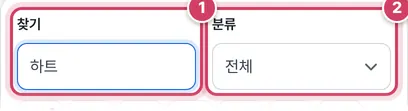
1단계낱말로 찾기
- 1① ‘하트’를 넣으면 이름에 하트가 들어간 이모지 20개만 남아요. 이모지를 그대로 붙여 넣어 찾을 수도 있어요.
- 2② 분류를 고르면 그 분류 안에서만 찾아요. 음식 분류에서 ‘하트’를 찾으면 결과가 없어요.
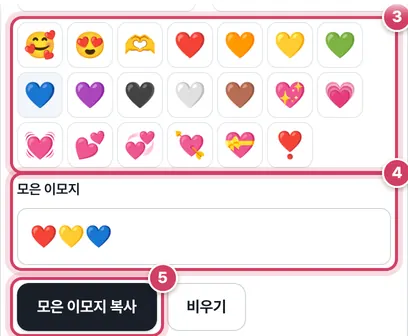
2단계눌러서 모으기
- 3③ 하나를 누를 때마다 그 이모지가 복사되고, 알림에 이름 첫 낱말이 나와요. 마우스를 올리면 전체 이름이 보여요.
- 4④ 누른 이모지는 이 칸 끝에 차례로 붙어요. 칸 안에서 지우거나 순서를 바꿔도 돼요.
- 5⑤ 모은 것을 한꺼번에 복사해 메신저에 붙여 넣어요.
담긴 이모지
9개 분류에 모두 401칸이 있고, 같은 이모지가 두 분류에 들어간 경우가 11번 있어요. 예를 들어 🎂는 음식과 축하·기념에, 🌸는 동물·자연과 날씨·계절에 함께 있어요. 분류를 ‘전체’로 두면 겹치는 것은 처음 나온 자리에만 보여서 화면에는 390개가 깔려요.
| 분류 | 칸 수 | 이런 이름으로 찾아요 |
|---|---|---|
| 표정 | 61 | 웃음, 윙크, 걱정, 화남 |
| 손·사람 | 44 | 좋아요, 박수, 감사, 경례 |
| 하트·기호 | 50 | 하트, 체크, 금지, 화살표 |
| 동물·자연 | 47 | 강아지, 벚꽃, 나무 |
| 음식 | 52 | 커피, 치킨, 케이크, 건배 |
| 활동·여행 | 41 | 축구, 캠핑, 기차 |
| 축하·기념 | 30 | 생일, 졸업, 결혼, 세뱃돈 |
| 날씨·계절 | 26 | 비, 눈, 태풍, 단풍 |
| 사물 | 50 | 달력, 택배, 영수증, 약 |
이름에는 ‘🍶 소주 사케’, ‘🚄 기차 KTX’처럼 우리말로 부르는 별명을 함께 넣어서, 영어 이름을 몰라도 찾을 수 있어요.
한 글자처럼 보여도
이모지는 화면에서 그림 하나로 보이지만, 컴퓨터 안에서는 여러 개의 문자 번호가 이어진 경우가 많아요. ❤️는 하트 문자 뒤에 ‘그림으로 보여 달라’는 표시 문자가 붙어 있고, 👨👩👧 가족은 남자·여자·아이 세 이모지 사이를 보이지 않는 연결 문자로 이은 것이에요.
그래서 글자 수 제한이 있는 곳에서는 이모지가 생각보다 많이 차지해요. 글자 수 세기에 👨👩👧를 넣으면 공백 포함 5자, UTF-8 바이트 18로 나와요. 받는 쪽 기기가 연결된 모양을 모르면 연결이 풀려 👨👩👧처럼 세 사람이 따로 보일 수도 있어요.
주의할 점
- 찾기는 이름 글자가 들어 있는지만 봐요 — ‘슬픈’으로는 찾아지지 않고 ‘슬픔’으로 찾아야 😢가 나와요. 결과가 없으면 더 짧은 낱말로 바꿔 보세요.
- 모은 칸을 비우지 않으면 새로 누른 이모지가 계속 뒤에 붙어요. 새 글을 시작할 때는 ‘비우기’부터 누르세요.
- 분류 안에서는 겹치는 것도 다 보여요 — 분류를 고르면 다른 분류와 겹치는 이모지도 그 분류 자리에 나와요.
- 찾는 동안에는 분류 제목이 사라져요 — 검색 결과는 분류 구분 없이 한 줄로 이어 보여 줘요. 어느 분류에 속한 이모지인지 보려면 찾기 칸을 비우세요.
- 이름과 실제 쓰임은 다를 수 있어요 — 🙏는 ‘감사 부탁 기도’처럼 여러 이름을 붙여 두었지만, 받는 사람이 읽는 뜻은 관계와 상황에 따라 달라요.
더 궁금한 점
여기에 없는 이모지는 어디서 찾나요?
이 모음은 자주 쓰는 것만 골라 둔 것이라, 국기나 직업별 사람 모양 같은 이모지는 이모지 뜻 사전에서 찾는 편이 빨라요. 그쪽은 유니코드 표준 이모지 전체를 담고 있어요.
붙여 넣은 곳에서 이모지 크기가 제각각이에요.
이모지 크기는 붙여 넣은 곳의 글자 크기를 따라가요. 제목처럼 큰 글씨 칸에 넣으면 이모지도 커지니, 크기를 맞추려면 같은 글자 크기의 줄에 넣으세요.
필요한 이모지를 한국어로 찾아 바로 복사
PC에서 카카오톡·블로그·인스타그램 글을 쓸 때 이모지를 넣고 싶어도 키보드로는 입력하기 어렵고, 윈도우의 이모지 패널(윈도우 키 + .)은 영어 이름으로 찾아야 해서 불편해요. 이 도구는 자주 쓰는 이모지 390개를 한국어 이름과 분류로 정리해서, ‘하트’, ‘축하’, ‘커피’, ‘고양이’처럼 찾고 누르기만 하면 바로 복사되게 해 줘요.
쓰는 방법
- 이모지를 누르면 클립보드에 복사되고, 아래 ‘모은 이모지’ 칸에도 차례로 쌓여요. 원하는 곳에 붙여넣기(Ctrl+V) 하면 돼요.
- 여러 개를 이어서 쓰고 싶으면 차례로 누른 뒤 ‘모은 이모지 복사’를 눌러 한 번에 붙여넣으세요. 모은 칸은 직접 고칠 수도 있어요.
- 찾기 칸에 낱말을 적으면 이름에 그 낱말이 들어간 이모지만 보여요. 마우스를 올리면 이모지 이름이 나와요.
분류
표정, 손·사람, 하트·기호, 동물·자연, 음식, 활동·여행, 축하·기념(생일·결혼·졸업·명절), 날씨·계절, 사물로 나눴어요. 생일 축하 문자에는 🎂🎉🎁, 감사 인사에는 🙏💐, 공지글에는 📢✅📌처럼 상황에 맞게 골라 쓰세요.
이모지가 무슨 뜻인지 궁금하거나, 여기 없는 이모지(유니코드 전체 1,900여 개)를 찾으려면 이모지 뜻 사전을 쓰세요.
보이는 모양이 달라요
이모지는 글자처럼 유니코드로 전달되고, 그림은 받는 기기의 글꼴이 그려요. 그래서 같은 이모지도 아이폰, 갤럭시, 윈도우, 카카오톡에서 모양과 색이 조금씩 달라 보여요. 아주 오래된 기기나 프로그램은 최근 이모지(🫶, 🫡 등)를 네모(□)로 보여 줄 수 있어요. 공문서나 엑셀, 문자(SMS)처럼 이모지가 깨질 수 있는 곳에서는 ‘특수문자 모음’의 기호(★, ♥, ✔)를 쓰는 게 안전해요. 문자 메시지에 이모지를 넣으면 장문(LMS)이나 멀티미디어 문자로 바뀔 수 있다는 점도 알아 두세요.
자주 묻는 질문
카카오톡 전용 이모티콘도 있나요?
카카오 이모티콘은 카카오톡 안에서만 쓰는 그림이라 복사할 수 없어요. 이 도구는 어디서나 쓰는 표준 이모지예요.
피부색을 바꿀 수 있나요?
기본 노란색만 모았어요. 휴대폰 키보드에서 이모지를 길게 누르면 피부색을 고를 수 있어요.
이모지가 네모로 보여요.
보는 기기·프로그램의 글꼴이 그 이모지를 지원하지 않는 경우예요. 운영체제를 업데이트하면 대부분 보여요.
함께 쓰면 좋은 도구
- 이모지 뜻 사전 (이모지 의미 검색·복사)유니코드 이모지 1,900여 개의 한국어 이름·키워드 검색, 자주 쓰는 이모지 뜻·쓰임, 누르면 복사
- 특수문자 모음☆♡→※ 등 누르면 바로 복사
- 닉네임 꾸미기 (특수 글씨·영문 폰트 문자)영문을 𝓗𝓸𝓷𝓰·𝐇𝐨𝐧𝐠·ⓗⓞⓝⓖ 같은 특수 글씨로, 한글 닉네임은 꾸밈 기호로
- 해시태그 정리 (중복 제거·띄어쓰기·개수 맞추기)글·목록에서 해시태그를 뽑아 중복·띄어쓰기를 정리하고 인스타 5개·유튜브 15개 기준에 맞추기
- 글자 수 세기공백 포함·제외, 바이트, 원고지 매수를 자기소개서 기준으로
- 맞춤법·띄어쓰기 검사 도우미 (자주 틀리는 말, 근거 조항·글자 수)자주 틀리는 표현 200여 가지와 띄어쓰기를 근거 조항과 함께 찾아 고치기, 글자 수 제한 확인 (규칙 기반)