
영문 대소문자 변환
실수로 Caps Lock을 켜고 쓴 글도 ‘문장 첫 글자만 대문자’로 바로 고쳐요.
대소문자 변환, 단추마다 다른 규칙
쓰임새
영문 메일을 다 쓰고 보니 Caps Lock이 켜져 있었을 때, 발표 자료의 영어 제목을 단어 첫 글자만 대문자로 맞추고 싶을 때, 엑셀 머리글 ‘Order Date’를 프로그램 변수 이름 order_date로 옮길 때 써요. 한 글자씩 다시 치면 오타가 생기기 쉬운데, 여기서는 단추 하나로 글 전체에 같은 규칙이 적용돼요.
사용 방법
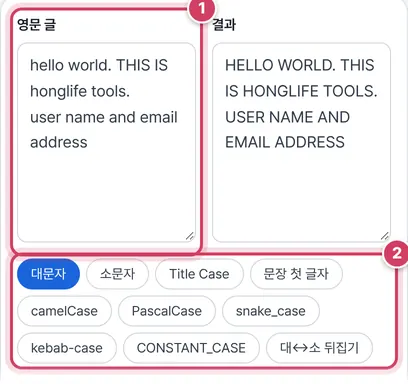
1단계글 넣고 형식 고르기
- 1① 바꿀 영문을 붙여 넣어요. 한글·숫자가 섞여 있어도 괜찮아요.
- 2② 형식 단추를 누르면 결과 칸이 바로 바뀌어요. 지금 켜진 단추가 진하게 표시돼요.
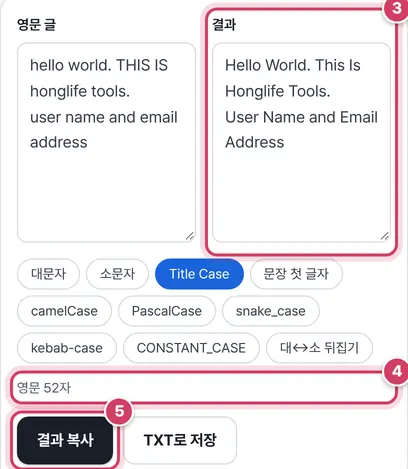
2단계결과 확인하고 복사하기
- 3③ 예시 두 줄을 Title Case로 바꾸니 ‘User Name and Email Address’처럼 and만 소문자로 남았어요.
- 4④ 입력에 든 영문 알파벳 개수를 세어 보여 줘요. 예시는 52자예요.
- 5⑤ 결과는 복사하거나 TXT 파일로 받아요.
형식별로 바뀌는 방식
글 형식(대문자·소문자·Title Case·문장 첫 글자·뒤집기)은 줄과 띄어쓰기를 그대로 두고 알파벳만 바꿔요. 개발용 형식은 먼저 줄마다 단어를 쪼갠 다음 이어 붙여요. 영문·숫자·한글이 아닌 문자(빈칸, 밑줄, 하이픈, 마침표 등)와 ‘소문자 뒤에 오는 대문자’ 자리를 단어 경계로 보고, 쪼갠 단어는 모두 소문자로 바꾼 뒤 형식에 맞게 다시 대문자를 넣어요.
| 넣은 글 | Title Case | 문장 첫 글자 | camelCase |
|---|---|---|---|
| the lord of the rings: the return of the king | The Lord of the Rings: The Return of the King | The lord of the rings: the return of the king | theLordOfTheRingsTheReturnOfTheKing |
| XMLHttpRequest | Xmlhttprequest | Xmlhttprequest | xmlhttpRequest |
| user_id 2 | User_Id 2 | User_id 2 | userId2 |
Title Case는 a, an, the, and, of, in, with 같은 짧은 단어 19개를 소문자로 두되, 줄 맨 앞이나 콜론·마침표 뒤에 오면 대문자로 올려요.
‘대↔소 뒤집기’는 알파벳 하나하나의 대소문자만 맞바꾸고 다른 규칙은 쓰지 않아서, 두 번 누르면 원래 글로 돌아와요. 나머지 형식은 한 번 소문자로 내린 뒤 다시 올리기 때문에 원래 대소문자 정보가 사라져요.
주의할 점
- 연속된 대문자는 한 단어로 묶여요 — XMLHttpRequest처럼 약어가 붙은 이름은 xmlhttpRequest가 돼요. 원하는 경계가 있다면 XML Http Request처럼 띄어 넣으세요.
- 문장 첫 글자 형식의 마침표 — Mr. 다음 단어도 새 문장으로 보고 대문자로 올리고, 홀로 쓰인 i는 i.e.의 i까지 I로 바꿔요. 줄이 바뀔 때마다 첫 글자도 대문자가 돼요.
- 고유명사 — 소문자로 내린 뒤 다시 올리는 방식이라 iPhone, McDonald 같은 표기는 결과에서 직접 고쳐야 해요.
더 궁금한 점
camelCase 결과에 숫자는 어떻게 붙나요?
숫자도 하나의 단어로 쪼개서 그대로 이어 붙여요. ‘user id 2’는 userId2, snake_case로는 user_id_2가 돼요.
한글이 섞인 줄은 개발용 형식에서 어떻게 되나요?
한글 낱말도 단어 하나로 쪼개져 그대로 이어 붙어요. ‘주문 date’를 snake_case로 바꾸면 ‘주문_date’가 되니, 변수 이름처럼 영문만 써야 하는 곳이라면 한글을 먼저 영어로 바꿔 넣으세요.
여러 변수 이름을 한꺼번에 바꿀 수 있나요?
개발용 형식은 줄마다 이름 하나를 만들기 때문에, 한 줄에 하나씩 적어 넣으면 줄 수만큼 이름이 나와요.
영문 대소문자를 한 번에
Caps Lock이 켜진 줄 모르고 쓴 영문 이메일, 모두 소문자로 적힌 제목, 대문자로만 된 상품명처럼 대소문자를 고쳐야 할 때 한 글자씩 다시 쓰지 않아도 돼요. 이 도구는 붙여넣은 글의 영문만 골라 원하는 형식으로 바꾸고, 한글과 숫자, 기호는 그대로 둬요. 위의 단추를 누르면 바로 결과가 바뀌어요.
일반 글 형식
- 대문자 / 소문자 — 모든 영문을 대문자 또는 소문자로 바꿔요.
- Title Case — 단어마다 첫 글자를 대문자로 바꿔요. 영어 제목 규칙에 따라 a, the, and, of, in 같은 짧은 단어는 문장 처음이 아니면 소문자로 둬요. 예: The Lord of the Rings.
- 문장 첫 글자 — 모두 소문자로 바꾼 뒤 문장의 첫 글자와 ‘I’만 대문자로 써요. Caps Lock 실수를 고칠 때 가장 알맞아요. 사람 이름·지명은 직접 고쳐 주세요.
- 대↔소 뒤집기 — 대문자는 소문자로, 소문자는 대문자로 바꿔요.
개발용 이름 형식
변수·파일·주소 이름을 만들 때 쓰는 형식이에요. ‘user name’이나 ‘UserName’을 넣으면 userName(camelCase), UserName(PascalCase), user_name(snake_case), user-name(kebab-case), USER_NAME(CONSTANT_CASE)으로 바꿔요. 줄마다 하나의 이름으로 바꾸니 여러 이름을 줄로 나눠 넣으면 한꺼번에 변환돼요. 띄어쓰기, 밑줄, 하이픈, 대문자 경계를 단어 경계로 봐요.
영문 주소나 이름을 표기법에 맞게 쓰려면 ‘영문 주소 변환’, ‘여권 영문 이름’ 도구를 함께 쓰세요. 글은 서버로 보내지 않아요.
자주 묻는 질문
터키어·독일어 특수 문자도 되나요?
브라우저 기본 규칙으로 바꿔서 대부분 되지만, 일부 언어별 예외는 다를 수 있어요.
약어(NASA, URL)가 소문자가 돼요.
Title Case와 문장 첫 글자 형식은 먼저 소문자로 바꿔요. 약어는 결과에서 직접 고쳐 주세요.
한글 단어도 snake_case에 들어가나요?
한글 단어도 단어로 보고 그대로 이어 붙여요.
함께 쓰면 좋은 도구
- 찾아 바꾸기 (여러 단어 한 번에 바꾸기)여러 단어를 한 번에 바꾸기, 바뀐 횟수 표시, 대소문자·단어 단위·정규식 선택
- 한글 주소 영문 변환도로명 주소를 영문 표기 순서로 바꾸기
- JSON 정리 (보기 좋게 들여쓰기·검증·압축)JSON을 보기 좋게 들여쓰기, 오류 위치 표시, 한 줄 압축, 키 정렬, 문자열 이스케이프
- 글자 수 세기공백 포함·제외, 바이트, 원고지 매수를 자기소개서 기준으로
- 맞춤법·띄어쓰기 검사 도우미 (자주 틀리는 말, 근거 조항·글자 수)자주 틀리는 표현 200여 가지와 띄어쓰기를 근거 조항과 함께 찾아 고치기, 글자 수 제한 확인 (규칙 기반)
- 한글 로마자 변환기국어의 로마자 표기법대로 이름·지명·단어 변환