
JSON 정리·검증
API 응답이나 설정 파일을 붙여넣으세요. 회사 데이터도 이 기기 밖으로 나가지 않아요.
JSON 정리, 오류 위치를 찾는 방법까지
언제 쓰나요
개발자 도구의 네트워크 탭에서 복사한 API 응답, 쇼핑몰 연동 업체가 보내 준 샘플 데이터, 앱 설정 파일은 대부분 줄바꿈 없이 한 줄로 이어져 있어요. 원하는 값이 어느 단계 안에 들어 있는지 눈으로 찾기 어렵고, 직접 고친 설정 파일이 왜 안 읽히는지도 알기 힘들죠. 이 도구는 구조를 펼쳐 보여 주고, 틀린 곳을 짚어 주고, 다시 한 줄로 접어 주는 일을 한자리에서 해요.
사용 방법
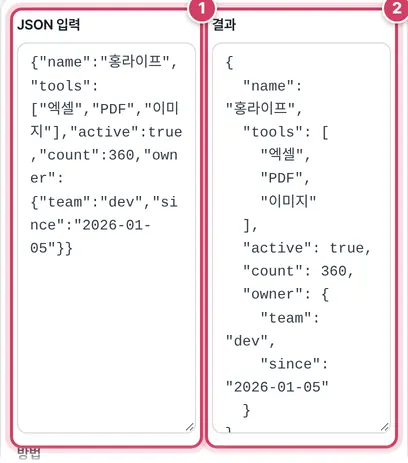
1단계붙여 넣기
- 1① 처음 열면 예시 JSON이 들어 있어요. 지우고 내 데이터를 붙여 넣으면 결과가 바로 바뀌어요.
- 2② 오른쪽 결과 칸은 직접 고쳐 쓸 수도 있어요. 고친 뒤 ‘결과를 입력으로’를 누르면 다시 검사돼요.
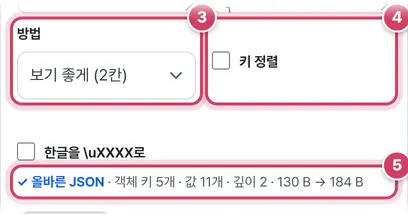
2단계방법과 옵션 고르기
- 3③ 들여쓰기 2칸·4칸·탭, 한 줄 압축, 이스케이프와 그 해제 중에서 골라요.
- 4④ 키 정렬과 \uXXXX 변환은 정리·압축 결과에만 적용돼요.
- 5⑤ 예시 JSON은 값 11개, 깊이 2로 나오고, 2칸 정리 결과는 184바이트로 원래 130바이트보다 커져요.
검사하는 방식
먼저 브라우저에 들어 있는 표준 JSON 해석기로 읽어요. 실패하면 오류 메시지에 적힌 위치를 줄과 글자 번호로 바꾸고, 메시지에 위치가 없으면 도구 안의 작은 검사기로 처음부터 한 글자씩 따라가 멈춘 곳을 찾아요. 그 줄의 앞뒤 40자를 잘라 보여 주고 아래에 ^로 자리를 찍어요.
흔한 실수 세 가지는 입력 전체를 보고 따로 짚어 줘요. 큰따옴표가 한 번도 없고 작은따옴표만 있으면 따옴표 안내를, 닫는 괄호 바로 앞에 쉼표가 있으면 끝 쉼표 안내를, //나 /*가 보이면 주석 안내를 붙여요.
| 입력 | 표시되는 위치 | 덧붙는 안내 |
|---|---|---|
| {"a":1,} | 1번째 줄 8번째 글자 | 마지막 항목 뒤 쉼표 |
| {'a':1} | 1번째 줄 2번째 글자 | 큰따옴표를 써야 함 |
| {"a":1 // 메모} | 주석이 시작된 자리 | 주석은 쓸 수 없음 |
검사기는 오류를 처음 만난 한 곳만 알려 줘요. 고친 뒤 결과가 다시 빨갛게 나오면 그다음 오류가 드러난 것이니, 안내된 줄을 하나씩 고쳐 나가면 돼요.
압축 결과를 다시 ‘보기 좋게’로 펼치면 원래와 같은 구조가 나오지만, 키 정렬을 켰다면 키 순서는 정렬된 상태로 남아요.
주의할 점
- 키 정렬 결과의 순서 — 키는 한국어 기준으로 정렬해서 한글 키가 영문 키보다 앞에 와요. 단, "2"나 "10"처럼 숫자로만 된 키는 자바스크립트 객체 규칙 때문에 항상 맨 앞에 숫자 크기 순으로 놓여요.
- 압축하면 원래 공백은 사라져요 — 문자열 안의 공백은 그대로지만, 값 사이의 들여쓰기와 줄바꿈은 되살릴 수 없어요. 원본이 필요하면 따로 보관하세요.
- 이스케이프 풀기 — 입력이 큰따옴표로 감싸여 있지 않으면 양끝에 따옴표를 붙여서 풀어요. 로그에서 복사한 \"…\" 덩어리를 따옴표 없이 넣어도 돼요.
- \uXXXX 변환 범위 — 한글뿐 아니라 영문·숫자·기본 기호를 뺀 모든 글자를 바꿔요. ‘홍’은 \ud64d가 되고, 이모지는 두 칸짜리라 \ud83d\ude00처럼 두 덩어리로 나뉘어요.
- 입력이 비면 — 칸을 모두 지우면 결과와 안내 줄도 함께 비워져요.
더 궁금한 점
통계의 ‘값 개수’는 어떻게 세나요?
맨 바깥 객체 하나, 키마다 값 하나, 배열 안 항목 하나씩을 모두 더해요. 예시는 바깥 1 + 키 5 + 배열 항목 3 + 안쪽 키 2로 11이에요.
저장한 .json 파일 이름을 바꿀 수 있나요?
항상 data.json으로 저장돼요. 내려받은 뒤 이름을 바꿔 주세요.
들여쓰기 방식에 따라 크기가 얼마나 달라요?
예시 JSON 기준으로 한 줄 압축은 130바이트, 탭은 167바이트, 2칸은 184바이트, 4칸은 218바이트예요. 단계가 깊고 항목이 많을수록 차이가 커져요.
읽기 어려운 JSON을 한눈에
API 응답, 로그, 설정 파일의 JSON은 한 줄로 길게 붙어 있어서 구조를 파악하기 어려워요. 이 도구는 JSON을 들여쓰기로 정리해 계층이 보이게 하고, 형식이 틀렸다면 오류 위치를 줄과 글자 단위로 알려 줘요. 브라우저의 JSON 해석기를 그대로 써서 결과가 표준과 같고, 붙여넣은 데이터는 서버로 보내지 않아 회사 내부 데이터나 개인정보가 담긴 응답도 안심하고 정리할 수 있어요.
할 수 있는 일
- 보기 좋게 — 2칸, 4칸, 탭 들여쓰기로 정리해요.
- 한 줄로 압축 — 공백과 줄바꿈을 모두 빼서 전송·저장 용량을 줄여요. 정리 전후 크기를 함께 보여 줘요.
- 키 정렬 — 객체의 키를 ABC·가나다순으로 정렬해 두 JSON을 비교하거나 변경 사항을 찾기 쉽게 해요. 배열 순서는 바꾸지 않아요.
- 이스케이프 — 글을 JSON 문자열(따옴표·줄바꿈을 \" \n으로)로 바꾸거나, 반대로 이스케이프된 문자열을 원래 글로 풀어요. 로그 안에 문자열로 들어간 JSON을 꺼낼 때 유용해요.
- 한글을 \uXXXX로 — 일부 오래된 시스템처럼 ASCII만 받는 곳에 넣을 때 써요.
자주 나는 오류
JSON은 자바스크립트 객체와 비슷하지만 규칙이 더 엄격해요. 키와 문자열은 반드시 큰따옴표(")로 감싸야 하고, 마지막 항목 뒤에 쉼표를 둘 수 없고, 주석(//, /* */)과 undefined, NaN을 쓸 수 없어요. 이 도구는 오류가 난 줄을 보여 주고 ^ 표시로 위치를 가리키며, 흔한 원인이면 고치는 방법도 알려 줘요. 결과 위에는 항목 수, 깊이, 크기 같은 통계가 표시돼요.
JSON을 엑셀 표로 보려면 ‘엑셀 ↔ JSON 변환’을, 문자열을 Base64로 바꾸려면 ‘Base64 인코딩·디코딩’을 쓰세요.
자주 묻는 질문
아주 큰 JSON도 되나요?
수십 MB까지는 되지만 브라우저가 잠시 멈출 수 있어요.
JSON5나 주석 있는 JSON은요?
표준 JSON만 읽어요. 주석과 끝 쉼표를 지운 뒤 넣어 주세요.
숫자 정밀도가 바뀌어요.
자바스크립트는 16자리가 넘는 정수를 정확히 다루지 못해요. 큰 ID는 문자열로 저장하는 게 안전해요.
함께 쓰면 좋은 도구
- 엑셀 JSON 변환 (엑셀을 JSON으로, JSON을 엑셀로)엑셀·CSV 표를 JSON 배열로, JSON을 엑셀 표로(중첩 키 펼치기)
- Base64 인코딩·디코딩 (글자·파일 ↔ Base64)글자(한글 UTF-8)를 Base64로, Base64를 글자로, 파일·이미지를 data URI로, Base64를 파일로 저장
- 정규식 테스트 (정규표현식 매칭 확인)패턴과 플래그로 일치하는 부분을 강조 표시, 그룹 값 표, 바꾸기 미리보기, 자주 쓰는 패턴
- 색상 코드 변환 (HEX·RGB·HSL·CMYK)HEX·RGB·HSL·HSV·CMYK를 서로 바꾸고, 글자 대비(WCAG) 검사, 밝게·어둡게 단계 표
- 색상 팔레트 만들기 (어울리는 색 조합·사진에서 색 뽑기)대표 색 하나로 보색·유사색·삼각 배색·단계색 팔레트, 사진에서 주요 색 뽑기, CSS·PNG로
- 이메일 제목·본문 인코딩 풀기 (=?UTF-8?B?·Quoted-Printable·Base64)=?UTF-8?B?…?=, =?ks_c_5601-1987?…, =EC=95=88 같은 메일 제목·본문을 읽을 수 있는 한글로