
찾아 바꾸기
한 줄에 ‘찾을 말 → 바꿀 말’을 적어요. 지우려면 → 뒤를 비워 두세요.
찾아 바꾸기, 규칙이 차례로 쌓이는 방식
이런 일을 한 번에
행사 안내문의 날짜 표기를 ‘2026-11-10’에서 ‘2026년 11월 10일’로 모두 바꿀 때, 작년 공지문을 재활용하면서 행사명·장소·담당자 이름을 한꺼번에 고칠 때, 번역 원고에서 용어를 하나로 통일할 때 써요. 바꿀 규칙을 목록으로 적어 두면 같은 규칙을 다음 달 공지에도 그대로 다시 쓸 수 있어서, 매번 워드의 찾기 창을 여러 번 여는 일이 사라져요.
사용 방법
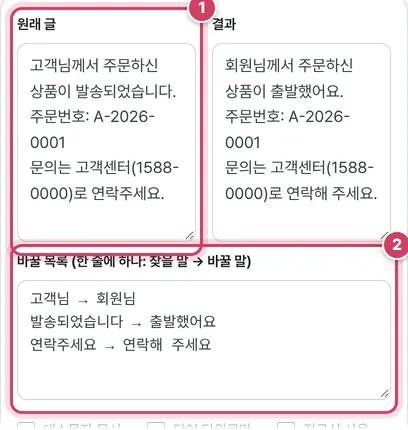
1단계글과 규칙 넣기
- 1① 고칠 글을 붙여 넣어요.
- 2② 한 줄에 규칙 하나를 ‘찾을 말 → 바꿀 말’로 적어요. 화살표 앞의 빈칸과 화살표 바로 뒤 빈칸 하나는 무시해요. 화살표가 없는 줄은 규칙으로 치지 않아요.
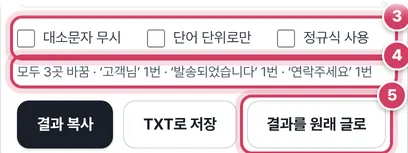
2단계옵션 고르고 결과 확인하기
- 3③ 대소문자 무시, 단어 단위, 정규식을 필요한 만큼 켜요. 셋은 함께 켤 수 있어요.
- 4④ 예시 규칙 세 개가 한 번씩, 모두 3곳을 바꿨다고 나와요. 0번인 규칙이 있으면 찾을 말에 오타가 없는지 보세요.
- 5⑤ 결과를 원래 글 칸으로 올려 두 번째 규칙 묶음을 이어서 적용할 수 있어요.
규칙은 위에서부터 차례로
목록의 첫 규칙을 글 전체에 적용한 결과에, 두 번째 규칙을 다시 적용하는 식으로 내려가요. 그래서 앞 규칙이 만든 글자를 뒤 규칙이 또 바꿀 수 있어요. 아래 그림처럼 ‘서울시 → 서울특별시’ 뒤에 ‘서울 → 수원’을 두면 방금 만든 ‘서울특별시’ 안의 서울까지 바뀌어 ‘수원특별시’가 돼요.
이런 겹침을 막으려면 긴 말을 바꾸는 규칙을 뒤로 보내거나, 짧은 말 규칙에 단어 단위를 켜세요. 단어 단위는 찾은 말의 바로 앞뒤에 글자·숫자·밑줄이 붙어 있으면 건너뛰는데, 한글도 글자로 보기 때문에 ‘서울특별시’ 속 서울은 건너뛰어요.
| 옵션 | 찾을 말 | 글 | 바뀌는 곳 |
|---|---|---|---|
| 없음 | cat | cat category Cat | 앞의 두 곳 (cat, category의 cat) |
| 단어 단위 | cat | cat category Cat | 맨 앞 cat 하나 |
| 단어 단위 + 대소문자 무시 | cat | cat category Cat | cat, Cat 두 곳 |
| 정규식 | (\d{4})-(\d{2})-(\d{2}) → $1년 $2월 $3일 | 2026-11-10 | 2026년 11월 10일 |
정규식으로 할 수 있는 것
정규식을 켜면 찾을 말이 패턴이 되고, 바꿀 말 안의 $1부터 $9까지는 괄호로 묶은 부분, $0은 찾은 말 전체로 바뀌어요. ‘b → [$0]’은 b를 [b]로 감싸요. 바꿀 말의 \n은 줄바꿈, \t는 탭이 돼서 ‘, → \n’ 규칙 하나로 쉼표 목록을 한 줄씩 나눌 수 있어요. 정규식을 끈 상태에서는 $0이나 \n도 글자 그대로 들어가요.
주의할 점
- 빈 문자열과 맞는 패턴 — a* 처럼 아무것도 없는 자리와도 맞는 패턴은 글자 사이사이마다 바꿔 버려요. 횟수가 갑자기 커지면 패턴을 다시 보세요.
- $ 뒤 숫자는 한 자리만 — $10은 열 번째 묶음이 아니라 첫 번째 묶음 뒤에 0을 붙인 것으로 처리돼요.
- 틀린 패턴은 그 줄만 건너뛰어요 — 괄호 짝이 안 맞는 규칙은 안내 줄에 ‘정규식 오류’로 표시되고 나머지 규칙은 그대로 적용돼요.
더 궁금한 점
찾을 말 안에 화살표 글자가 들어 있으면요?
줄에서 처음 나오는 →, ->, =>, 탭을 구분 기호로 봐요. 찾을 말에 그 기호가 꼭 들어가야 한다면 정규식을 켜고 ‘\-\>’처럼 다른 방식으로 적으세요.
바꾼 결과가 마음에 안 들면 되돌릴 수 있나요?
원래 글 칸은 그대로 남아 있어서, 규칙이나 옵션을 고치면 원래 글에서 처음부터 다시 계산해요. ‘결과를 원래 글로’를 누른 뒤에는 원래 글이 결과로 덮이니, 그 전에 원본을 복사해 두세요.
바꿀 말을 비워 두면 어떻게 되나요?
화살표 뒤가 비어 있으면 찾은 말을 지워요. ‘(주) →’처럼 적으면 회사 이름 앞뒤의 (주) 표시만 깔끔하게 빠져요.
여러 단어를 한 번에 바꾸는 찾아 바꾸기
공지문의 ‘고객님’을 ‘회원님’으로, 계약서 초안의 회사 이름을 다른 이름으로, 번역 글의 용어를 통일된 표기로 바꿀 때 워드나 메모장의 찾아 바꾸기는 한 번에 한 단어씩만 바꿀 수 있어요. 이 도구는 바꿀 목록을 여러 줄로 적어 두면 위에서부터 차례로 모두 바꾸고, 항목마다 몇 번 바뀌었는지 알려 줘요. 목록은 그대로 남아 있어서 다른 글에도 같은 규칙을 다시 적용할 수 있어요.
목록 쓰는 법
- 한 줄에 ‘찾을 말 → 바꿀 말’ 형식으로 적어요. →, ->, =>, 탭 중 아무거나 써도 돼요.
- ‘→’ 뒤를 비우면 찾은 말을 지워요. 예:
(광고) → - 위에서부터 차례로 바꾸므로, 앞 규칙의 결과가 다음 규칙에 영향을 줄 수 있어요. ‘서울시 → 서울특별시’ 다음에 ‘서울 → 수원’을 두면 둘 다 바뀌니 순서에 주의하세요.
옵션
- 대소문자 무시 — Apple, apple, APPLE을 모두 찾아요.
- 단어 단위로만 — 다른 글자와 붙어 있지 않은 경우만 바꿔요. ‘cat’을 바꿀 때 ‘category’는 그대로 둬요. 한국어는 조사가 붙어 있으면 다른 단어로 보니(‘고객님께서’) 주의하세요.
- 정규식 — 패턴으로 찾을 수 있어요. 바꿀 말에 \n(줄바꿈), \t(탭), $1(첫 번째 괄호 그룹)을 쓸 수 있어요. 예:
(\d{3})-(\d{4})-(\d{4}) → $1-****-$3은 전화번호 가운데를 가려요.
결과가 마음에 들면 ‘결과를 원래 글로’를 눌러 다른 규칙을 이어서 적용할 수 있어요. 글과 목록은 서버로 보내지 않아요. 엑셀 칸 안의 글을 바꾸는 수식은 ‘SUBSTITUTE’로 만들 수 있어요.
자주 묻는 질문
바꾼 곳을 표시해서 볼 수 있나요?
항목별 바뀐 횟수만 보여 줘요. 두 글을 비교하려면 ‘두 글 비교’ 도구에 원래 글과 결과를 넣어 보세요.
→ 기호는 어떻게 입력하나요?
->나 =>, 탭으로 써도 똑같이 동작해요.
줄바꿈을 찾을 수 있나요?
‘정규식 사용’을 켜고 \n을 찾을 말로 쓰세요.
함께 쓰면 좋은 도구
- 줄 앞뒤 공백 제거 (빈칸 정리)줄 앞뒤 공백, 여러 칸 띄어쓰기, 탭·전각 공백, 보이지 않는 문자까지 한 번에 정리
- 대소문자 변환 (대문자·소문자·첫 글자 대문자)대문자, 소문자, 단어 첫 글자 대문자, 문장 첫 글자 대문자, camelCase·snake_case
- 공백·특수문자 제거 수식 (TRIM·SUBSTITUTE)앞뒤 공백, 모든 공백, 하이픈·괄호, 웹 공백(CHAR 160) 지우기
- 글자 수 세기공백 포함·제외, 바이트, 원고지 매수를 자기소개서 기준으로
- 맞춤법·띄어쓰기 검사 도우미 (자주 틀리는 말, 근거 조항·글자 수)자주 틀리는 표현 200여 가지와 띄어쓰기를 근거 조항과 함께 찾아 고치기, 글자 수 제한 확인 (규칙 기반)
- 한글 로마자 변환기국어의 로마자 표기법대로 이름·지명·단어 변환