
설문 결과 집계표
첫 줄은 질문(열 제목)이어야 해요. ‘타임스탬프’ 같은 열은 자동으로 건너뛰어요.
설문 결과 집계표, 문항 형태를 가르는 규칙
이럴 때 써요
학교 행사 만족도 조사, 교육 후 강의 평가, 동호회 회원 의견 조사처럼 온라인 설문으로 응답을 모은 뒤에는 결과를 보고서로 정리해야 해요. 설문 서비스의 요약 화면은 보기에는 좋지만 숫자를 표로 옮기거나 우리 형식에 맞춘 그래프로 다시 만들려면 손이 많이 가죠. 이 도구는 응답 표를 붙여 넣기만 하면 문항마다 알맞은 방식으로 세어 주고, 수식과 그래프가 든 엑셀로 내보내요.
응답은 브라우저 안에서만 집계되고 어디로도 전송되지 않아요.
사용 방법
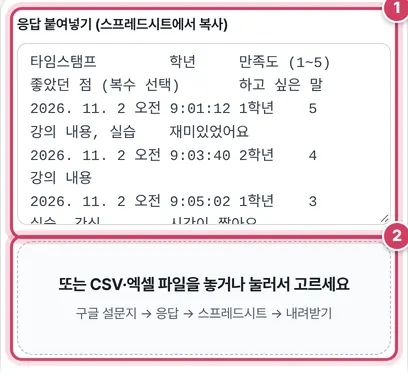
1단계응답 붙여 넣기
- 1① 응답 스프레드시트에서 제목 줄까지 통째로 복사해 붙여요. 처음에는 6명짜리 예시 응답이 들어 있어요.
- 2② CSV나 엑셀 파일을 놓거나 눌러서 골라도 돼요. 첫 번째 시트를 읽어요.
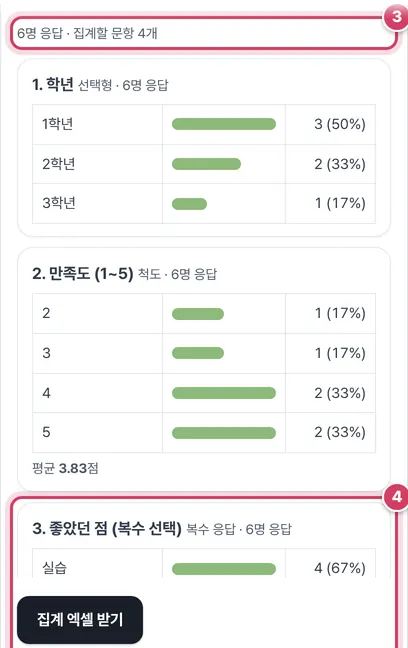
2단계문항별 집계 확인하기
- 3③ 응답한 사람 수와 집계할 문항 수가 보여요. 타임스탬프 같은 시각 열은 빠져요.
- 4④ 문항마다 형태(척도·복수 응답·선택형·서술형)와 응답 수, 선택지별 막대가 나와요.
3단계엑셀 받기
- 5⑤ 응답 시트와 집계 시트가 든 ‘설문집계_응답수명.xlsx’가 저장돼요.
문항 형태를 가르는 규칙
| 형태 | 판단 조건 | 집계 |
|---|---|---|
| 척도 | 응답이 모두 0~10 사이 정수 | 점수별 응답 수, 평균 |
| 복수 응답 | ‘쉼표+띄어쓰기’로 나뉜 응답이 하나라도 있음 | 선택지마다 고른 사람 수 |
| 선택형 | 서로 다른 답이 12개 이하(또는 응답 수의 절반 이하), 30개 이하 | 답별 응답 수 |
| 서술형 | 위에 해당하지 않음 | 집계 없이 응답 열 안내 |
예시 응답 6명으로 보면, 만족도는 5·4·3·5·4·2라서 척도로 판단되고 평균 3.83점이에요. 좋았던 점은 복수 응답이라 실습 4명(67%), 강의 내용 3명(50%), 간식 3명(50%)으로 세어져 비율 합이 100%를 넘어요.
엑셀 집계 시트
집계 표의 응답 수 칸은 응답 시트를 읽는 COUNTIF 수식이에요. 복수 응답은 선택지 이름이 들어 있는 칸을 모두 세는 방식이고, 비율은 그 문항에 답한 사람 수로 나눠요. 선택지가 15개 이하인 문항은 15개까지 가로 막대그래프가 붙어요.
보고서로 옮기는 순서
- 화면의 문항 카드를 훑어보며 형태 판단이 맞는지 먼저 확인해요. 척도여야 할 문항이 선택형으로 나왔다면 응답 표를 고쳐 다시 붙여요.
- 엑셀을 받아 집계 시트에서 문항별 표와 그래프를 보고서에 복사해요. 그래프 제목은 문항 이름 앞 40자까지만 들어가니 긴 질문은 줄여 고쳐요.
- 서술형 문항은 응답 시트의 해당 열을 필터로 모아 비슷한 의견끼리 묶어 요약해요.
응답 시트에는 원본이 열 제목과 함께 그대로 들어 있고, 숫자로 보이는 답은 숫자 값으로 바뀌어 있어서 바로 정렬하거나 평균을 낼 수 있어요.
주의할 점
- 서로 다른 답이 12개 이하면 서술형 질문도 선택형으로 집계돼요. 예시의 ‘하고 싶은 말’처럼 응답자가 적은 자유 의견은 답마다 1명씩 세어지니, 보고서에서는 응답 시트의 원문을 함께 보세요.
- 엑셀의 복수 응답 수식은 글자가 포함되면 세는 방식이에요. ‘실습’과 ‘실습실’처럼 한 선택지가 다른 선택지 안에 들어 있으면 엑셀 쪽 숫자가 화면보다 커질 수 있어요.
- 화면 카드는 선택지를 15개까지만 보여 줘요. 엑셀에는 모두 들어가요.
- 이름·연락처 열이 있다면 붙여 넣기 전에 지우는 편이 안전해요.
더 궁금한 점
척도인데 선택형으로 나와요.
응답 중에 ‘5점’처럼 글자가 붙거나 소수가 섞이면 척도로 보지 않아요. 숫자만 남기고 다시 붙여 넣어요.
학년별 만족도처럼 두 문항을 함께 보고 싶어요.
이 도구는 문항을 하나씩 집계해요. 받은 엑셀의 응답 시트에서 피벗 테이블을 만들면 학년을 행, 만족도 평균을 값으로 놓고 비교할 수 있어요.
늦게 들어온 응답을 추가하고 싶어요.
집계 수식은 처음 응답 수까지의 범위를 봐요. 새 응답이 많다면 페이지에 전체를 다시 붙여 새 파일을 받는 편이 정확해요.
설문 응답, 붙여 넣으면 집계 끝
구글 설문지나 네이버 폼으로 받은 응답은 스프레드시트로 내려받을 수 있지만, 문항마다 몇 명이 무엇을 골랐는지 세고 그래프를 만드는 일은 따로 해야 해요. 이 도구는 응답을 붙여 넣거나 파일을 올리면 문항의 형태를 알아서 판단해 선택지별 응답 수와 비율, 척도 평균, 복수 응답 집계를 바로 보여 주고, 같은 내용을 COUNTIF 수식과 막대그래프로 담은 엑셀을 만들어 줘요.
문항 형태는 이렇게 판단해요
- 척도 — 응답이 모두 0~10 사이 정수예요(1~5점 만족도). 점수별 응답 수와 평균을 내요.
- 복수 응답 — ‘강의 내용, 실습’처럼 쉼표와 띄어쓰기로 여러 개가 들어 있어요. 선택지마다 그것을 고른 사람 수를 세요. 비율은 응답한 사람 대비라 합계가 100%를 넘을 수 있어요.
- 선택형 — 학년, 성별처럼 서로 다른 답이 많지 않은 문항이에요.
- 서술형 — 답이 제각각인 문항은 집계하지 않고 응답 시트에서 읽어 보도록 안내해요.
받은 엑셀 구성
‘응답’ 시트에는 원본 응답이, ‘집계’ 시트에는 문항별 표와 가로 막대그래프가 들어 있어요. 집계 표는 응답 시트를 참조하는 COUNTIF 수식이라서 응답을 고치거나 늦게 들어온 응답을 아래에 추가하면(범위 안이라면) 바로 다시 계산돼요. 보고서에는 집계 표와 그래프를 복사해 붙이면 돼요.
개인정보는 빼고 공유하세요
설문에 이름, 연락처, 이메일을 받았다면 결과를 공유하기 전에 그 열을 지우세요. 이 도구는 응답을 서버로 보내지 않고 브라우저 안에서만 집계해요. 문항을 교차해서 보고 싶다면(학년별 만족도 평균 등) ‘피벗 테이블 미리보기’에 응답을 붙여 넣으면 돼요.
자주 묻는 질문
선택지 이름에 쉼표가 들어 있어요.
복수 응답은 ‘쉼표+띄어쓰기’로 나누기 때문에 선택지 안의 쉼표는 잘못 나뉠 수 있어요. 설문지 선택지에서 쉼표를 빼거나 엑셀에서 바꾼 뒤 집계하세요.
척도가 ‘매우 만족’ 같은 글자예요.
글자 척도는 선택형으로 집계돼요. 평균이 필요하면 응답 시트에서 ‘매우 만족’을 5처럼 숫자로 바꾼 뒤 다시 붙여 넣으세요.
그래프는 몇 개까지 들어가요?
선택지 15개 이하인 문항 15개까지 그래프를 넣어요. 나머지 문항은 표만 들어가요.
함께 쓰면 좋은 도구
- 피벗 테이블 만들기 안내 (미리보기·요약 엑셀)데이터를 붙여 넣고 행·열·값을 고르면 요약표 미리보기와 만드는 법
- 엑셀 차트 만들기 (데이터 붙여넣기 → 차트 파일)표를 붙여 넣고 막대·꺾은선·원형을 고르면 차트 들어간 엑셀과 이미지
- CSV를 엑셀로 (한글 깨짐 없이)CSV → XLSX 변환, EUC-KR·UTF-8 자동 인식, 0으로 시작하는 번호 보존
- 가계부 엑셀 양식 (월별)수입·지출 쓰면 분류별 합계·예산·그래프가 자동으로
- 연간 가계부 엑셀1~12월 시트와 연간 요약·월별 추이 그래프
- 교대 근무표 만들기3조 2교대·4조 3교대·4조 2교대 패턴 → 달력형 근무표 엑셀