
피벗 테이블 미리보기
첫 줄은 열 제목이어야 해요. 미리보기는 브라우저 안에서만 계산하고 데이터는 어디에도 보내지 않아요.
- 데이터 안 아무 칸이나 누르고 삽입 → 피벗 테이블 → 확인.
- 오른쪽 필드 목록에서 미리보기와 같은 필드를 행, 열, 값 영역으로 끌어다 놓아요.
- 값 필드를 눌러 ‘값 필드 설정’에서 합계·개수·평균을 바꿔요. 날짜는 행에서 오른쪽 클릭 → 그룹 → 월로 묶어요.
- 원본이 바뀌면 피벗 테이블 안에서 오른쪽 클릭 → 새로 고침.
피벗 요약, 행·열·값 세 칸으로 표를 접는 원리
피벗이 필요한 순간
한 줄에 거래 한 건씩 쌓인 판매 기록을 보면서 ‘지역별로 얼마 팔았지?’, ‘월별 제품별 매출은?’ 같은 질문에 답해야 할 때 피벗 요약을 써요. 수백 줄을 필터로 하나씩 걸러 더하는 대신, 기준이 될 열과 계산할 열만 고르면 같은 값끼리 묶어 한 표로 접어 줘요. 엑셀의 피벗 테이블이 처음이라 메뉴가 낯설다면 이 도구에서 결과 모양을 먼저 확인하고, 같은 설정으로 엑셀에서 만들거나 수식이 든 요약 파일을 바로 받아 쓰면 돼요.
사용 방법
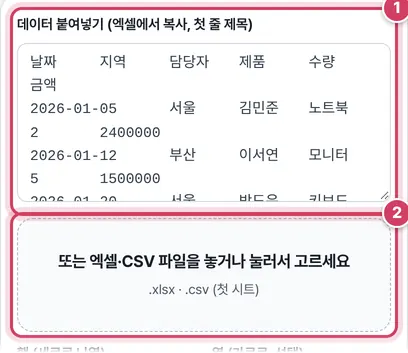
1단계데이터 넣기
- 1① 엑셀에서 표를 제목 줄까지 복사해 붙여 넣어요. 처음에는 예시 판매 기록 10줄이 들어 있어요.
- 2② 파일을 놓으면 첫 시트를 읽어 붙여넣기 칸을 채워요(칸에는 300줄까지 보여 줘요).
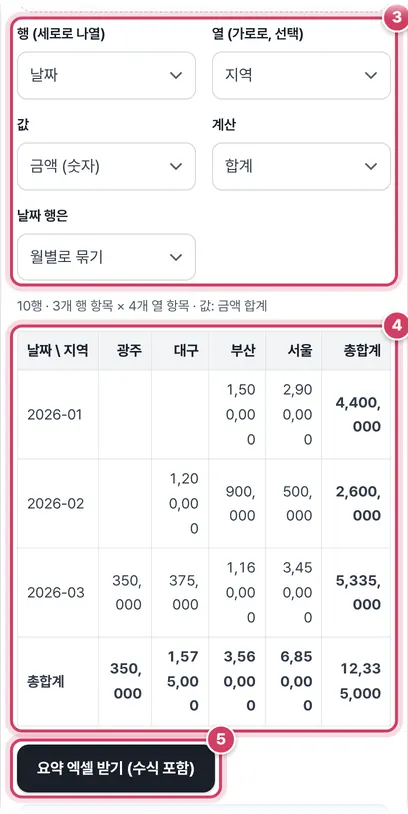
2단계행·열·값 고르고 받기
- 3③ 행에는 묶을 기준, 열에는 가로로 펼칠 두 번째 기준(선택), 값에는 계산할 열을 골라요. 그림은 행=날짜(월별), 열=지역, 값=금액 합계예요.
- 4④ 행과 열이 만나는 칸마다 계산 결과가 나오고, 오른쪽과 아래에 총합계가 붙어요.
- 5⑤ 데이터 시트와 SUMIFS 수식으로 된 요약 시트가 든 엑셀 파일을 받아요.
같은 값끼리 묶어 계산하는 원리
도구는 행으로 고른 열의 값이 같은 줄끼리 한 바구니에 담고, 열을 골랐다면 그 바구니를 다시 열 값으로 나눠요. 그리고 바구니마다 값 열을 합계·개수·평균·최대·최소 가운데 고른 방식으로 계산해요. 처음 열면 첫 번째 글자 열이 행으로, 마지막 숫자 열이 값으로 골라져 있어서 예시에서는 지역별 금액 합계가 바로 보여요.
| 설정 (예시 데이터) | 결과 |
|---|---|
| 행=지역, 값=금액 합계 | 광주 350,000 · 대구 1,575,000 · 부산 3,560,000 · 서울 6,850,000 |
| 행=날짜(월별로 묶기) | 2026-01 4,400,000 · 2026-02 2,600,000 · 2026-03 5,335,000 |
| 행=지역, 값=금액 개수 | 광주 1 · 대구 2 · 부산 3 · 서울 4 |
| 총합계 | 12,335,000 (10건) |
행 항목은 가나다순, 숫자는 작은 순으로 정렬돼요. 날짜 열은 ‘월별로 묶기’, ‘연도별’, ‘날짜 그대로’ 가운데 골라 묶는 단위를 정해요.
받은 요약 파일의 구조
요약 시트의 각 칸은 고정된 숫자가 아니라 데이터 시트를 가리키는 SUMIFS·COUNTIFS 같은 수식이에요. 데이터 시트의 금액을 고치면 요약도 다시 계산돼요. 날짜를 월별로 묶었다면 데이터 시트 오른쪽에 TEXT(날짜,"yyyy-mm") 보조 열이 생기고, 요약 수식은 그 열을 기준으로 세요.
주의할 점
- 새 항목은 직접 추가 — 데이터에 새 지역이 생기면 요약 수식은 계산하지만 그 지역의 행 제목은 저절로 생기지 않아요. 요약 시트 A열 아래에 이름을 적고 위 행의 수식을 복사해 붙이세요.
- 최대·최소 수식의 버전 — 최대·최소로 받은 파일은 MAXIFS·MINIFS를 써서 엑셀 2019 이후에서 계산돼요. 그보다 옛 버전이면 합계·개수·평균으로 받으세요.
- 개수는 글자도 세요 — 개수는 값 칸이 숫자든 글자든 행 수를 세요. 합계·평균·최대·최소는 숫자 칸만 계산해요.
더 궁금한 점
값 열 목록에 붙은 ‘(숫자)’ 표시는 무엇인가요?
그 열의 절반 넘는 칸이 숫자라서 합계를 낼 수 있는 열이라는 표시예요. 쉼표나 ‘원’이 붙은 금액도 숫자로 읽어요.
평균으로 바꾸면 빈칸이 생기기도 해요.
행과 열이 만나는 칸에 해당하는 데이터가 하나도 없으면 평균을 낼 수 없어 비워 둬요. 받은 파일에서도 같은 칸은 IFERROR로 빈칸이 돼요.
엑셀 피벗 테이블과 결과가 같나요?
같은 행·열·값 설정이면 같은 숫자가 나와요. 미리 보기 아래 안내 상자에 엑셀에서 같은 피벗을 만드는 순서가 정리돼 있어요.
피벗 테이블은 ‘무엇을 기준으로 무엇을 계산할지’만 정하면 돼요
피벗 테이블은 긴 데이터 목록을 지역별·월별·담당자별 같은 기준으로 묶어 합계나 개수를 내는 요약표예요. 수식을 하나도 쓰지 않고 필드를 끌어다 놓기만 하면 돼서 엑셀에서 가장 강력한 기능으로 꼽혀요. 그런데 처음에는 행·열·값 영역에 무엇을 넣어야 할지 감이 오지 않아요. 이 도구는 데이터를 붙여 넣고 고르기만 하면 결과가 어떻게 나오는지 바로 미리 보여 줘요.
세 가지 영역
- 행 — 요약표의 세로 목록이 되는 기준이에요. 지역, 담당자, 제품처럼 반복되는 값이 들어간 열을 넣어요.
- 열 — 가로로 펼칠 두 번째 기준이에요. 월이나 분기를 넣으면 ‘지역 × 월’ 표가 돼요. 비워 두면 한 줄 요약이에요.
- 값 — 계산할 숫자 열이에요. 합계가 기본이고, 건수는 개수, 객단가는 평균을 고르세요.
날짜는 월로 묶어요
날짜를 그대로 행에 넣으면 하루마다 한 줄이 생겨 요약이 안 돼요. 미리보기에서는 날짜 열을 자동으로 월별(또는 연도별)로 묶고, 엑셀 피벗에서는 날짜 칸을 오른쪽 클릭 → 그룹 → 월을 고르면 같은 결과가 돼요.
받은 요약 엑셀은 수식으로 되어 있어요
내려받는 파일은 원본 데이터 시트와, SUMIFS·COUNTIFS·AVERAGEIFS 수식으로 만든 요약 시트로 되어 있어요. 데이터를 고치면 요약이 바로 다시 계산되고, 피벗 테이블과 달리 새로 고침을 누를 필요가 없어요. 대신 새 지역이나 새 달이 생기면 행·열 제목을 직접 추가해야 해요. 자주 바뀌는 큰 데이터라면 엑셀의 진짜 피벗 테이블을, 보고서 양식이 고정된 요약이라면 수식 요약을 쓰는 것이 좋아요. 결과를 그래프로 보고 싶다면 ‘엑셀 차트 만들기’ 도구로 이어서 만들 수 있어요.
자주 묻는 질문
붙여 넣으면 칸이 나뉘지 않아요.
엑셀에서 복사하면 칸 사이가 탭으로 붙어서 자동으로 나뉘어요. 메모장에 쉼표로 적은 데이터라면 CSV 파일로 저장해 ‘파일 올리기’를 쓰세요.
금액이 합계가 아니라 개수로 나와요.
금액 칸에 ‘원’이나 공백이 섞여 글자로 인식된 경우예요. 미리보기는 쉼표와 ‘원’을 지우고 숫자로 읽지만, 엑셀 피벗에서는 숫자 텍스트 변환 도구로 먼저 숫자로 바꿔 주세요.
데이터가 몇 줄까지 되나요?
브라우저 안에서 계산해서 수만 줄도 괜찮아요. 다만 붙여넣기 칸에는 처음 300줄만 보여 주고, 파일로 올리면 전체를 계산해요.