
엑셀 차트 만들기
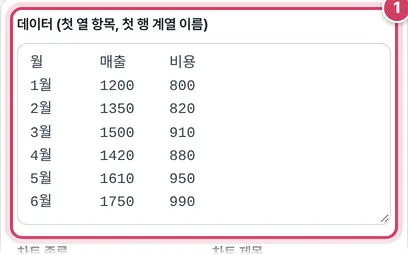
첫 열은 항목(가로축), 첫 행은 계열 이름이에요. 엑셀에서 복사한 표를 그대로 붙여 넣으면 돼요.
차트 만들기, 데이터 모양에 맞는 그래프 고르기
차트는 언제 만드나요
월별 매출 보고, 부서별 예산 비교, 설문 응답 비율처럼 숫자 표를 한눈에 보여 줘야 하는 자리에 차트가 들어가요. 엑셀에서 차트를 넣으려면 범위를 잡고 메뉴를 찾아 축과 범례를 손봐야 하는데, 표가 휴대폰 메모나 웹 페이지에 있다면 그마저도 번거로워요. 이 도구는 표를 붙여 넣으면 바로 차트를 그려 보여 주고, 진짜 엑셀 차트가 든 파일이나 발표 자료에 붙일 PNG 그림으로 내려줘요.
사용 방법
1단계데이터 붙여 넣기
- 1① 첫 열에는 가로축 항목(월·지점 이름), 첫 행에는 계열 이름(매출·비용)을 둔 표를 붙여 넣어요. 탭이 없으면 쉼표·세미콜론 같은 구분자를 첫 줄에서 알아내요.
2단계종류와 제목 정하기
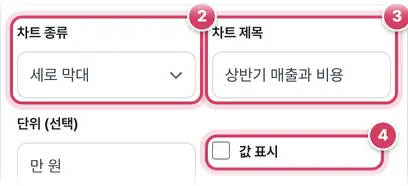
- 2② 세로 막대, 가로 막대, 누적 세로 막대, 꺾은선, 원형 가운데 골라요.
- 3③ 제목과 단위를 적으면 차트 위와 축 옆에 함께 들어가요.
- 4④ 값 표시를 켜면 막대 끝이나 점 위에 숫자가 붙어요.
3단계미리 보고 내려받기
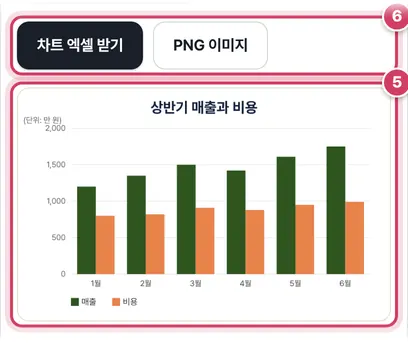
- 5⑤ 고칠 때마다 미리 보기가 다시 그려지고, 아래에 항목 수와 계열 수가 나와요.
- 6⑥ 엑셀 파일에는 표와 함께 엑셀이 직접 그리는 차트가 들어가고, PNG는 미리 보기를 두 배 크기로 그린 그림이에요.
데이터 모양과 차트 종류
| 하고 싶은 말 | 고를 차트 | 예시 데이터에서 |
|---|---|---|
| 항목끼리 크기 비교 | 세로 막대 | 월마다 매출·비용 막대가 나란히 |
| 항목 이름이 길거나 많음 | 가로 막대 | 지점·부서 이름이 왼쪽에 읽히게 |
| 합계와 구성을 함께 | 누적 세로 막대 | 매출 위에 비용이 쌓여 월 합계가 보임 |
| 시간에 따른 변화 | 꺾은선 | 1월 1,200 → 6월 1,750 오름세 |
| 전체 중 비율 | 원형 | 첫 계열(매출)만 써서 월별 몫 |
원형은 첫 번째 계열만 써요. 예시의 매출 여섯 달 합계는 8,830이라 1월(1,200)은 약 14%, 6월(1,750)은 약 20%로 조각 안에 표시돼요. 4%보다 작은 조각은 글자가 겹치지 않게 비율을 적지 않아요.
보기 좋은 차트를 위한 작은 습관
- 항목은 7개 안팎 — 막대가 너무 많으면 이름이 겹쳐 읽기 어려워요. 열두 달 자료라면 꺾은선이 더 깔끔하고, 항목이 많은 비교는 가로 막대가 이름을 다 보여 줘요.
- 계열은 서너 개까지 — 같은 차트에 계열이 많으면 색만으로 구분하기 힘들어요. 핵심 계열만 남기고 나머지는 표로 따로 붙이세요.
- 단위는 제목이나 축에 한 번 — 값을 만 원 단위로 줄여 적었다면 단위 칸에 ‘만 원’을 적어 두세요. 엑셀 파일에서는 차트 제목 뒤에, 미리 보기와 PNG에서는 축 위쪽에 표시돼요.
- 값 표시는 필요한 때만 — 숫자가 정확히 전달돼야 하는 보고서라면 켜고, 흐름만 보여 줄 발표 자료라면 꺼 두는 편이 덜 복잡해요.
주의할 점
- 누적 막대의 음수 — 누적 세로 막대는 0보다 작은 값을 0으로 보고 쌓아요. 적자처럼 음수가 섞인 데이터는 일반 세로 막대나 꺾은선을 쓰세요.
- 숫자로 못 읽는 칸 — 값 칸에 글자가 있으면 0으로 그려요. ‘-’나 ‘없음’을 적은 칸이 0 막대로 보이면 표를 먼저 정리하세요.
- 엑셀 차트와 미리 보기 — 엑셀 파일의 차트는 엑셀이 열면서 그리기 때문에 글꼴·색이 미리 보기와 조금 다를 수 있어요. 숫자와 범위는 같아요.
더 궁금한 점
계열을 몇 개까지 넣을 수 있나요?
열을 늘리는 만큼 계열이 늘어나요. 색은 여덟 가지를 돌아가며 써서, 아홉 번째 계열부터 같은 색이 다시 나와요. 비교가 어렵다면 계열을 나눠 차트를 두 개 만드는 편이 읽기 좋아요.
가로축 항목이 숫자(2024, 2025…)면 어떻게 되나요?
첫 열은 항상 항목 이름으로 읽어서 연도도 글자 항목으로 그대로 가로축에 나와요. 값으로 계산되지는 않아요.
받은 엑셀에서 데이터를 고치면 차트도 바뀌나요?
바뀌어요. 차트가 시트의 표 범위를 가리키게 만들어져서, 숫자를 고치면 엑셀 차트도 바로 다시 그려져요.
표만 있으면 차트는 금방이에요
보고서에 넣을 그래프가 필요한데 엑셀에서 차트 메뉴를 찾고 데이터 범위를 지정하는 게 번거로울 때 쓰는 도구예요. 엑셀이나 구글 시트에서 표를 복사해 붙여 넣고 차트 종류를 고르면 미리보기가 바로 바뀌어요. 받은 엑셀 파일에는 이미지가 아니라 엑셀의 진짜 차트가 들어 있어서 색, 제목, 축을 엑셀에서 마음대로 고칠 수 있고, 표의 숫자를 바꾸면 차트도 따라 바뀌어요.
어떤 차트를 고를까
- 세로 막대 — 항목별 크기 비교(지점별 매출, 월별 판매량). 가장 무난해요.
- 가로 막대 — 항목 이름이 길거나 항목이 많을 때. 순위를 보여 줄 때도 좋아요.
- 누적 막대 — 전체 합계와 구성을 함께 보여 줄 때(월별 매출을 제품별로 쌓기).
- 꺾은선 — 시간에 따른 변화와 추세(월별 추이, 체중 변화). 가로축이 시간 순서일 때 써요.
- 원형 — 전체 중 비중(지출 구성비). 항목이 5~6개 이하일 때 읽기 좋고, 첫 번째 계열만 그려요.
데이터 모양
첫 열에는 항목 이름(1월, 2월 또는 지점 이름), 첫 행에는 계열 이름(매출, 비용)을 적어요. 숫자에 쉼표나 ‘원’이 있어도 숫자로 읽어요. 계열이 여러 개면 막대가 나란히 그려지고 색으로 구분돼요. 숫자 단위가 크면 ‘만 원’처럼 단위를 적어 두면 제목에 함께 표시돼요.
PNG 이미지와 엑셀 파일
PNG 이미지는 화면 미리보기를 두 배 해상도로 저장해서 한글·PPT·메신저에 바로 붙이기 좋아요. 엑셀 파일은 ‘차트’ 시트에 데이터 표와 차트가 함께 들어 있어요. 차트를 클릭하면 엑셀의 차트 디자인 메뉴가 열려서 스타일을 바꾸거나 다른 종류로 바꿀 수 있어요. 데이터 집계부터 해야 한다면 ‘피벗 테이블 미리보기’로 요약표를 먼저 만든 뒤 여기에 붙여 넣으세요.
자주 묻는 질문
받은 엑셀에서 차트 글꼴이 달라 보여요.
엑셀 차트는 내 컴퓨터의 기본 글꼴(맑은 고딕 등)로 그려져서 미리보기와 조금 다를 수 있어요. 차트를 선택하고 홈 탭에서 글꼴을 바꾸면 돼요.
음수도 그릴 수 있나요?
막대·꺾은선은 0 아래로 그려요. 원형과 누적 막대는 음수를 0으로 보고 그려요.
구글 시트에서도 차트가 보이나요?
받은 xlsx를 구글 드라이브에서 열면 차트도 함께 열려요. 세부 모양은 구글 시트 기본 스타일로 바뀔 수 있어요.
함께 쓰면 좋은 도구
- 피벗 테이블 만들기 안내 (미리보기·요약 엑셀)데이터를 붙여 넣고 행·열·값을 고르면 요약표 미리보기와 만드는 법
- 매출 관리표 (일별 → 월 합계·그래프)일별 매출 입력 → 월 합계·결제수단별·요일별 분석과 그래프
- 설문 결과 집계표 (응답 붙여넣기 → 문항별 집계·그래프)구글 설문지·엑셀 응답 → 문항별 응답 수·비율·평균, 그래프 들어간 엑셀
- 말로 쓰면 엑셀 수식 만들기“B열에서 서울만 C열 합계” 같은 문장 → 수식과 설명
- 엑셀 수식 해석기복잡한 수식을 붙여 넣으면 한국어로 단계별 풀이
- SUMIF·SUMIFS 수식 만들기조건 1~3개 고르면 조건부 합계 수식 생성