
쇼핑몰 주문 관리표
상태를 바꾸면 줄 색이 바뀌어요. 배송 준비는 노란색, 반품·교환은 주황색, 취소는 회색이에요.
쇼핑몰 주문 관리표, 상태와 매출 집계 기준
이럴 때 써요
작은 온라인 셀러는 마켓 관리자 화면, SNS 메시지, 전화 주문을 오가며 주문을 받다 보니 “이 손님 송장 보냈던가?”를 확인하느라 하루를 시작하곤 해요. 채널마다 관리 화면이 따로라서 이번 달 전체 매출을 한 번에 보기도 어렵고요. 이 관리표는 어디서 들어온 주문이든 한 줄로 모아 상태를 바꿔 가며 처리하고, 채널별·월별 매출을 따로 모아 주는 양식이에요.
주문이 하루 수십 건 이하인 1인 쇼핑몰, 공방, 농산물 직거래처럼 전용 주문 관리 프로그램이 부담스러운 곳에 맞아요.
사용 방법
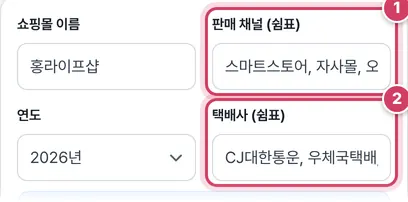
1단계판매 채널과 택배사 적기
- 1① 쉼표로 나눈 채널이 주문 시트의 채널 드롭다운이 되고, 현황 시트에 채널별 매출 줄이 하나씩 생겨요.
- 2② 택배사 목록은 택배사 칸의 드롭다운이 돼요.
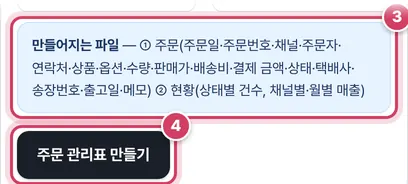
2단계파일 받기
- 3③ 주문(3,000줄)과 현황 두 시트가 들어 있어요. 현황의 월별 매출은 고른 연도로 계산돼요.
- 4④ ‘쇼핑몰이름_주문관리_연도.xlsx’로 저장돼요.
상태별 색과 집계
상태 칸은 여덟 가지 중 하나만 고를 수 있어요. 상태를 바꾸면 그 줄 색이 바뀌고, 주문 시트 위쪽의 ‘출고 대기 ○건’ 문장이 결제 완료와 배송 준비 건수를 더해 다시 계산돼요.
| 상태 | 줄 색 | 매출에 포함 |
|---|---|---|
| 결제 완료, 배송 준비 | 노랑 | 포함 (출고 대기로도 셈) |
| 배송 중, 배송 완료 | 색 없음 | 포함 |
| 교환 요청, 반품 요청 | 주황 | 포함 |
| 반품 완료 | 주황 바탕·회색 글씨 | 제외 |
| 취소 | 회색 | 제외 |
결제 금액은 수량 × 판매가 + 배송비예요. 2개를 15,900원에 팔고 배송비 3,000원을 받았다면 34,800원이 매출로 잡혀요.
현황 시트
| 표 | 계산 |
|---|---|
| 상태별 건수 | 주문 시트에서 상태가 같은 줄의 개수 |
| 채널별 매출 | 채널이 같고 취소·반품 완료가 아닌 줄의 결제 금액 합 |
| 월별 매출 | 주문일이 그 달이고 취소·반품 완료가 아닌 줄의 합, 막대그래프 |
반품 요청 단계의 주문은 아직 매출에 남아 있어요. 반품이 끝나면 ‘반품 완료’로 바꿔야 매출에서 빠져요.
하루 출고 순서
- 아침에 각 채널의 새 주문을 옮겨 적고 상태를 ‘결제 완료’로 둬요. 위쪽 출고 대기 건수가 오늘 포장할 양이에요.
- 상태 열 필터로 결제 완료만 남기고 포장을 시작하면서 ‘배송 준비’로 바꿔요.
- 택배 접수 후 택배사와 송장번호, 출고일을 적고 ‘배송 중’으로 바꿔요. 노란 줄이 하나도 남지 않으면 그날 출고가 끝난 거예요.
- 저녁에 현황 시트를 열어 교환·반품 요청 건수를 확인하고, 처리할 것을 메모에 적어 둬요.
송장번호는 숫자가 길어 엑셀이 지수 표기로 바꾸거나 앞자리 0을 지울 수 있어요. 송장번호 열은 붙여 넣기 전에 텍스트 서식으로 바꿔 두면 안전해요.
주의할 점
- 한 주문에 상품이 여러 개라 줄을 나눴다면 배송비는 한 줄에만 적어요. 줄마다 적으면 배송비가 여러 번 매출에 더해져요.
- 채널 칸은 목록에 없는 이름도 받지만, 그런 줄은 채널별 매출 표에 나타나지 않아요.
- 매출은 결제 금액 기준이라 마켓 수수료나 할인 부담분은 빠지지 않아요. 정산 금액과는 다를 수 있어요.
더 궁금한 점
주문일 열이 고정돼서 안 움직여요.
주문일과 주문번호 두 열까지 틀이 고정돼 있어요. 오른쪽 송장번호 쪽으로 넘겨도 어느 주문인지 보이게 하려는 설정이에요.
부분 환불을 해 줬어요.
결제 금액은 수량 × 판매가 + 배송비 수식이라 직접 고칠 수 있어요. 환불 뒤 실제 받은 금액으로 덮어쓰고 메모에 환불 금액과 날짜를 남기면 매출이 그만큼 줄어요.
연도가 바뀌었는데 같은 파일에 계속 적어도 되나요?
주문 시트에는 계속 적을 수 있지만, 현황 시트의 월별 매출은 처음 고른 연도의 달만 세요. 해가 바뀌면 새 연도로 파일을 만드는 편이 좋아요.
교환으로 다시 보낸 상품은 새 줄로 적나요?
원래 주문 줄은 상태를 바꾸고 메모에 교환 송장을 적는 편이 매출이 두 번 잡히지 않아 깔끔해요. 새 줄을 만들 때는 판매가를 0으로 적어요.
여러 채널 주문을 한 표에서
스마트스토어 주문은 관리자 화면에, 인스타그램 주문은 DM에, 전화 주문은 수첩에 흩어져 있으면 배송을 빠뜨리기 쉬워요. 이 관리표는 채널과 상관없이 주문 하나를 한 줄로 적고 상태를 바꿔 가며 관리하게 되어 있어요. 결제 완료·배송 준비는 노란색, 교환·반품은 주황색, 취소는 회색으로 보여서 오늘 보낼 주문이 바로 눈에 들어와요. 맨 위에는 출고 대기 건수가 빨간 글씨로 보여요.
상태 흐름
- 결제 완료 → 배송 준비 → 배송 중 → 배송 완료 — 기본 흐름이에요. 송장번호를 적고 출고일을 넣으면서 ‘배송 중’으로 바꾸세요.
- 교환 요청·반품 요청·반품 완료 — 회수 송장번호와 사유를 메모에 적어 두면 분쟁이 생겼을 때 도움이 돼요.
- 취소 — 줄을 지우지 말고 상태만 바꾸면 기록이 남고 매출에서는 빠져요.
현황 시트
상태별 건수, 채널별 매출, 월별 매출과 막대그래프를 보여 줘요. 매출은 결제 금액(수량 × 판매가 + 배송비) 기준이고 취소·반품 완료는 빼요. 채널별로 수수료가 다르다면 ‘배달앱 수수료 정리표’처럼 수수료를 뺀 정산 금액을 따로 계산해 보는 것도 좋아요.
개인정보 주의
주문자 이름, 연락처, 주소는 개인정보예요. 「개인정보 보호법」에 따라 배송 목적에 필요한 만큼만 보관하고, 거래가 끝나 보관할 이유가 없어진 정보는 지우는 것이 원칙이에요(전자상거래 기록은 법에서 정한 기간 동안 보관). 파일에 암호를 걸고, 공유할 때는 연락처 열을 지운 사본을 보내세요. 스마트스토어에서 내려받은 주문 파일을 정리하는 데는 ‘스마트스토어 주문 엑셀 정리’ 도구가 더 빨라요.
주문이 많은 날은 상태 열에 필터를 걸어 ‘결제 완료’만 보고 출고 작업을 한 뒤 한꺼번에 ‘배송 중’으로 바꾸면 빠르게 처리할 수 있어요.
자주 묻는 질문
한 주문에 상품이 여러 개예요.
상품마다 한 줄씩 적고 주문번호를 같게 쓰세요. 배송비는 한 줄에만 적어야 매출이 맞아요.
송장번호 앞의 0이 사라져요.
송장번호 칸에 숫자로 붙여 넣으면 엑셀이 숫자로 바꿀 수 있어요. 칸 서식을 텍스트로 바꾸거나 앞에 ’(작은따옴표)를 붙여 넣으세요.
재고도 함께 관리하고 싶어요.
상품별 입출고와 재고는 ‘재고 관리 엑셀’로 따로 관리하고, 출고 수량을 주기적으로 옮겨 적는 방식을 권해요.