
스마트스토어 주문 정리
주문 파일은 이 기기 안에서만 읽어요. 구매자 개인정보가 서버로 나가지 않아요.
엑셀에서 복사해 붙여 넣기
상품·옵션별 수량 (피킹 리스트)
스마트스토어 주문 정리, 파일이 나뉘는 방식
스마트스토어 주문 정리는 언제 쓰나요
하루 주문이 수십 건으로 늘어나 내려받은 주문 엑셀의 열이 너무 많아 보기 힘들 때, 같은 사람이 상품 두 개를 따로 주문해 상자를 하나로 묶어 보내야 할 때 쓰기 좋아요. 포장 전에 창고에서 꺼낼 상품 수량만 따로 보고 싶을 때, 송장번호를 한꺼번에 입력할 표가 필요할 때도 한 번에 해결돼요.
파일은 이 브라우저 안에서만 읽고 정리해요. 받는 사람 이름과 전화번호, 주소가 서버로 나가지 않아요.
사용 방법
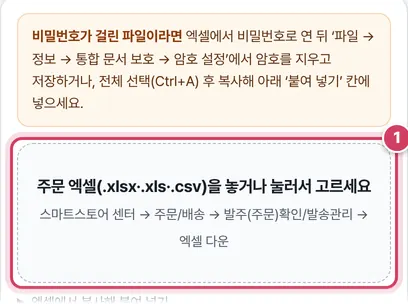
1단계주문 파일 넣기
- 1① 주문 엑셀(.xlsx·.xls·.csv)을 칸에 끌어다 놓거나 눌러서 골라요. 비밀번호가 걸린 파일은 열 수 없다는 안내가 뜨니, 위 안내대로 암호를 풀거나 내용을 복사해 붙여 넣기 칸에 넣어요.
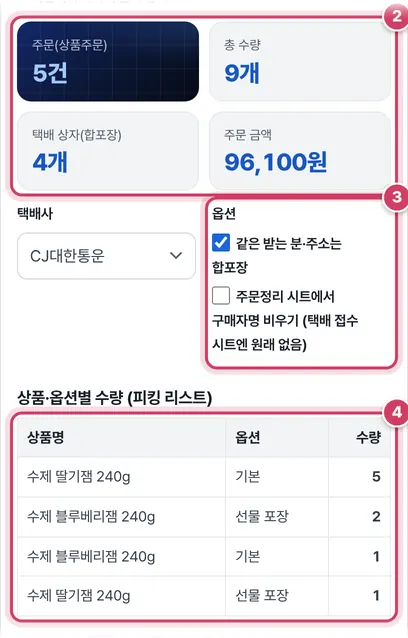
2단계요약과 피킹 리스트 보기
- 2② 상품주문 건수, 총 수량, 합포장으로 묶은 상자 수, 주문 금액 합계가 나와요.
- 3③ 택배사를 고르고 합포장 여부를 정해요. 체크를 바꾸면 상자 수가 바로 다시 계산돼요.
- 4④ 상품과 옵션이 같은 주문의 수량을 더해 많은 순서로 보여 줘요. 창고에서 물건을 꺼낼 때 이 표를 봐요.
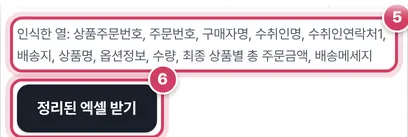
3단계인식한 열 확인하고 받기
- 5⑤ 파일에서 찾아낸 열 이름이 나열돼요. 빠진 정보가 있다면 원본 파일의 열 이름이 바뀌지 않았는지 확인해요.
- 6⑥ 버튼을 누르면 네 시트가 든 엑셀이 내려받아져요.
합포장으로 묶는 기준
받는 분 이름, 연락처의 숫자, 띄어쓰기를 지운 주소 세 가지가 모두 같으면 한 상자로 묶어요. 묶인 상자의 상품 칸에는 ‘상품명 [옵션] x수량’이 ‘ / ’로 이어지고, 배송 메시지도 같은 내용은 한 번만 남겨요.
| 예시 주문 | 받는 분 | 상자 |
|---|---|---|
| 딸기잼 x2, 블루베리잼 x1 | 김하늘 (같은 연락처·주소) | 1번 상자 하나 |
| 딸기잼 [선물 포장] x1 | 이바다 | 2번 상자 |
| 딸기잼 x3 | 박구름 | 3번 상자 |
| 블루베리잼 [선물 포장] x2 | 정나무 (구매자는 최들판) | 4번 상자 |
마지막 줄처럼 선물로 보낸 주문은 구매자가 아니라 받는 분 기준으로 묶여요. 같은 사람이라도 주소에 동·호수를 한 번만 다르게 적었다면 다른 주소로 보고 따로 상자가 생겨요.
네 시트의 쓰임
| 시트 | 줄 단위 | 쓰임 |
|---|---|---|
| 택배접수 | 상자 하나 | 택배사 대량 접수, 송장 출력 |
| 송장입력 | 상품주문번호 하나 | 송장번호를 채워 일괄 발송처리 양식에 붙여 넣기 |
| 상품집계 | 상품·옵션 하나 | 피킹 리스트, 맨 아래 합계 |
| 주문정리 | 상품주문번호 하나 | 핵심 열만 남긴 주문 목록과 필터 |
송장입력 시트의 상품주문번호와 송장번호 칸은 글자 형식이라 긴 번호가 지수로 바뀌거나 앞자리 0이 사라지지 않아요.
발송 날의 작업 순서 예
- 아침에 주문 엑셀을 내려받아 이 도구에 넣고, 상품집계 시트를 인쇄해 창고에서 물건을 한꺼번에 꺼내요.
- 택배접수 시트의 번호를 상자마다 포스트잇으로 붙여 두고, 같은 번호 줄의 상품 칸을 보며 담아요. 합포장된 상자는 상품 칸에 여러 상품이 이어져 있어 빠뜨리기 쉬우니 한 번 더 확인해요.
- 택배 접수가 끝나면 송장입력 시트에 송장번호를 채워요. 한 상자에 묶인 주문은 상품주문번호가 여러 줄이라도 같은 송장번호를 넣어요.
주의할 점
- 구매자명 비우기 — 이 체크를 켜면 주문정리 시트의 구매자 칸이 비워져요. 택배접수 시트에는 처음부터 받는 분만 들어가요.
- 상품명이 빈 줄 — 상품명이 비어 있는 줄은 주문으로 세지 않아요. 수량이 비어 있으면 1개로 봐요.
더 궁금한 점
한글이 깨진 CSV도 읽나요?
CSV는 먼저 UTF-8로 읽고, 깨진 글자가 많으면 EUC-KR로 다시 읽어요. 그래도 깨지면 엑셀에서 열어 .xlsx로 저장한 뒤 넣어 보세요.
주문 금액은 어떤 열을 더한 값인가요?
‘최종 상품별 총 주문금액’ 열을 먼저 찾고, 없으면 총 주문금액, 상품별 총 주문금액, 결제금액, 주문금액 순서로 찾은 열을 더해요. 인식한 열 목록에서 어느 열을 썼는지 확인할 수 있어요.
주문 엑셀, 세 가지로 나눠 정리해요
스마트스토어 센터의 ‘발주(주문)확인/발송관리’에서 내려받은 엑셀에는 열이 수십 개라 그대로 택배 접수나 포장에 쓰기 어려워요. 이 도구는 열 이름(상품주문번호, 수취인명, 수취인연락처1, 배송지, 상품명, 옵션정보, 수량, 배송메세지 등)을 찾아 필요한 것만 골라 정리해요.
- 택배접수 — 받는 분·연락처·주소가 같은 주문을 한 상자(합포장)로 묶고, 상품을 ‘상품명 [옵션] x수량’으로 이어 적어요. 택배사 대량 접수나 송장 출력에 붙여 넣기 좋아요.
- 송장입력 — 상품주문번호마다 배송방법·택배사·송장번호 칸이 있어요. 송장번호를 채워 스마트스토어 ‘엑셀 일괄 발송처리’에 쓰세요.
- 상품집계 — 상품·옵션별 총수량(피킹 리스트). 창고에서 물건을 꺼낼 때 보세요.
- 주문정리 — 핵심 열만 남긴 주문 목록과 필터
개인정보 보호
주문 파일에는 구매자 이름·전화번호·주소가 들어 있어요. 이 도구는 파일을 서버로 보내지 않고 브라우저 안에서만 읽어요. 정리한 파일도 업무용 PC에만 보관하고, 발송이 끝나면 지우는 게 안전해요. 스마트스토어는 개인정보 보호를 위해 주문 엑셀에 비밀번호를 걸어 내려주는데, 비밀번호 파일은 브라우저에서 열 수 없어서 엑셀에서 암호를 해제하거나 내용을 복사해 붙여 넣어야 해요.
주의할 점
스마트스토어 엑셀 양식(열 이름)은 바뀔 수 있어요. 인식한 열 목록이 화면 아래에 나오니, 빠진 정보가 있으면 원본 파일을 확인하세요. 일괄 발송처리 양식은 스마트스토어에서 내려받은 최신 양식의 열 순서에 맞춰 붙여 넣으세요.
자주 묻는 질문
다른 쇼핑몰 주문 파일도 되나요?
‘상품명’, ‘수량’, ‘수취인명’(또는 받는분), ‘배송지’(또는 주소) 같은 열 이름이 있으면 대부분 읽어요. 열 이름이 다르면 엑셀에서 머리글만 바꿔 넣어 보세요.
합포장 기준은 무엇인가요?
받는 분 이름, 연락처(숫자만), 주소(띄어쓰기 무시)가 모두 같으면 한 상자로 묶어요. 묶지 않으려면 ‘합포장’ 체크를 끄세요.
송장번호가 숫자로 바뀌어 0이 사라져요.
송장입력 시트의 상품주문번호·송장번호 칸은 텍스트 형식으로 만들어서 앞자리 0이 지워지지 않아요.
함께 쓰면 좋은 도구
- 상품 원가 계산표 (마진율)재료비·포장비·수수료 → 원가, 마진, 마진율, 권장 판매가
- CSV를 엑셀로 (한글 깨짐 없이)CSV → XLSX 변환, EUC-KR·UTF-8 자동 인식, 0으로 시작하는 번호 보존
- 가게 일일 정산표 (마감 정산)카드·현금·배달앱 매출 마감, 현금 시재 확인, 월 정산 엑셀
- 배달앱 수수료 정리표배달앱별 주문·수수료·배달비 → 실제 정산 금액과 실수령률
- 직원 출퇴근 기록부출퇴근 시각 기록 → 직원별 월 근무·연장·야간시간, 지각 집계
- 단위 가격 비교 계산기 (100g당·100ml당·1개당 가장 싼 상품 찾기)용량·개수가 다른 상품들의 가격과 용량(g·kg·ml·L·개·매·롤·m)·묶음 수를 넣으면 100g당·100ml당·1개당 가격으로 바꿔 가장 싼 순서와 몇 % 비싼지 보여 줘요