
가게 일일 정산표
마감할 때 화면에서 바로 계산하고, 결과를 복사하거나 월 정산 엑셀에 옮겨 적으세요.
오늘 매출
현금 시재
실제 현금 세기
일일 정산표, 마감 숫자가 맞춰지는 순서
일일 정산표는 언제 쓰나요
가게 문을 닫기 전 포스 마감 금액을 확인하고 금고 속 현금이 맞는지 세어 볼 때, 아르바이트생에게 마감을 맡기면서 같은 순서로 정산하게 하고 싶을 때 쓰기 좋아요. 카드·현금·계좌이체·배달앱처럼 결제 수단이 여러 갈래로 나뉘는 가게일수록 하루 합계를 한 화면에서 보는 효과가 커요.
화면에서 그날 마감을 끝낸 뒤, 한 달 치 날짜가 미리 들어간 엑셀에 옮겨 적으면 월말 정리까지 이어져요.
사용 방법
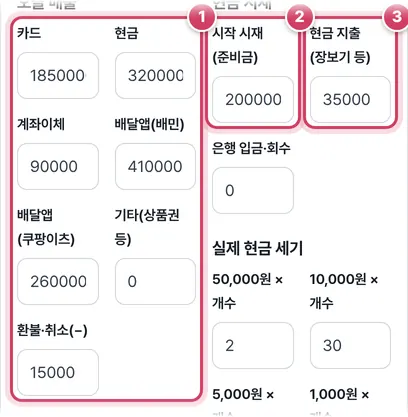
1단계매출과 시재 기본값 넣기
- 1① 포스 마감표를 보며 결제 수단별 매출을 적어요. 환불·취소 칸에 적은 금액은 총매출에서 빼요.
- 2② 영업 시작 때 금고에 넣어 둔 준비금을 적어요.
- 3③ 장보기·퀵 비용처럼 금고에서 꺼내 쓴 현금과, 낮에 은행에 넣거나 사장님이 회수한 현금을 적어요.
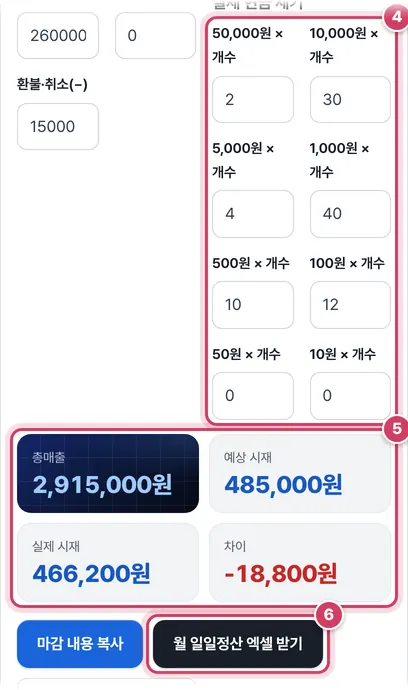
2단계현금 세고 차이 확인하기
- 4④ 오만 원권부터 십 원짜리까지 개수만 적으면 실제 시재가 곱셈으로 계산돼요.
- 5⑤ 네 가지 결과가 바로 나오고, 차이가 0이 아니면 빨간 글씨로 바뀌어요.
- 6⑥ 달을 고르고 버튼을 누르면 그달 날짜가 모두 들어간 정산 엑셀이 내려받아져요. ‘마감 내용 복사’로 오늘 결과를 글로 복사할 수도 있어요.
시재가 계산되는 방식
예상 시재는 ‘지금 금고에 있어야 할 현금’이에요. 현금 매출만 더하고, 카드·계좌이체·배달앱 매출은 금고에 들어오지 않으니 넣지 않아요.
| 항목 | 기본 예시 | 계산 |
|---|---|---|
| 총매출 | 2,915,000원 | 카드 + 현금 + 계좌이체 + 배달앱 두 곳 + 기타 − 환불 15,000 |
| 예상 시재 | 485,000원 | 시작 200,000 + 현금 매출 320,000 − 지출 35,000 − 입금 0 |
| 실제 시재 | 466,200원 | 5만×2 + 1만×30 + 5천×4 + 1천×40 + 500×10 + 100×12 |
| 차이 | −18,800원 | 실제 − 예상 |
차이가 마이너스면 금고에 있어야 할 돈보다 적고, 플러스면 더 많다는 뜻이에요. 위 예시처럼 1만 8천 원쯤 모자란다면 금고에서 꺼낸 돈을 지출 칸에 빠뜨리지 않았는지부터 다시 확인해 보세요.
차이 금액으로 원인 좁히기
차이가 난 금액 자체가 실마리가 되는 경우가 많아요. 차이가 1만 원이나 5만 원처럼 지폐 한 장 금액과 같다면 개수를 한 장 잘못 센 경우가 흔해요. 영수증 한 장의 금액과 같다면 그 지출을 현금 지출 칸에 적지 않았을 가능성이 커요. 현금 결제 한 건과 같은 금액이라면 현금으로 받고 포스에는 카드로 찍었는지 확인해 보세요. 화면에서 숫자를 고치면 결과가 바로 다시 계산되니, 의심 가는 칸을 하나씩 바꿔 보며 차이가 0이 되는지 확인하면 돼요.
월 정산 엑셀
날짜와 요일이 미리 채워진 한 달 표에 결제 수단별 매출, 시작 시재, 현금 지출, 은행 입금, 실제 시재를 적으면 총매출·예상 시재·차이가 수식으로 계산돼요. 차이가 생긴 날은 빨간 바탕, 토·일요일은 날짜가 빨간 글씨예요. ‘월 요약’ 시트에는 결제 수단별 합계와 비중, 영업일 수, 시재 차이 누계, 매출 구성 원그래프가 들어가요. 영업일 수는 총매출 칸에 숫자가 있는 날만 세어서, 쉬는 날을 비워 두면 저절로 빠져요.
주의할 점
- 현금 환불 — 환불·취소 칸은 총매출만 줄여요. 현금으로 돌려준 환불이라면 현금 매출 칸도 그만큼 줄여 적어야 시재가 맞아요.
- 복사한 마감 내용 — 금액이 0인 결제 수단은 복사한 글에서 빠져요.
- 엑셀의 환불 칸 — 엑셀에서도 환불·취소 열은 양수로 적어요. 수식이 알아서 빼요.
더 궁금한 점
배달앱이 두 곳보다 많으면 어디에 적나요?
화면 칸은 배달앱 두 곳과 기타로 나뉘어 있어요. 세 번째 앱 매출은 기타 칸에 더해 적고, 앱별 수수료까지 따로 보고 싶다면 배달앱 수수료 정리표를 함께 쓰세요.
화면에 적은 값은 다음 날에도 남아 있나요?
이 화면은 값을 저장하지 않아서 새로 열면 기본 예시로 돌아가요. 마감이 끝나면 ‘마감 내용 복사’로 메신저에 남기거나 월 정산 엑셀에 옮겨 두세요.
하루 마감, 이렇게 맞춰요
마감 정산은 두 가지를 확인하는 일이에요. ① 오늘 매출이 모든 결제수단을 합쳐 얼마인지, ② 금고(포스 서랍)의 현금이 장부상 있어야 할 금액과 맞는지. 이 도구는 매출 항목을 더해 총매출을 내고, 예상 시재 = 시작 시재 + 현금 매출 − 현금 지출 − 은행 입금을 계산한 뒤, 지폐·동전 개수로 센 실제 시재와 비교해 차이를 보여 줘요.
시재가 안 맞을 때 확인할 것
- 현금으로 받고 포스에서 카드로 찍은(또는 반대) 결제가 없는지
- 거스름돈 착오, 현금 환불을 포스에 등록했는지
- 장보기·택배비처럼 금고에서 꺼낸 돈을 ‘현금 지출’에 적었는지
- 상품권·쿠폰 결제를 현금으로 잘못 넣지 않았는지
월 일일정산 엑셀
한 달 치 날짜가 들어간 정산표예요. 매일 결제수단별 매출과 시재를 적으면 총매출, 예상 시재, 시재 차이가 계산되고, 차이가 생긴 날은 빨갛게 표시돼요. ‘월 요약’ 시트에서 결제수단별 비중과 그래프를 볼 수 있어요. 배달앱 매출은 앱의 주문 금액(할인 전)을 적고, 실제 입금액과 수수료는 배달앱 수수료 정리표로 따로 관리하면 좋아요.
팁
시작 시재(준비금)는 매일 같은 금액으로 정해 두면 관리가 쉬워요. 마감 내용은 ‘복사’를 눌러 사장님 단톡방에 보내면 기록이 남아요. 입력값은 서버로 전송되지 않아요.
자주 묻는 질문
환불·취소는 어떻게 넣나요?
오늘 매출에 포함됐다가 취소된 금액을 ‘환불·취소’ 칸에 넣으면 총매출에서 빠져요. 현금 환불이었다면 시재에도 반영되도록 현금 매출을 줄여서 적으세요.
동전까지 다 세야 하나요?
시재 차이를 정확히 보려면 세는 게 좋아요. 동전 통을 따로 관리한다면 지폐만 세고 시작 시재도 지폐 기준으로 맞추세요.
배달앱 매출은 시재에 들어가나요?
아니요. 배달앱·카드·계좌이체는 현금이 아니라서 예상 시재에는 현금 매출만 들어가요.
함께 쓰면 좋은 도구
- 매출 관리표 (일별 → 월 합계·그래프)일별 매출 입력 → 월 합계·결제수단별·요일별 분석과 그래프
- 배달앱 수수료 정리표배달앱별 주문·수수료·배달비 → 실제 정산 금액과 실수령률
- 직원 출퇴근 기록부출퇴근 시각 기록 → 직원별 월 근무·연장·야간시간, 지각 집계
- 스마트스토어 주문 엑셀 정리주문 내보내기 파일 → 송장 입력용·택배 접수용·상품 집계 엑셀
- 단위 가격 비교 계산기 (100g당·100ml당·1개당 가장 싼 상품 찾기)용량·개수가 다른 상품들의 가격과 용량(g·kg·ml·L·개·매·롤·m)·묶음 수를 넣으면 100g당·100ml당·1개당 가격으로 바꿔 가장 싼 순서와 몇 % 비싼지 보여 줘요
- 식자재 발주 목록 엑셀 (적정 재고 → 발주 수량 자동)품목·거래처·단위·적정 재고를 정리해 두고 현재 재고만 적으면 발주 수량·금액이 거래처별로 계산되는 엑셀