
헌금·후원금 장부
같은 사람은 같은 이름(동명이인은 번호)으로 적어야 연간 합계가 맞아요.
헌금·후원금 장부, 이름과 날짜로 모이는 합계
언제 쓰나요
교회 재정부, 작은 복지단체, 동문회 장학회처럼 여러 사람에게서 정기·비정기로 돈이 들어오는 곳은 연말이 다가오면 ‘이 분이 올해 모두 얼마를 내셨나’를 사람마다 정리해야 해요. 주보에 적힌 헌금 명단이나 통장 입금 내역을 손으로 더하다 보면 한 주를 빠뜨리기 쉽고, 확인할 사람이 바뀌면 같은 일을 처음부터 다시 하게 돼요. 이 장부는 매주 한 줄씩 쌓기만 하면 사람별·월별·구분별 합계가 따로 정리되도록 시트를 나눠 둔 양식이에요.
재정 보고를 할 때도 구분별 월별 시트를 그대로 인쇄하면 되니, 보고서를 위해 숫자를 다시 옮겨 적을 일이 줄어요.
사용 방법
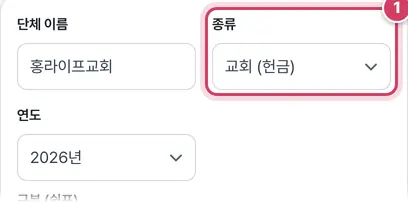
1단계종류 고르기
- 1① ‘교회 (헌금)’과 ‘단체 (후원금)’ 중에서 골라요. 고르는 순간 아래 구분 목록이 그에 맞는 예시로 바뀌고, 시트의 이름 열 제목도 헌금자 또는 후원자로 달라져요.
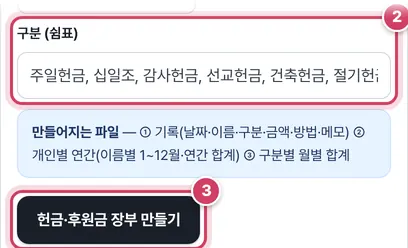
2단계구분 다듬고 받기
- 2② 쉼표로 나눈 구분이 기록 시트의 드롭다운과 구분별 월별 시트의 줄이 돼요. 우리 단체에서 쓰는 이름으로 고쳐요.
- 3③ 기록·개인별 연간·구분별 월별 세 시트가 든 ‘단체이름_헌금장부_연도.xlsx’(단체는 후원금장부)가 저장돼요.
합계가 모이는 방식
기록 시트 한 줄에는 날짜, 이름, 구분, 금액, 방법을 적어요. 두 요약 시트는 날짜가 고른 연도의 몇 월에 속하는지로 나눠 더해요.
| 기록 예시 | 이름 | 구분 | 금액 |
|---|---|---|---|
| 1월 5일 | 김민준 | 십일조 | 300,000 |
| 1월 12일 | 김민준 | 감사헌금 | 50,000 |
| 2월 2일 | 김민준 | 십일조 | 300,000 |
개인별 연간 시트 A열에 ‘김민준’을 적으면 1월 350,000원, 2월 300,000원, 연간 650,000원이 나와요. 구분별 월별 시트에서는 십일조 줄의 1월·2월에 300,000원씩, 감사헌금 줄의 1월에 50,000원이 들어가요.
| 시트 | 무엇을 기준으로 묶나 | 줄 수 |
|---|---|---|
| 기록 | (원본) | 5,000 |
| 개인별 연간 | 이름이 A열과 똑같은 줄, 월별 | 300명 |
| 구분별 월별 | 구분이 목록 이름과 똑같은 줄, 월별 | 구분 개수만큼 |
개인별 명단을 빠르게 만드는 법
개인별 연간 시트의 이름 칸은 비어 있는 상태로 시작해요. 한 해 기록이 어느 정도 쌓이면 기록 시트의 이름 열을 통째로 복사해 A열에 붙이고 중복 항목을 지우면 명단이 한 번에 만들어져요. 이름 순으로 정렬해 두면 영수증을 발급할 때 찾기도 쉬워요. 무명이나 익명 헌금은 ‘무명’ 한 이름으로 모아 두면 개인 명단에 섞이지 않고 따로 합계가 보여요. 방법 칸(현금·계좌이체·카드·CMS)은 요약에 쓰이지 않지만, 통장 입금 내역과 맞춰 볼 때 계좌이체만 골라 보는 필터로 쓸모가 있어요.
주의할 점
- 개인별 합계는 이름 글자가 완전히 같아야 더해져요. ‘김민준’과 ‘김민준 ’(뒤 공백)은 다른 사람으로 셉니다. 동명이인은 번호를 붙여 구분하세요.
- 개인별 연간 시트의 이름은 자동으로 채워지지 않아요. A열에 직접 적은 사람만 합계가 나와요.
- 기록 시트 위쪽 합계는 날짜와 상관없이 모든 줄을 더해요. 다른 해의 날짜가 섞이면 요약 시트 합계와 달라지니 날짜를 먼저 확인하세요.
- 장부는 내부 관리용이에요. 영수증에 적을 금액은 실제로 받은 돈과 맞는지 계수 기록과 다시 대조하세요.
더 궁금한 점
부부가 한 봉투로 냈어요.
누구 이름으로 기록할지 먼저 정하고 그 이름 하나로 적어요. 나중에 나누기 어렵기 때문에, 영수증을 따로 받기 원하면 처음부터 두 줄로 나눠 적는 편이 좋아요.
물품으로 받은 후원은 어떻게 적나요?
단체용 구분에 있는 ‘물품후원(환산)’을 고르고 환산한 금액을 적어요. 어떤 기준으로 환산했는지는 메모 칸에 남겨 두세요.
연도를 잘못 골라 만들었어요.
요약 시트의 수식마다 연도가 들어가 있어서 고치기 번거로워요. 새 연도로 다시 만들고 기록 시트 내용을 복사해 붙이는 쪽이 빨라요.
들어온 헌금·후원금을 사람별로 정리해요
교회 재정부나 작은 비영리 단체는 매주 들어온 헌금·후원금을 장부에 적고, 연말에는 사람마다 1년 동안 낸 금액을 모아 기부금 영수증을 발급해요. 이 장부는 기록 시트에 날짜·이름·구분·금액·방법을 한 줄씩 적으면, 개인별 연간 시트에서 이름을 적은 사람의 1~12월 합계와 연간 합계를, 구분별 월별 시트에서 구분마다의 월별 합계를 자동으로 계산해요.
시트 구성
- 기록 — 날짜, 헌금자(후원자), 구분(드롭다운), 금액, 방법(현금·계좌이체·카드·CMS), 메모. 위쪽에 연간 총액이 보여요.
- 개인별 연간 — A열에 이름을 적으면 그 사람의 월별·연간 합계가 나와요. 기록 시트의 이름과 글자가 정확히 같아야 해요.
- 구분별 월별 — 주일헌금, 십일조, 선교헌금처럼 구분마다 매월 얼마가 들어왔는지 보여 줘요. 재정 보고에 그대로 쓸 수 있어요.
정확하게 관리하는 요령
헌금을 셀 때는 두 사람 이상이 함께 세고, 계수 결과와 장부 금액을 맞춰 확인하는 게 좋아요. 동명이인은 ‘김민준(1)’, ‘김민준(2)’처럼 구분하고, 가족이 한 봉투로 낸 경우 누구 이름으로 영수증을 받을지 미리 정해 두세요. 무명으로 들어온 헌금은 ‘무명’으로 적어 개인 합계에서 빠지게 해요.
기부금 영수증
종교단체와 지정 기부금 단체는 기부한 사람에게 기부금 영수증을 발급할 수 있고, 기부자는 연말정산에서 세액공제를 받아요. 영수증은 실제로 받은 금액만 적어야 하고, 사실과 다른 영수증을 발급하면 가산세 등 불이익이 있어요. 단체의 기부금 영수증 발급 의무와 서식은 국세청 안내를 확인하세요. 감사 편지를 보내려면 ‘감사장 만들기’ 도구를 함께 쓰세요.
참고한 자료
자주 묻는 질문
개인별 시트에 이름을 일일이 적어야 하나요?
기록 시트의 이름 열을 복사해 개인별 시트 A열에 붙이고 데이터 → 중복된 항목 제거를 하면 명단이 한 번에 만들어져요.
구분을 나중에 추가하려면요?
기록 시트의 데이터 유효성 검사 목록과 구분별 월별 시트에 줄을 하나씩 추가하세요.
지출도 같이 관리할 수 있나요?
이 장부는 들어온 돈 전용이에요. 지출까지 함께 관리하려면 ‘현금 출납부 엑셀’을 쓰세요.