
거래처 관리 대장
거래 이력에서 거래처 코드를 고르면 상호가 저절로 채워져요.
거래처 관리 대장, 코드로 이어지는 두 시트
이럴 때 쓰기 좋아요
작은 도매업이나 인쇄소, 납품 위주의 공방처럼 거래처가 수십 곳을 넘으면 “이 업체 사업자번호가 뭐였지?”, “올해 이 업체에 얼마 팔았지?” 같은 질문이 하루에도 몇 번씩 나와요. 세금계산서 발행 프로그램이나 은행 앱에서 하나씩 찾는 대신, 업체 정보와 거래 기록을 한 파일에 모아 두면 검색 한 번으로 답이 나와요.
영업 담당자가 바뀌는 시기에 인계 자료로 쓰기에도 좋아요. 거래처 시트를 최근 거래일 순으로 정렬해 넘기면 어떤 업체가 지금도 살아 있는 거래처인지 새 담당자가 바로 알 수 있어요.
사용 방법
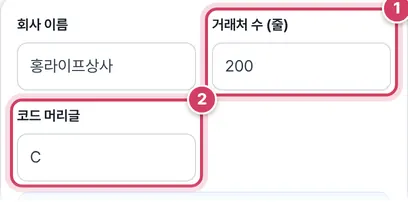
1단계줄 수와 코드 머리글 정하기
- 1① 거래처 줄 수는 10~2,000 사이로 맞춰져요. 앞으로 늘어날 거래처까지 넉넉히 잡아요.
- 2② 코드 머리글 뒤에 세 자리 번호가 붙어 C001, C002… 순서로 미리 채워져요. 머리글을 ‘K’로 바꾸면 K001부터 시작해요. 999번을 넘으면 C1000처럼 네 자리가 돼요.
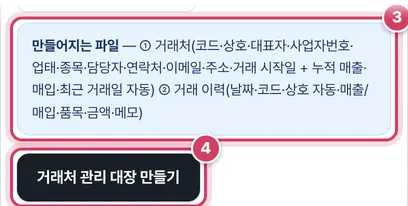
2단계파일 받기
- 3③ 거래처 시트와 거래이력 시트(3,000줄)가 들어 있어요.
- 4④ ‘회사이름_거래처관리대장.xlsx’로 저장돼요.
코드 하나로 두 시트가 이어져요
거래이력 시트에서 거래처 코드를 고르면 ‘상호 (자동)’ 칸이 거래처 시트에서 같은 코드를 찾아 상호를 가져와요. 반대로 거래처 시트의 누적 매출·누적 매입·최근 거래일은 거래이력에서 그 코드의 줄만 모아 계산해요.
| 거래이력에 적은 줄 | 날짜 | 코드 | 구분 | 금액 |
|---|---|---|---|---|
| 1 | 2026-09-03 | C001 | 매출 | 1,200,000 |
| 2 | 2026-10-15 | C001 | 매출 | 800,000 |
| 3 | 2026-10-20 | C001 | 매입 | 300,000 |
위처럼 적으면 거래처 시트 C001 줄에 누적 매출 2,000,000원, 누적 매입 300,000원, 최근 거래일 2026-10-20이 채워져요. 코드가 거래처 시트에 없으면 상호 칸에 ‘코드 확인’이 떠서 잘못 고른 줄을 찾을 수 있어요.
칸의 종류
| 직접 적는 칸 | 저절로 채워지는 칸 |
|---|---|
| 거래처: 상호·대표자·사업자번호·업태·종목·담당자·연락처·이메일·주소·거래 시작일 | 거래처: 누적 매출·누적 매입·최근 거래일 |
| 거래이력: 날짜·코드·구분·품목·금액·메모 | 거래이력: 상호, 위쪽 금액 합계 |
거래가 많아질 때
누적 매출·매입과 최근 거래일 수식은 거래이력의 4행부터 3,003행까지만 봐요. 한 해 거래가 3,000줄에 가까워지면 거래이력 시트를 연도별로 나누거나, 수식 안의 3003을 더 큰 숫자로 바꿔야 새 줄이 합계에 들어가요.
주의할 점
- 누적 금액은 상호가 적힌 거래처 줄에서만 계산돼요. 코드만 있고 상호가 빈 줄은 거래가 있어도 빈칸으로 보여요.
- 구분은 ‘매출’ 또는 ‘매입’만 받아요. 반품은 같은 구분에 음수 금액으로 적으면 누적에서 빠져요.
- 거래이력 위쪽 합계는 매출과 매입을 가리지 않고 더한 값이에요. 매출만 보고 싶으면 구분 필터를 건 뒤 상태 표시줄의 합계를 보세요.
- 코드는 거래를 적기 시작한 뒤에는 바꾸지 마세요. 거래처 시트 코드를 고치면 기존 거래이력이 ‘코드 확인’으로 바뀌어요.
더 궁금한 점
같은 업체가 지점별로 사업자번호가 달라요.
사업자번호가 다르면 세금계산서도 따로 나가니 코드를 따로 주는 편이 맞아요. 메모 칸에 본점 코드를 적어 묶어 볼 수 있게 해 두세요.
거래처 코드를 외우기 어려워요.
코드 칸의 드롭다운은 코드만 보여 줘요. 거래처 시트를 상호 순으로 정렬해 옆 창에 띄워 두거나, 코드 머리글을 업종 첫 글자로 정해 두면 고르기 쉬워져요.
올해 거래만 따로 합산하고 싶어요.
누적 칸은 기간 구분 없이 모든 이력을 더해요. 연도별로 보려면 거래이력 날짜 필터로 올해만 고른 뒤 피벗 테이블을 만들거나, 해마다 거래이력을 새 시트로 나눠 쓰세요.
거래처 정보와 거래 내역을 한 파일에
거래처 연락처는 휴대전화에, 사업자번호는 세금계산서에, 거래 금액은 장부에 흩어져 있으면 ‘이 업체와 올해 얼마나 거래했지?’라는 질문에 답하기 어려워요. 이 대장은 거래처 시트에 업체 정보를 한 줄씩 정리하고, 거래이력 시트에 거래가 있을 때마다 한 줄씩 적게 되어 있어요. 거래처 시트의 누적 매출, 누적 매입, 최근 거래일은 거래 이력에서 자동으로 모여요.
쓰는 순서
- 거래처 시트의 코드(C001, C002…)는 미리 채워져 있어요. 상호부터 적어 나가면 돼요. 코드를 바꾸고 싶으면 바꿔도 되지만 겹치지 않게 하세요.
- 거래이력 시트에서 거래처 코드는 드롭다운으로 골라요. 코드를 고르면 상호가 자동으로 채워져서 이름을 잘못 적을 일이 없어요. 없는 코드를 적으면 ‘코드 확인’이 보여요.
- 구분은 매출(우리가 판 것)과 매입(우리가 산 것)으로 나눠요. 금액은 부가세 포함 여부를 한 가지로 정해 통일하세요.
이렇게 활용해요
거래처 시트에서 누적 매출로 정렬하면 주요 거래처가 보이고, 최근 거래일로 정렬하면 오래 거래가 없는 업체를 찾을 수 있어요. 거래 이력에 필터를 걸어 특정 거래처의 거래만 보거나, 피벗 테이블로 월별·거래처별 매출을 요약해도 좋아요. 외상으로 거래하는 업체가 많다면 잔액을 관리하는 ‘외상·미수금 장부’를 함께 쓰세요.
개인정보 관리
거래처 담당자 이름, 휴대전화, 이메일은 개인정보예요. 파일을 공유할 때는 필요한 사람에게만 보내고, 파일 암호(파일 → 정보 → 통합 문서 보호 → 암호 설정)를 걸어 두세요. 사업자등록번호가 맞는 형식인지는 ‘사업자등록번호 형식 확인’ 도구로 미리 확인할 수 있어요.
자주 묻는 질문
거래처가 200개를 넘으면요?
처음 만들 때 거래처 수를 넉넉히 정하세요(최대 2,000줄). 이미 만든 파일은 마지막 줄 아래로 수식을 복사해 늘리면 돼요.
최근 거래일이 0이나 1900년으로 보여요.
거래 이력이 없는 거래처는 빈칸으로 보이게 했어요. 그래도 이상하면 거래 이력의 날짜가 날짜 형식으로 들어갔는지 확인하세요.
MAXIFS가 #NAME?으로 나와요.
MAXIFS는 엑셀 2019·365부터 있어요. 엑셀 2016 이하에서는 최근 거래일 칸만 비워 두고 나머지는 그대로 쓸 수 있어요.