
학원 수강료 장부
‘기준 월’을 바꾸면 그 달까지 내야 할 금액과 미납이 다시 계산돼요.
학원 수강료 장부, 미납이 계산되는 방식
이 장부가 필요한 순간
원생이 스무 명을 넘기면 통장 입금 내역만 보고 누가 이번 달을 건너뛰었는지 찾기가 쉽지 않아요. 형제 할인을 받는 아이, 중간에 휴원한 아이, 두 달 치를 한꺼번에 보낸 보호자가 섞이면 더 헷갈리고요. 월말에 보호자에게 안내 문자를 보내기 전, 또는 세무 정리를 앞두고 한 해 수납액을 맞춰 볼 때 이 장부를 펼쳐 두면 확인할 곳이 한 군데로 줄어요.
교습소처럼 혼자 운영하는 곳이라면 학원 관리 프로그램을 따로 구독하지 않고도 수납 관리만큼은 이 파일 하나로 해결할 수 있어요. 파일이 내 컴퓨터에만 있으니 원생 연락처가 외부 서비스에 올라가지 않는다는 점도 장점이에요.
사용 방법
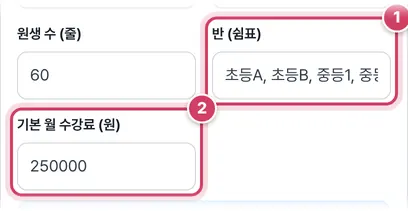
1단계반과 기본 수강료 정하기
- 1① 반 이름을 쉼표로 나눠 적으면 원생 시트의 ‘반’ 칸 드롭다운 목록이 돼요.
- 2② 기본 월 수강료는 원생 줄마다 미리 채워 두는 값이에요. 반별로 다르면 파일을 연 뒤 원생 줄에서 고쳐요.
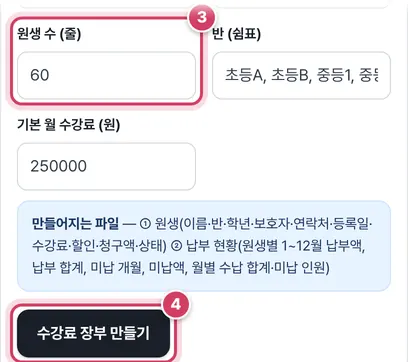
2단계원생 수 정하고 만들기
- 3③ 원생 수는 명단 줄 수예요. 5~500줄 사이로 맞춰져요. 올해 들어올 원생까지 생각해 넉넉히 잡아요.
- 4④ 버튼을 누르면 ‘학원이름_수강료장부_연도.xlsx’ 파일이 바로 내려받아져요.
미납 개월과 미납액은 따로 계산돼요
납부 현황 시트는 기준 월(B2 칸)까지의 달만 봐요. 미납 개월은 그중 비어 있는 칸의 개수이고, 미납액은 ‘청구액 × 기준 월 − 납부 합계’예요. 두 값이 다른 기준을 쓰기 때문에 일부만 낸 달은 개월 수에는 잡히지 않고 금액에만 남아요.
| 원생 예시 (청구액 230,000원) | 1월 | 2월 | 3월 | 4월 |
|---|---|---|---|---|
| 받은 금액 | 230,000 | 230,000 | (빈칸) | 100,000 |
기준 월이 4일 때 납부 합계는 560,000원, 미납 개월은 3월 하나뿐이라 1개월, 미납액은 920,000 − 560,000 = 360,000원이에요. 4월 칸은 빨간색으로 칠해지지 않지만 덜 낸 130,000원이 미납액에 들어가 있는 셈이에요.
| 상태 | 미납 계산 | 빨간 칸 표시 |
|---|---|---|
| 재원 | 함 | 기준 월까지의 빈칸 |
| 휴원·퇴원 | 하지 않음 | 하지 않음 |
두 시트가 이어지는 곳
납부 현황의 이름·반·청구액 세 칸은 원생 시트의 같은 순번 줄을 그대로 끌어와요. 그래서 원생 시트에서 줄을 정렬하거나 중간에 끼워 넣으면 이미 적어 둔 월별 금액과 이름이 서로 어긋나요. 새 원생은 항상 명단 맨 아래 빈 줄에 이어 적는 습관을 들이세요.
| 직접 적는 칸 | 저절로 계산되는 칸 |
|---|---|
| 원생: 이름·반·연락처·월 수강료·할인·상태 | 원생: 청구액 |
| 납부 현황: 기준 월, 1~12월 받은 금액 | 납부 현황: 납부 합계·미납 개월·미납액·월 합계·미납 인원 |
주의할 점
- 빨간 칸과 미납 인원은 원생 시트의 상태가 정확히 ‘재원’일 때만 세요. 상태 칸을 비워 두면 미납도 0으로 보이니 등록할 때 꼭 골라 주세요.
- 할인이 수강료보다 크면 청구액이 마이너스가 되어 미납액이 0으로 묶여요. 할인 금액은 월 단위로 적어요.
- 기준 월은 파일을 만든 날의 달로 들어가요(다른 연도를 고르면 12). 다음 달로 넘어가면 직접 숫자를 올려야 미납이 새로 잡혀요.
- 이름을 지우면 납부 현황 줄도 비지만 그 줄에 적어 둔 금액은 남아요. 원생을 정리할 때는 상태만 바꾸는 편이 안전해요.
더 궁금한 점
환불한 금액은 어떻게 적나요?
해당 월 칸에 실제로 남은 금액을 적거나, 받은 금액은 그대로 두고 메모 칸에 환불 날짜와 금액을 남겨요. 납부 합계는 칸에 적힌 숫자만 더해요.
반별로 미납 현황만 따로 보고 싶어요.
납부 현황은 틀 고정만 되어 있고 필터는 없어요. 4행 제목 줄을 선택해 엑셀의 ‘필터’를 켜면 반 칸으로 골라 볼 수 있어요.
3월에 등록한 원생의 1·2월은 어떻게 되나요?
원생 시트의 등록일이 3월이면 1·2월은 청구하지 않는 달로 봐서 빨갛게 칠하지 않고, 미납 개월·미납액·미납 인원에서도 빠져요. 등록일을 비워 두면 1월부터 청구한 것으로 계산하니 꼭 적어 주세요.
누가 몇 달 밀렸는지 바로 보이게
원생이 수십 명이 되면 매달 누가 냈고 누가 안 냈는지 기억하기 어려워요. 이 장부는 원생 시트에 명단과 월 수강료를 한 번 적어 두고, 납부 현황 시트에 달마다 받은 금액만 입력하게 되어 있어요. 기준 월을 정하면 그 달까지 내야 할 금액과 실제로 낸 금액을 비교해 미납 개월 수와 미납액을 계산하고, 안 낸 달은 빨간색으로 칠해 줘요.
시트 구성
- 원생 — 번호, 이름, 반(드롭다운), 학년, 보호자, 연락처, 등록일, 월 수강료, 할인, 청구액, 상태(재원·휴원·퇴원), 메모. 형제 할인이나 장학 할인은 할인 칸에 적어요.
- 납부 현황 — 원생 시트의 이름·반·청구액을 자동으로 가져오고, 1~12월 칸에 받은 금액을 적어요. 맨 아래에는 월별 수납 합계와 미납 인원이 계산돼요.
미납 계산 방법
미납 개월은 기준 월까지의 달 중 빈칸인 달의 수예요. 미납액은 ‘청구액 × 기준 월 − 납부 합계’로, 일부만 낸 경우도 남은 금액이 보여요. 상태가 휴원·퇴원인 원생은 미납을 계산하지 않아요. 올해 등록한 원생은 원생 시트의 등록일 달부터 청구해서, 등록 전 달은 미납 개월과 미납액에 들어가지 않아요(등록일이 비어 있으면 1월부터).
알아 두면 좋은 점
학원·교습소는 「학원의 설립·운영 및 과외교습에 관한 법률」에 따라 교육청에 등록한 교습비를 게시하고 그 금액 이하로 받아야 해요. 이 장부는 내부 관리용이므로 영수증이나 현금영수증 발급은 별도로 처리하세요. 출석까지 함께 관리하려면 ‘출석부 엑셀’을, 보호자 상담 기록은 ‘고객 관리(CRM) 엑셀’을 활용해 보세요.
원생 수는 처음 만들 때 넉넉히 정해 두세요. 퇴원한 원생도 지우지 말고 상태만 ‘퇴원’으로 바꾸면 그해 수납 기록이 그대로 남아요.
참고한 자료
자주 묻는 질문
수강료를 두 달 치 한 번에 받았어요.
받은 금액을 해당하는 두 달 칸에 나눠 적으세요. 한 칸에 몰아 적어도 미납액은 맞지만 미납 개월 수가 하나 더 보여요.
반마다 수강료가 달라요.
원생 시트의 월 수강료 칸을 원생마다 다르게 적으면 돼요. 기본 수강료는 처음에 채워 넣는 값일 뿐이에요.
다음 해로 넘어가면요?
새 연도로 파일을 만들고 원생 시트에 재원생 명단을 복사해 붙이세요. 지난해 미납액은 메모 칸에 옮겨 적어 두면 좋아요.