
비율·증감률 수식
비율 수식은 결과 칸을 백분율(%) 서식으로 바꾸는 것까지가 한 세트예요. Ctrl+Shift+5를 누르면 돼요.
비율과 증감률, 분모를 무엇으로 두느냐의 문제
비율 수식은 언제 쓰나요
월간 실적 보고서에는 거의 언제나 ‘전월 대비 몇 % 늘었나’, ‘전체 매출에서 이 지점이 차지하는 비중’, ‘목표의 몇 %를 채웠나’ 같은 숫자가 들어가요. 모두 나눗셈 한 번이지만, 무엇을 분모로 두느냐에 따라 같은 두 숫자가 +25%도 되고 125%도 돼요. 이 도구는 보고서에 자주 나오는 다섯 가지 비율을 탭으로 나눠 수식을 만들고, 넣은 숫자로 결과를 미리 계산해 보여 줘요.
사용 방법
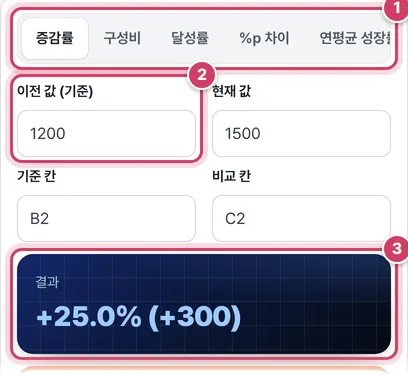
1단계비율 종류 고르고 숫자 넣기
- 1① 증감률·구성비·달성률·%p 차이·연평균 성장률 가운데 하나를 골라요. 탭을 바꾸면 칸 이름과 예시 숫자가 함께 바뀌어요.
- 2② 두 숫자를 넣어요. 연평균 성장률 탭에서는 기간(년) 칸이 하나 더 생겨요.
- 3③ 결과가 바로 계산돼요. 증감률은 증감액도 함께 보여 줘요.
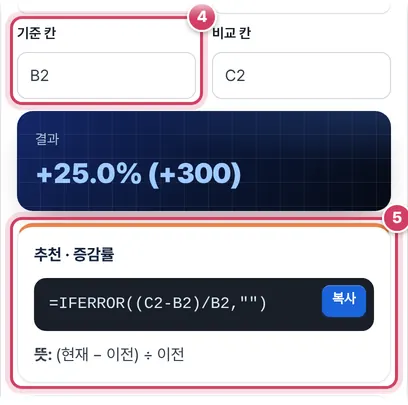
2단계셀 주소 넣고 수식 가져가기
- 4④ 내 표에서 이전 값과 현재 값이 있는 칸 주소를 적어요.
- 5⑤ 수식은 대부분 IFERROR로 감싸져 있어서 분모가 0이면 빈칸이 돼요.
같은 두 숫자, 다른 비율
1,200이 1,500이 됐다면 증감률은 (1,500−1,200)÷1,200 = +25%, ‘전년 대비’로 쓰면 1,500÷1,200 = 125%예요. 점유율이 12.5%에서 15%가 된 경우는 비율끼리의 차이라 +2.5%p이고, 변화율로 따지면 20% 오른 거예요. 탭마다 분모가 무엇인지가 핵심이에요.
| 탭 | 계산 | 예시 기본값 | 결과 |
|---|---|---|---|
| 증감률 | (현재−이전) ÷ 이전 | 1,200 → 1,500 | +25.0% |
| 구성비 | 부분 ÷ 전체 | 350 / 2,000 | 17.5% |
| 달성률 | 실적 ÷ 목표 | 목표 5,000, 실적 4,300 | 86.0% |
| %p 차이 | 현재 비율 − 이전 비율 | 12.5% → 15% | +2.5%p |
| 연평균 성장률 | (끝÷시작)^(1/년) − 1 | 1,000 → 1,500, 3년 | 14.47% |
연평균 성장률을 단순 평균과 헷갈리지 않기
3년 동안 1,000이 1,500이 됐다면 전체 50% 늘었으니 1년에 16.7%씩이라고 생각하기 쉬워요. 하지만 매년 16.7%씩 늘면 3년 뒤에는 1,000 × 1.167³ ≈ 1,589이 되어 실제보다 커요. 연평균 성장률 탭은 거꾸로 ‘매년 같은 비율로 자랐다면 몇 %여야 1,500이 되나’를 구해서 14.47%가 나와요. 1,000 × 1.1447³을 계산하면 1,500에 맞아떨어져요.
주의할 점
- 미리 보기는 ABS 기준 — 증감률 미리 보기는 분모에 절댓값을 쓴 계산이에요. 이전 값이 음수(적자)라면 첫 카드의 일반 수식과 부호가 다르게 나오고, 둘째 카드 ‘기준값이 음수일 수 있을 때’ 수식과 같아요.
- %p 수식의 단위 — %p 카드 수식은 엑셀 칸에 15%처럼 백분율 값(0.15)이 들어 있다고 보고 차이에 100을 곱해요. 칸에 15처럼 숫자로 적어 두었다면 ×100을 빼고 쓰세요.
- 구성비 합계 범위 — 구성비 수식의 $B$2:$B$10은 도구가 넣은 예시 범위예요. 내 표의 행 수에 맞게 고쳐야 분모가 맞아요.
더 궁금한 점
예제 엑셀의 전체 증감률은 지점 증감률의 평균인가요?
아니에요. 지점 합계끼리 비교해 (3,312−2,750)÷2,750 ≈ 20.4%예요. 지점별 증감률(+25%, −10%, +8%)을 평균 내면 매출 규모가 다른 지점이 같은 무게로 섞여 다른 값이 나와요.
달성률 탭의 둘째 카드는 무엇을 보여 주나요?
실적이 목표 이상이면 ‘달성’, 모자라면 ‘미달 700’처럼 부족한 금액을 쉼표 넣어 글자로 보여 줘요. 기본 예시 목표 5,000에 실적 4,300을 넣으면 미달 700이 나와요.
연평균 성장률 탭의 RRI는 무엇인가요?
기간·시작 값·끝 값을 넣으면 같은 연평균 성장률을 돌려주는 엑셀 함수예요. 거듭제곱 수식과 결과가 같아서 어느 쪽을 써도 돼요.
비율 수식은 무엇을 기준으로 나누는지가 핵심이에요
같은 두 숫자라도 무엇으로 나누느냐에 따라 의미가 달라져요. 이 도구는 업무 보고서에서 가장 많이 쓰는 다섯 가지 비율을 탭으로 나눠 두었고, 숫자를 넣으면 결과를 바로 계산해 보여 줘요.
다섯 가지 비율
- 증감률 = (현재 − 이전) ÷ 이전. 1,200에서 1,500이 되면 +25%예요. ‘전년 대비 125%’는 현재 ÷ 이전으로, 같은 상황을 다르게 표현한 거예요.
- 구성비(비중) = 부분 ÷ 전체 합계. 합계 범위에 $를 붙여 고정해야 아래로 복사해도 분모가 그대로예요.
- 달성률 = 실적 ÷ 목표. 100% 이상이면 목표 달성이에요.
- %p(퍼센트포인트) — 비율끼리의 차이예요. 점유율이 12.5%에서 15%가 되면 2.5%p 올랐고, 변화율로는 20% 오른 거예요. 보고서에서 둘을 섞어 쓰면 오해가 생겨요.
- 연평균 성장률(CAGR) — 여러 해 동안 매년 같은 비율로 자랐다고 볼 때의 성장률이에요. 3년 동안 1,000이 1,500이 되면 매년 약 14.47%예요. 단순히 50%를 3으로 나눈 16.7%와 다르다는 점에 주의하세요.
오류와 음수 기준값
기준값이 0이면 나눌 수 없어 #DIV/0!이 나와요. 도구가 만드는 수식은 IFERROR로 감싸 빈칸으로 보여 줘요. 적자(−100)에서 흑자(50)로 바뀌는 것처럼 기준값이 음수면 일반 공식은 부호가 거꾸로 나와요. 이때는 분모에 ABS를 써서 방향을 맞추되, 보고서에는 ‘흑자 전환’처럼 글로 적는 것이 더 정확해요.
결과 칸은 백분율 서식(Ctrl+Shift+5)으로 바꾸고, 소수 자리는 홈 탭의 자릿수 늘림·줄임 버튼으로 맞추세요. 값 자체를 반올림하려면 ROUND로 감싸요.
자주 묻는 질문
수식에 *100을 해야 하나요?
백분율 서식을 쓰면 곱하지 않아도 돼요. 0.25가 25%로 보여요. *100을 하고 % 서식까지 쓰면 2500%가 되니 둘 중 하나만 하세요.
전월 대비 증감률을 한 열로 계속 구하려면요?
월별 값이 B열에 있다면 C3에 =IFERROR((B3-B2)/B2,"")을 넣고 아래로 채우면 매달 직전 달과 비교해요.
증가는 빨간색, 감소는 파란색으로 보이게 할 수 있나요?
셀 서식 → 사용자 지정에 [빨강]▲0.0%;[파랑]▼0.0%;0.0%를 넣으면 기호와 색이 함께 바뀌어요.