
반올림·올림·내림 수식
자릿수 0은 정수, 1은 소수 첫째 자리, -1은 10 단위, -2는 100 단위예요.
반올림 함수 8가지, 같은 숫자로 나란히 비교하기
반올림 함수를 고르는 순간
단가에 수량을 곱했더니 소수점이 길게 붙을 때, 근무 시간을 0.5시간 단위로 맞춰야 할 때, 견적 금액을 100원 단위로 깔끔하게 정리하고 싶을 때 반올림 계열 함수를 써요. 문제는 엑셀에 비슷한 함수가 여덟 개나 있고, 양수에서는 같은 결과를 내다가 음수나 배수 단위에서 갑자기 다른 값을 낸다는 점이에요. 이 도구는 숫자 하나를 여덟 함수에 동시에 넣어 결과를 한 표로 보여 줘서, 어떤 함수가 내 상황에 맞는지 눈으로 고를 수 있게 해 줘요.
사용 방법
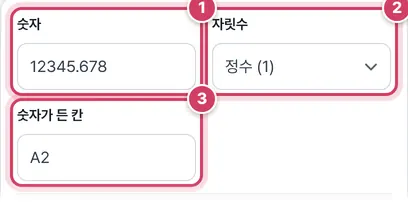
1단계숫자와 자릿수 고르기
- 1① 확인하고 싶은 숫자를 넣어요. 쉼표가 섞여 있어도 숫자로 읽어요.
- 2② 소수 둘째 자리부터 10,000 단위까지 일곱 단계 중에서 골라요.
- 3③ 수식에 들어갈 셀 주소예요. 표의 수식이 모두 이 주소로 바뀌어요.
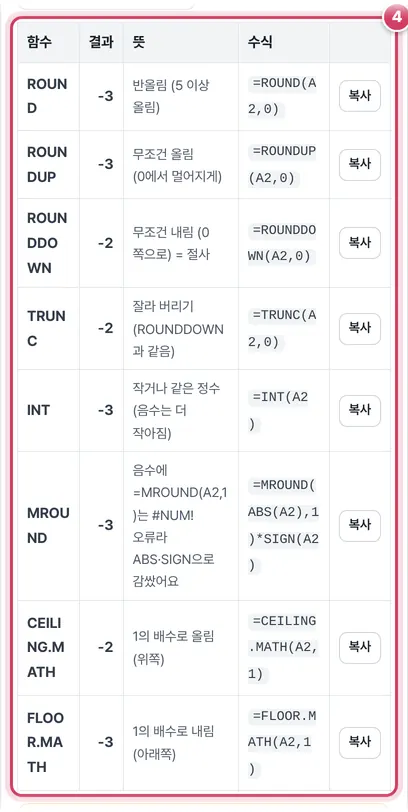
2단계결과 표에서 함수 고르기
- 4④ 그림은 숫자를 -2.5로 바꾼 모습이에요. 원하는 결과가 나온 줄의 ‘복사’를 눌러 그 수식만 가져가요. 음수를 넣으면 아래에 함수별 방향 차이를 알리는 안내도 함께 떠요.
양수와 음수에서 갈리는 방향
기본값 12345.678을 정수로 맞추면 ROUND·ROUNDUP·MROUND·CEILING.MATH는 12,346, ROUNDDOWN·TRUNC·INT·FLOOR.MATH는 12,345로 두 무리로 나뉘어요. 숫자를 음수로 바꾸면 무리가 다시 갈라져요. ‘0 쪽으로’ 가는 함수와 ‘더 작은 쪽으로’ 가는 함수가 서로 다르기 때문이에요.
| 함수 | 12345.678 → 정수 | -2.5 → 정수 | 기준 |
|---|---|---|---|
| ROUND | 12,346 | -3 | 0에서 먼 쪽으로 반올림 |
| ROUNDUP | 12,346 | -3 | 0에서 멀어지게 |
| ROUNDDOWN · TRUNC | 12,345 | -2 | 0 쪽으로 |
| INT · FLOOR.MATH | 12,345 | -3 | 더 작은 쪽으로 |
| CEILING.MATH | 12,346 | -2 | 더 큰 쪽으로 |
배수 함수 세 개(MROUND, CEILING.MATH, FLOOR.MATH)는 자릿수 대신 ‘몇의 배수’를 받아요. 도구는 고른 자릿수를 배수로 바꿔 넣어서, 100 단위를 고르면 =MROUND(A2,100)처럼 만들어요.
주의할 점
- 음수와 MROUND — 엑셀의 MROUND는 숫자와 배수의 부호가 다르면 #NUM! 오류를 내요. 그래서 숫자가 음수이면 표의 MROUND 줄 수식이 =MROUND(ABS(A2),1)*SIGN(A2)처럼 바뀌어, 절댓값으로 반올림한 뒤 부호를 되돌려요. -2.5는 -3이 돼요.
- 0.5시간 같은 배수 — 자릿수 목록에는 0.5 단위가 없어요. 1 단위를 고른 뒤 복사한 수식의 1을 0.5로 고쳐 쓰면 30분 단위 근무 시간이 돼요.
- 보이는 값과 실제 값 — 표의 결과는 소수 넷째 자리까지 표시해요. 엑셀 칸 서식이 더 짧으면 화면 숫자가 달라 보일 수 있어요.
더 궁금한 점
2.5를 ROUND하면 2가 되는 프로그램도 있던데요?
일부 프로그래밍 언어는 짝수 쪽으로 맞추는 ‘은행가 반올림’을 써서 2.5를 2로 만들어요. 엑셀 ROUND는 0에서 먼 쪽으로 올려 2.5는 3, -2.5는 -3이에요. 도구의 표도 같은 규칙으로 계산해요.
셀 서식으로 자릿수를 줄이는 것과 무엇이 다른가요?
서식은 화면에 보이는 자리만 줄이고 칸 안의 값은 12345.678 그대로 남겨요. 그 칸을 다른 수식이 가져다 쓰면 원래 값으로 계산돼서 합계가 화면 숫자와 어긋날 수 있어요. 함수는 값 자체를 바꿔요.
예제 엑셀에는 어떤 숫자가 들어 있나요?
12345.678, 2.5, -2.5, 1234567, 0.125 다섯 개에 ROUND·ROUNDUP·ROUNDDOWN·TRUNC·INT·MROUND 결과 열이 붙어 있어요. 특히 -2.5 행에서 함수별 차이가 잘 보여요.
함수마다 ‘어느 쪽으로’ 맞추는지가 달라요
엑셀의 반올림 함수는 모두 (숫자, 자릿수) 형식이에요. 자릿수 2는 소수 둘째 자리까지, 0은 정수, -1은 10 단위, -2는 100 단위, -3은 1,000 단위로 맞춰요. 숫자를 넣으면 함수별 결과를 표로 비교해 보여 주니, 원하는 결과가 나오는 줄의 수식을 복사하면 돼요.
함수 고르기
- ROUND — 일반적인 반올림. 5 이상이면 올려요. 2.5는 3, -2.5는 -3이에요.
- ROUNDUP — 남는 자리가 조금이라도 있으면 올려요. 택배 상자 수, 필요한 인원처럼 모자라면 안 될 때 써요.
- ROUNDDOWN·TRUNC — 남는 자리를 버려요. 원 단위 절사, 이자·세금 계산의 10원 미만 절사에 써요.
- INT — 소수점 아래를 버린 정수지만, 음수는 더 작은 쪽으로 가요. INT(-2.5)는 -3이에요.
- MROUND·CEILING·FLOOR — 정해진 배수로 맞춰요. 0.5시간 단위 근무시간, 500원 단위 가격, 15분 단위 시간처럼 ‘몇의 배수’가 필요할 때 좋아요.
셀 서식과 함수는 달라요
홈 탭의 ‘자릿수 줄임’ 버튼이나 셀 서식은 보이는 모양만 바꾸고 실제 값은 그대로예요. 그래서 화면에는 1,235인데 합계에는 1,234.678이 들어가 1원씩 차이가 나는 일이 생겨요. 금액을 계산에 넘길 때는 ROUND 같은 함수로 값 자체를 맞추세요.
음수와 소수 오차
음수에서는 ‘내림’의 뜻이 함수마다 달라요. ROUNDDOWN·TRUNC는 0 쪽으로(-2.5 → -2), INT·FLOOR.MATH는 더 작은 쪽으로(-2.5 → -3) 가요. 컴퓨터는 소수를 2진수로 저장해서 0.1+0.2가 0.30000000000000004처럼 아주 작은 오차가 생길 수 있는데, ROUND로 감싸면 이런 오차가 정리돼요. 원 단위 절사만 필요하면 ‘원 단위 절사 수식’ 도구가 더 자세해요.
자주 묻는 질문
은행식 반올림(짝수 반올림)도 되나요?
엑셀 ROUND는 항상 0에서 먼 쪽으로 반올림해요. 2.5와 3.5를 각각 2와 4로 만드는 짝수 반올림은 =IF(MOD(A2*10,10)=5,MROUND(A2,2),ROUND(A2,0))처럼 따로 만들어야 해요.
천 원 단위로 보이게만 하고 싶어요.
값은 그대로 두고 셀 서식 → 사용자 지정에 #,##0,을 넣으면 1,234,567이 1,235로 보여요(끝의 쉼표가 천 단위로 나눠 보여 줘요).
CEILING과 CEILING.MATH는 뭐가 달라요?
양수에서는 같아요. 음수 처리 방식과 인수가 조금 달라서, 새 파일에는 CEILING.MATH·FLOOR.MATH를 권해요. 구글 시트는 CEILING.MATH를 지원하지 않으니 CEILING을 쓰세요.