
발주서 만들기
금액은 부가세 별도로 적고, 합계에 부가세 10%를 더할지 고를 수 있어요.
품목
발주서 합계가 계산되는 방식
언제 쓰나요
사무용품, 자재, 식자재처럼 정기적으로 사들이는 물건을 거래처에 주문할 때, 전화로 주문하고 나서 수량과 납기를 문서로 확인해 두고 싶을 때, 회사 안에서 구매 결재를 받은 뒤 공급처에 보낼 때 써요. 품목과 수량, 납기일, 납품 장소, 결제 조건이 한 장에 정리돼서, 납품이 들어왔을 때 주문한 것과 맞는지 대조하는 기준이 돼요.
사용 방법
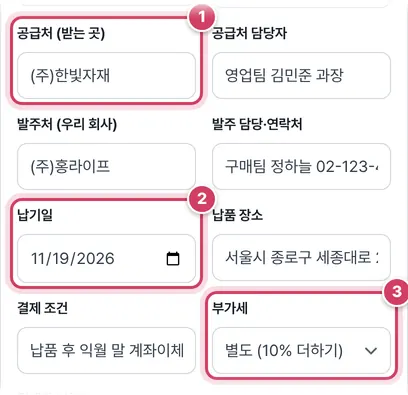
1단계거래 정보 채우기
- 1① 공급처는 물건을 보내 줄 거래처, 발주처는 우리 회사예요. 문서 위쪽에 두 회사 정보가 나란히 표로 들어가요.
- 2② 납기일은 처음에 오늘부터 7일 뒤로 채워져 있어요. 거래처와 맞춘 날짜로 바꿔요.
- 3③ 단가에 부가세가 빠져 있으면 ‘별도’, 이미 들어 있으면 ‘포함’, 면세 품목이면 ‘면세’를 골라요.
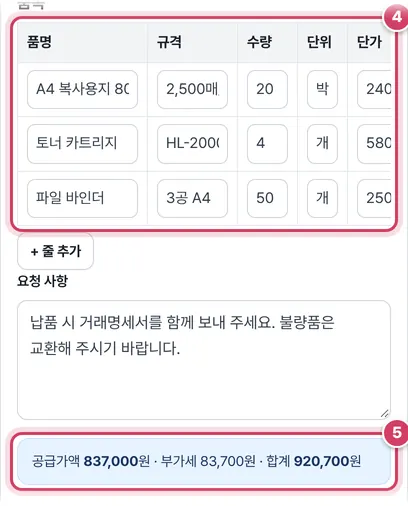
2단계품목 줄 채우기
- 4④ 품명, 규격, 수량, 단위, 단가를 적으면 줄마다 금액(수량×단가)이 계산돼요. 품목이 더 있으면 표 아래 ‘추가’ 버튼으로 줄을 늘려요.
- 5⑤ 공급가액, 부가세, 합계가 입력하는 동안 바로 바뀌어 보여요.
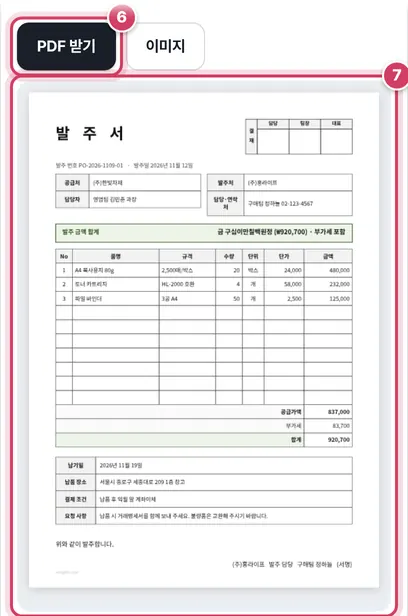
3단계미리보기 확인하고 받기
- 6⑥ PDF로 받아 메일에 첨부하거나 인쇄해 결재를 받아요.
- 7⑦ 미리보기 오른쪽 위 결재 칸과 맨 아래 발주 담당 서명 줄을 확인해요.
부가세 방식에 따른 합계
기본 품목 세 줄(복사용지 20박스×24,000원, 토너 4개×58,000원, 바인더 50개×2,500원)로 계산하면 이래요.
| 부가세 방식 | 공급가액 | 부가세 | 합계 |
|---|---|---|---|
| 별도 (10% 더하기) | 837,000원 | 83,700원 | 920,700원 |
| 포함 (단가에 포함) | 837,000원 | 0원 | 837,000원 |
| 면세 | 837,000원 | 0원 | 837,000원 |
‘별도’는 품목 금액을 모두 더한 공급가액에 10%를 곱하고 원 단위 미만을 버려요. 견적서 도구처럼 줄마다 세액을 따로 반올림하지 않고 합계에서 한 번만 계산하는 방식이에요. ‘포함’은 단가에 이미 세금이 들어 있다고 보고 부가세 칸을 0으로 두며, 합계 줄 옆에 ‘부가세 포함가’라고 적어요. 공급가액과 세액을 나눠 적어야 하는 거래라면 ‘별도’로 바꾸고 단가를 세금 뺀 금액으로 넣으세요.
합계 금액은 맨 위 초록 띠에 ‘금 ○○원정 (₩…)’ 한글 금액으로도 크게 적혀요.
표와 서명란 모양
- 품목 표는 품목이 적어도 10줄 높이로 그려지고 남는 줄은 빈칸이에요. 손으로 품목을 더 적을 여지가 남아요.
- 결재란은 ‘담당, 팀장, 대표’처럼 쉼표로 적은 이름 수만큼 오른쪽 위에 칸이 생겨요. 비우면 결재 칸이 그려지지 않아요.
- 맨 아래 서명 줄에는 ‘발주 담당·연락처’ 칸의 앞 두 낱말이 들어가요. ‘구매팀 정하늘 02-123-4567’이라고 적으면 ‘구매팀 정하늘’까지만 서명 줄에 쓰여요.
주의할 점
- 공급처 담당자 칸에는 부서와 이름, 직함을 함께 적어 두면 메일을 받은 쪽에서 누가 처리할지 바로 알 수 있어요. 문서에서는 공급처 이름 아래 줄에 들어가요.
- 발주 번호는 자동으로 올라가지 않아요. 날짜와 순번을 섞어 직접 바꿔 주면 나중에 거래명세서·세금계산서와 대조하기 쉬워요.
- 요청 사항 칸에 검수 기준, 포장 방법, 불량 교환 조건처럼 납품 때 다툼이 생기기 쉬운 내용을 미리 적어 두세요.
더 궁금한 점
품목이 열 줄을 넘으면 어떻게 되나요?
표가 줄 수만큼 길어지고 아래 납기·결제 조건 표와 서명 줄이 밀려 내려가요. 이 양식은 다음 쪽으로 넘기지 않으니 미리보기로 아래쪽이 잘리지 않았는지 확인하세요.
납품 장소가 여러 곳이면요?
납품 장소 칸에 여러 곳을 적으면 표 안에서 줄이 바뀌며 들어가요. 곳마다 수량이 다르면 품목 줄의 규격 칸에 ‘본점 10’, ‘지점 10’처럼 나눠 적는 방법도 있어요.
이미지 버튼은 언제 써요?
메신저로 주문 내용을 빠르게 공유할 때 PNG로 받아 보내요. 정식 발주는 PDF가 좋아요.
발주서에 꼭 들어가는 것
발주서는 필요한 물품을 공급처에 정식으로 주문하는 문서예요. 전화나 메신저로 주문하면 수량·규격·납기가 서로 다르게 기억되기 쉬워서, 문서로 남겨 두면 나중에 납품 내용과 대금을 맞춰 볼 때 기준이 돼요. 이 도구는 발주 번호, 발주일, 공급처·발주처, 품목 표, 납기일, 납품 장소, 결제 조건, 요청 사항을 A4 한 장에 담고, 공급가액·부가세·합계와 한글 금액(금 ○○원정)을 자동으로 계산해요.
항목별 팁
- 품명·규격 — ‘복사용지’보다 ‘A4 복사용지 80g, 2,500매/박스’처럼 규격과 포장 단위를 함께 적어야 엉뚱한 물건이 오지 않아요.
- 단가·부가세 — 견적서의 단가가 부가세 별도인지 포함인지 확인하고 같은 기준으로 고르세요. 별도면 합계에 10%가 더해져요.
- 납기일·납품 장소 — 받는 사람과 연락처, 하역 가능 시간까지 적어 두면 배송이 매끄러워요.
- 결제 조건 — 선금, 납품 후 지급, 월말 정산처럼 대금 지급 시점을 적어요. 하도급 거래라면 「하도급법」의 서면 발급·지급 기일 규정도 확인하세요.
발주 다음 단계
공급처가 물건을 보내면서 거래명세서를 함께 보내면, 발주서와 품목·수량을 대조한 뒤 받으세요. 부족하거나 파손된 물건은 그 자리에서 기록해 두는 게 좋아요. 세금계산서는 공급처가 발행하고, 우리 쪽은 발주서·거래명세서·세금계산서를 묶어 보관하면 회계 처리와 감사가 쉬워져요. 견적이 먼저 필요하다면 ‘견적서 만들기’를, 납품을 받고 명세를 정리할 때는 ‘거래명세서 만들기’를 쓰세요. 식당 식자재처럼 매일 반복되는 주문은 ‘식자재 발주 목록’이 더 편해요.
입력한 내용은 이 기기에서만 미리보기와 PDF로 만들어지고 서버로 보내지 않아요.
자주 묻는 질문
품목이 10개를 넘어요.
‘+ 줄 추가’로 늘리면 표가 길어져요. 한 장을 넘으면 품목을 나눠 발주서를 두 장 만들거나 별지로 정리하세요.
직인을 찍을 수 있나요?
PDF를 인쇄해 직인을 찍거나, PDF 서명 넣기 도구로 서명·도장 이미지를 붙일 수 있어요.
엑셀로도 받을 수 있나요?
이 도구는 PDF와 이미지로 만들어요. 금액 계산이 중요한 견적·명세는 ‘견적서 만들기’에서 엑셀로도 받을 수 있어요.
함께 쓰면 좋은 도구
- 견적서 만들기 (PDF·엑셀)품목 입력 → 합계·부가세 자동, PDF·엑셀 다운로드
- 거래명세서 만들기 (PDF)공급자·공급받는자 양식, 2부(보관용) A4 한 장 PDF
- 식자재 발주 목록 엑셀 (적정 재고 → 발주 수량 자동)품목·거래처·단위·적정 재고를 정리해 두고 현재 재고만 적으면 발주 수량·금액이 거래처별로 계산되는 엑셀
- 영수증 만들기 (간이영수증)실제 거래 기록용 간이영수증 PDF, 금액 한글 자동
- 청구서·인보이스 만들기 (국문·영문)국문 청구서·영문 Invoice PDF, 통화·세금·입금 정보
- 표준근로계약서 작성 (고용노동부 양식 항목)고용노동부 표준근로계약서 항목 그대로, 최저임금 확인 후 PDF