
수료증·참가증 만들기
엑셀의 ‘이름, 생년월일, 소속’ 열을 복사해 그대로 붙여 넣어도 돼요(탭·쉼표 모두 인식).
미리보기는 첫 번째 사람이에요.
수료증을 명단으로 한꺼번에 발급하기
언제 쓰나요
몇 주짜리 교육 과정을 마친 수강생 수십 명에게 수료증을 나눠 줄 때, 세미나나 체험 행사 참가자에게 참가증을 보내 줄 때, 내부 교육 이수 기록을 남길 때 써요. 출석부나 신청자 엑셀 파일이 이미 있다면 열을 복사해 붙이는 것으로 준비가 끝나요. 종이로 나눠 줄 때는 한 파일 PDF를, 메일로 한 명씩 보낼 때는 사람별 PDF 묶음을 받으면 돼요.
사용 방법
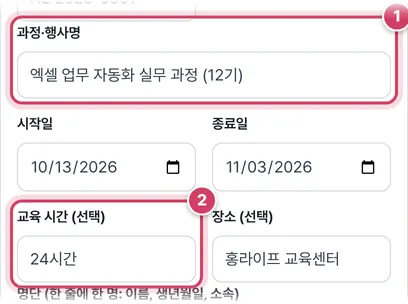
1단계과정 정보 적기
- 1① 과정·행사명은 모든 장에 똑같이 들어가요. 기수나 차수가 있다면 괄호로 함께 적어 두면 나중에 같은 과정의 다른 기수와 구분돼요.
- 2② 교육 시간과 장소는 선택이에요. 비워 두면 해당 줄이 증서에서 아예 빠져요.
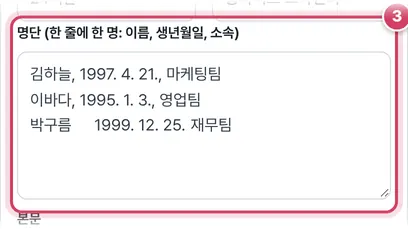
2단계명단 붙여 넣기
- 3③ 한 줄에 한 명씩 이름, 생년월일, 소속 순서예요. 엑셀에서 복사하면 칸 사이가 탭으로 들어오고, 직접 칠 때는 쉼표로 나눠요.
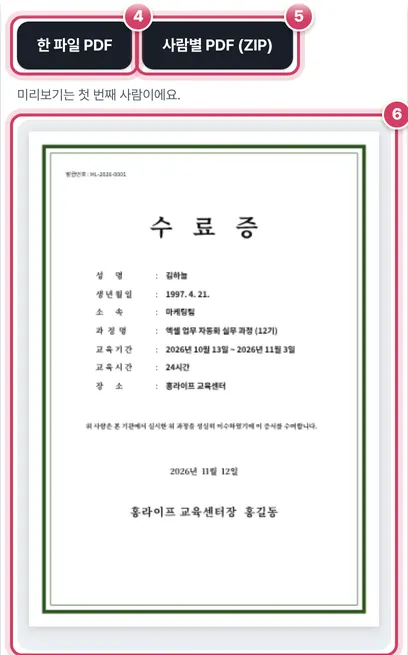
3단계파일 형태 골라 받기
- 4④ 모든 사람이 한 장씩 이어진 PDF 하나로 받아요. 한꺼번에 인쇄할 때 편해요.
- 5⑤ 사람마다 따로 만든 PDF를 ZIP 하나로 묶어 받아요. 파일 이름은 ‘수료증_발급번호_이름.pdf’ 꼴이에요.
- 6⑥ 미리보기는 명단 첫 번째 사람의 증서예요.
명단 한 줄을 읽는 방식
줄 안에 탭이 하나라도 있으면 탭으로만 나누고, 탭이 없으면 쉼표로 나눠요. 그래서 엑셀에서 복사한 줄은 소속 이름에 쉼표가 들어 있어도 칸이 흐트러지지 않아요. 이름이 빈 줄은 건너뛰고, 생년월일과 소속은 비어 있으면 그 줄만 증서에서 빠져요.
| 명단 줄 | 증서에 들어가는 항목 |
|---|---|
| 김하늘, 1997. 4. 21., 마케팅팀 | 성명·생년월일·소속 |
| 이바다 | 성명만 |
| 박구름(탭)1999. 12. 25.(탭)재무, 회계팀 | 소속이 ‘재무, 회계팀’ 그대로 |
쉼표로 나눌 때는 ‘1997. 4. 21.’ 같은 날짜 속 점은 문제가 없지만, 소속에 쉼표가 있으면 뒤쪽이 잘려 나가요.
증서에 들어가는 문구
- 종류가 수료증·참가증·이수증이면 제목을 ‘수 료 증’처럼 한 글자씩 띄워 크게 쓰고, 참가확인서는 띄우지 않아요.
- 참가증과 참가확인서는 기간 줄 이름이 ‘행사 기간’, 나머지는 ‘교육 기간’으로 바뀌어요.
- 종료일을 비우거나 시작일과 같게 넣으면 하루짜리 날짜 하나만 적혀요.
- 본문에 {이름}을 넣으면 사람마다 이름으로 바뀌어요. 상장 도구와 달리 {소속} 같은 다른 자리 표시는 바뀌지 않아요.
주의할 점
- 교육 기간은 ‘2026년 10월 13일 ~ 2026년 11월 3일’처럼 한글 날짜로 적혀요. 날짜 대신 ‘매주 토요일 4회’처럼 쓰고 싶다면 교육 시간 칸을 활용하세요.
- 항목 이름(성명, 과정명 등)과 값 사이 쌍점 위치는 모든 줄이 같은 세로선에 맞춰져 있어요. 과정명이 길면 다음 줄로 넘어가며 들여쓰기가 유지돼요.
- 발급번호는 끝자리 숫자만 1씩 늘어나요. ‘HL-2026-0001’이면 네 자리를 유지하며 0002, 0003으로 이어져요.
- 같은 이름이 두 번 있어도 발급번호가 달라 ZIP 안의 파일 이름이 겹치지 않아요. 파일 이름에 쓸 수 없는 기호(/ : * ? 등)는 이름에서 빠져요.
- 생년월일은 개인정보예요. 메일로 보낼 파일에 꼭 필요한지 한 번 더 생각해 보고, 필요 없으면 명단에서 그 칸을 비워 두세요.
더 궁금한 점
한 파일 PDF와 ZIP 속 파일은 내용이 같나요?
같아요. 사람마다 같은 발급번호와 같은 문구로 만들어지고, 담는 방식만 한 파일이냐 여러 파일이냐의 차이예요.
사람별 PDF를 만드는 데 오래 걸리나요?
한 명씩 PDF를 따로 만든 뒤 묶기 때문에 인원이 많을수록 시간이 늘어나요. 버튼이 ‘PDF 만드는 중…’으로 바뀌어 있는 동안은 창을 닫지 마세요.
직인 이미지는 어디에 찍히나요?
맨 아래 발급 기관과 발급자 이름 줄의 오른쪽 끝에 가로세로 22mm로 겹쳐 찍혀요.
명단만 있으면 한 번에
교육이나 행사가 끝나면 수료증·참가증을 사람 수만큼 만들어야 해요. 이 도구는 명단을 붙여 넣으면 사람마다 한 쪽씩 같은 양식으로 만들어 주고, 발급번호도 HL-2026-0001, HL-2026-0002처럼 자동으로 올려요. 번호 끝의 숫자 자릿수는 그대로 유지돼요.
명단 넣는 법
- 한 줄에 한 사람씩 이름, 생년월일, 소속 순서로 적어요. 생년월일과 소속은 비워도 돼요.
- 엑셀에서 세 열을 선택해 복사하면 탭으로 구분되는데, 그대로 붙여 넣어도 인식해요.
- 생년월일에 ‘1997. 4. 21.’처럼 쉼표 없이 마침표를 쓰면 쉼표 구분과 헷갈리지 않아요.
한 파일 PDF와 사람별 PDF
한 파일 PDF는 한꺼번에 인쇄할 때, 사람별 PDF(ZIP)는 참가자에게 메일이나 메신저로 각자 보내 줄 때 편해요. ZIP 안의 파일 이름은 ‘수료증_발급번호_이름.pdf’ 형식이에요.
문구와 인쇄
본문은 기관에 맞게 고칠 수 있고, ‘{이름}’을 넣으면 각자의 이름으로 바뀌어요. 증서 용지에 인쇄할 때는 테두리를 ‘없음’으로 고르세요. 직인 이미지는 배경이 투명한 PNG를 권해요. 명단과 직인은 서버로 보내지 않아요.
발급 대장도 함께
발급번호와 이름을 명단과 함께 엑셀에 남겨 두면 나중에 재발급이나 진위 확인 요청에 바로 답할 수 있어요. 명단 칸에 붙여 넣은 순서가 곧 번호 순서예요.
자주 묻는 질문
교육 시간이나 장소를 빼고 싶어요.
칸을 비우면 증서에서 그 줄이 빠져요.
영문 수료증(Certificate of Completion)도 되나요?
지금은 국문 양식이에요. 영문이 필요하면 내용을 영문으로 적되 글꼴 배치가 국문 기준인 점을 참고하세요.
명단이 수백 명이에요.
사람별 ZIP은 한 장씩 만들어 시간이 걸려요. 100명 단위로 나눠 만들면 안정적이에요.