
상장·표창장 만들기
명단 한 줄에 한 명씩 ‘이름, 소속, 상 이름’ 순서로 붙여 넣으세요. 소속·상 이름은 비우면 위의 기본값을 써요.
미리보기는 첫 번째 사람이에요.
상장 여러 장을 한 번에 만드는 방법
언제 쓰나요
학기 말에 반 아이들 모두에게 칭찬 상장을 줄 때, 동아리 대회나 사내 행사에서 수상자가 여럿일 때, 봉사자들에게 감사장을 돌릴 때처럼 문구는 거의 같고 이름만 다른 상장을 여러 장 뽑아야 할 때 써요. 한 장씩 문서 프로그램에서 이름을 바꿔 저장하는 일을 명단 붙여 넣기 한 번으로 줄여 줘요.
사용 방법
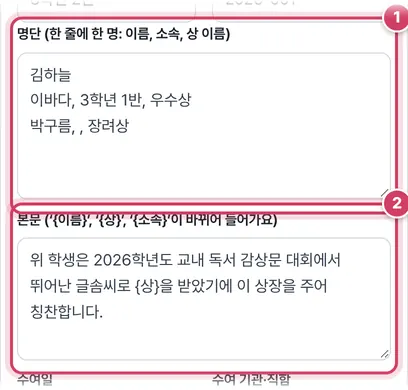
1단계명단과 본문 넣기
- 1① 엑셀에서 이름·소속·상 이름 세 열을 복사해 붙여도 되고, 쉼표로 나눠 직접 적어도 돼요. 소속이나 상 이름 칸이 비면 위쪽 기본값이 대신 들어가요.
- 2② 본문 속 {이름}, {상}, {소속}은 사람마다 바뀌어 들어가요. 중괄호까지 정확히 적어야 바뀌어요.
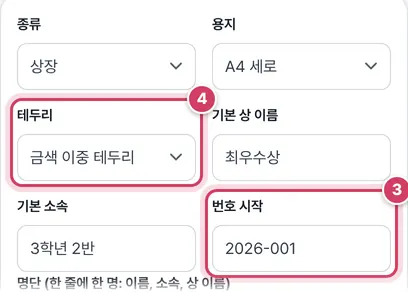
2단계번호와 테두리 정하기
- 3③ 번호 끝자리 숫자가 한 장마다 1씩 커져요. 자릿수도 그대로 지켜서 ‘2026-001’ 다음은 ‘2026-002’가 돼요.
- 4④ 금색 이중 테두리는 네 모서리에 작은 점이 찍히고, 남색은 얇은 선 하나예요. 테두리가 인쇄된 상장 용지를 쓴다면 ‘없음’을 고르세요.
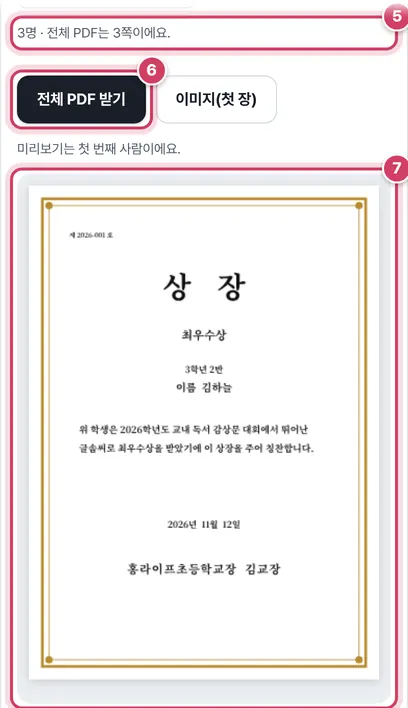
3단계장수 확인하고 받기
- 5⑤ 명단에서 읽어 낸 인원과 PDF 쪽수가 표시돼요. 예상보다 적다면 이름 칸이 빈 줄이 있는지 보세요.
- 6⑥ 한 사람당 한 쪽씩 이어진 PDF 하나로 받아요.
- 7⑦ 미리보기는 명단 첫 번째 사람만 보여 줘요.
명단 한 줄이 상장 한 장이 되는 과정
줄마다 쉼표나 탭으로 칸을 나눈 뒤 첫 칸을 이름으로 읽어요. 이름이 없는 줄은 건너뛰어요.
| 명단 줄 | 소속 | 상 이름 | 번호 |
|---|---|---|---|
| 김하늘 | 3학년 2반 (기본값) | 최우수상 (기본값) | 제 2026-001 호 |
| 이바다, 3학년 1반, 우수상 | 3학년 1반 | 우수상 | 제 2026-002 호 |
| 박구름, , 장려상 | 3학년 2반 (기본값) | 장려상 | 제 2026-003 호 |
글자와 배치
상장 전체에 명조 계열 글꼴이 쓰여요. 종류가 두 글자인 ‘상장’은 ‘상 장’처럼 글자 사이를 벌려 크게 쓰고, 표창장·감사장·공로상은 세 글자 그대로 써요. 수여일과 수여 기관은 본문이 짧아도 용지 아래쪽 정해진 높이에 자리 잡고, 직인 이미지를 올리면 수여자 이름 오른쪽 끝에 가로세로 22mm로 겹쳐져요.
용지 방향에 따라 달라지는 것
| 항목 | A4 세로 | A4 가로 |
|---|---|---|
| 제목 글자 | 50pt | 44pt |
| 본문 글자 | 16pt | 15pt |
| 본문 좌우 여백 | 30mm | 40mm |
가로 용지는 세로 높이가 짧아서 본문이 길면 글자가 먼저 작아져요. 문장이 길다면 세로 용지가 글자를 크게 유지해요.
주의할 점
- 소속을 비워 두면 그 줄은 아예 그려지지 않아요. 회사 행사처럼 소속을 적지 않는 상이라면 기본 소속 칸을 지우면 돼요.
- 이름에 쉼표가 들어가면 칸이 잘못 나뉘어요. 영문 이름 ‘Kim, Haneul’ 같은 경우는 쉼표를 빼고 적으세요.
- 번호 끝이 숫자가 아니면(예: ‘2026-가’) 모든 장에 같은 번호가 찍혀요.
- 본문이 길어 수여일 자리까지 내려오면 줄 간격을 좁히고 글자를 9pt까지 줄여 한 장에 맞춰요. 글자가 너무 작아 보이면 문장을 줄이세요.
더 궁금한 점
이미지(첫 장)로 받은 파일은 어디에 쓰나요?
첫 번째 사람의 상장이 PNG 한 장으로 저장돼요. 단체 대화방에 시상 소식을 올리거나 문구를 확인받을 때 쓰고, 인쇄는 전체 PDF로 하세요.
날짜는 어떤 모양으로 들어가나요?
‘2026년 11월 10일’처럼 년·월·일 사이를 두 칸씩 띄워 가운데에 적어요. 수여일 칸을 비우면 날짜 줄이 빈 채로 남아요.
상장 용지에 바로 인쇄할 수 있나요?
A4 크기 상장 용지라면 테두리를 ‘없음’으로 두고 한 장을 일반 종이에 먼저 뽑아 겹쳐 본 뒤 인쇄하세요. 인쇄 배율은 실제 크기로 맞춰요.
사람마다 본문을 다르게 할 수 있나요?
본문은 모두에게 같은 틀이 적용되고 {상}, {소속}, {이름}만 바뀌어요. 문구 자체가 다르다면 그룹별로 나눠 따로 만드세요.
상장, 이렇게 구성돼요
우리나라 상장은 보통 번호(제 ○○ 호) → 제목(상 장) → 상 이름 → 소속과 이름 → 본문 → 날짜 → 수여 기관과 수여자 순서로 적어요. 이 도구는 이 순서대로 명조 계열 글꼴(Noto Serif KR)로 배치해 인쇄했을 때 격식 있는 느낌이 나도록 했어요.
여러 명을 한 번에
명단 칸에 한 줄에 한 명씩 적으면 이름마다 한 쪽씩 PDF가 만들어지고, 번호도 2026-001, 2026-002처럼 하나씩 올라가요. 엑셀에서 ‘이름, 소속, 상 이름’ 세 열을 복사해 붙여 넣어도 돼요(탭으로 구분돼도 인식해요). 소속이나 상 이름을 비우면 위에 적은 기본값을 써요.
본문 문구 예시
- 상장 — 위 학생은 ○○ 대회에서 우수한 성적을 거두었으므로 이 상장을 주어 칭찬합니다.
- 표창장 — 위 사람은 평소 맡은 업무에 성실히 임하여 ○○ 발전에 기여한 공이 크므로 이에 표창합니다.
- 감사장 — 귀하께서는 ○○ 행사에 아낌없는 도움을 주셨기에 깊은 감사의 뜻을 담아 이 감사장을 드립니다.
인쇄 팁
상장 전용 용지(테두리가 인쇄된 종이)에 출력할 때는 테두리를 ‘없음’으로 고르세요. 직인은 배경이 투명한 PNG가 가장 자연스러워요. 드물게 쓰는 한자나 옛 한글 글자가 명조 글꼴에 없으면 그 줄만 고딕체로 바꿔 빈칸이 생기지 않게 했어요. 명단과 이미지는 서버로 보내지 않아요.
자주 묻는 질문
몇 명까지 한 번에 만들 수 있나요?
기기 성능에 따라 다르지만 100명 정도는 문제없어요. 아주 많으면 나눠서 만드세요.
학교 직인을 넣어도 되나요?
그 학교의 담당자로서 정식으로 발급하는 경우에만 쓰세요. 개인이 기관 직인을 쓰는 것은 위조가 될 수 있어요.
가로 상장도 되나요?
용지를 ‘A4 가로’로 바꾸면 돼요.
함께 쓰면 좋은 도구
- 수료증·참가증 만들기 (명단 일괄 PDF)명단 붙여 넣기 → 한 파일 PDF 또는 사람별 PDF 묶음(ZIP)
- 도장 만들기 (내 이름 도장 PNG + 도장집 제작용 mm 파일 SVG·PDF)이름 → 원형·사각 도장 PNG, 도장집에 줄 실제 크기(mm) SVG·PDF (날인 모양·좌우 반전 조각용)
- 견적서 만들기 (PDF·엑셀)품목 입력 → 합계·부가세 자동, PDF·엑셀 다운로드
- 거래명세서 만들기 (PDF)공급자·공급받는자 양식, 2부(보관용) A4 한 장 PDF
- 영수증 만들기 (간이영수증)실제 거래 기록용 간이영수증 PDF, 금액 한글 자동
- 청구서·인보이스 만들기 (국문·영문)국문 청구서·영문 Invoice PDF, 통화·세금·입금 정보