
명단으로 개인 문구 만들기
머리글 이름을 {중괄호}로 감싸 문구에 넣으세요. 예: {이름}님, {금액}원
직접 붙여넣기
개인 문구 만들기, 값이 채워지고 바이트가 세어지는 방식
언제 쓰나요
학원에서 학부모 서른 명에게 이름과 교재비만 다른 안내 문자를 보낼 때, 동창회 총무가 회원마다 미납 회비를 알려야 할 때, 미용실이 예약 손님에게 날짜와 시간을 넣은 확인 문자를 돌릴 때 이 도구로 문구를 한꺼번에 만들어요. 만든 문구는 엑셀로 받아 문자 발송 서비스의 대량 발송 양식에 옮기거나 하나씩 복사해 보내요.
사용 방법
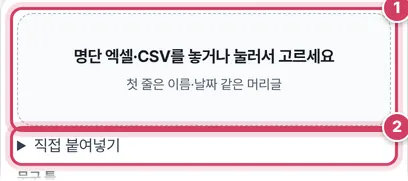
1단계명단 넣기
- 1① 엑셀·CSV의 첫 시트를 읽어요. 첫 줄은 머리글, 첫 번째 열은 받는 사람 이름으로 써요.
- 2② 엑셀에서 복사한 칸을 붙이고 ‘이 내용 쓰기’를 눌러도 돼요. 처음에는 예시 명단 두 명이 들어 있어요.
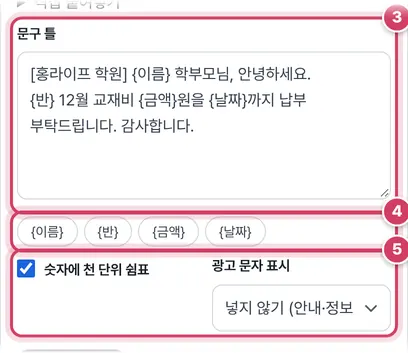
2단계문구 틀 쓰기
- 3③ 바꿔 넣을 자리에 {이름}처럼 머리글을 중괄호로 감싸 적어요. 괄호 안 앞뒤 공백은 무시해요.
- 4④ 머리글 단추를 누르면 커서가 있던 자리에 그 항목이 끼워져요.
- 5⑤ ‘광고 문자 표시’를 켜면 맨 앞에 (광고), 맨 끝에 무료수신거부 줄이 붙어요. 080-000-0000은 자리만 잡아 둔 번호예요.
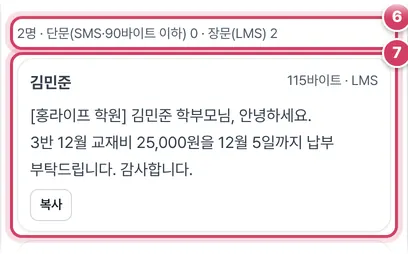
3단계결과 확인과 받기
- 6⑥ 전체 인원과 단문·장문 개수, 빈 값이 있는 사람 수가 나와요.
- 7⑦ 카드마다 바이트 수와 SMS·LMS 구분, 복사 버튼이 있어요. 화면에는 200명까지만 그리고, 엑셀과 TXT에는 전원이 들어가요.
값을 채우고 길이를 세는 규칙
틀 속 {항목}마다 명단의 같은 이름 열을 찾아 그 사람의 값을 넣어요. 명단에 없는 항목은 {항목} 그대로 남기고, 값이 빈 칸이면 빈 채로 넣은 뒤 두 경우 모두 카드에 ‘비어 있음’으로 알려 줘요.
‘숫자에 천 단위 쉼표’를 켜면 엑셀에서 숫자로 저장된 값과, 글자라도 1,000 이상의 숫자 모양(0으로 시작하지 않고 12자리 이하)인 값에 쉼표를 넣어요. 엑셀 날짜 칸은 ‘12월 5일’ 모양으로 바꿔요.
| 글자 종류 | 바이트 | 예시 |
|---|---|---|
| 영문·숫자·공백·기본 기호 | 1 | 25,000 → 6바이트 |
| 한글·한자·이모지 등 그 밖의 글자 | 2 | 김민준 → 6바이트 |
90바이트 이하는 SMS, 2,000바이트 이하는 LMS, 그보다 길면 ‘초과’로 표시해요. 기본 예시 문구는 73글자인데 한글이 많아 115바이트가 되고, 광고 표시를 켜면 148바이트가 돼요.
도움말틀을 다 쓴 뒤 미리보기 카드에서 빨간 ‘비어 있음’ 표시가 붙은 사람이 없는지 먼저 훑어보세요. 명단의 빈칸 때문에 ‘님,’처럼 이름이 빠진 문구가 나가는 실수를 막을 수 있어요.
주의할 점
- 연도·번호에는 쉼표를 넣지 않아요 — 머리글에 연도, 번호, 코드, 사번, 우편, 전화, 연락처, 계좌 같은 낱말이 들어간 열은 쉼표 옵션을 켜도 2026, 1234처럼 그대로 넣어요. 머리글이 ‘회원’처럼 애매하면 쉼표가 붙으니 ‘회원번호’처럼 이름을 분명히 적어 두세요.
- 받는 사람 이름 — 카드 제목과 엑셀의 ‘받는 사람’ 열은 항상 명단 첫 번째 열에서 가져와요. 첫 열이 전화번호라면 그 번호가 이름 자리에 나와요.
- 바이트 기준은 참고용 — 문자 서비스마다 세는 방식이 조금 다를 수 있어요. 90바이트 근처라면 실제 발송 화면에서 한 번 더 확인하세요.
- 틀에 쓰지 않은 열 — 명단에 있어도 틀에 {항목}으로 적지 않은 열은 문구에 쓰이지 않아요. 연락처 열을 함께 두어도 문구에는 나타나지 않아요.
더 궁금한 점
엑셀로 받으면 어떤 모양인가요?
‘받는 사람 · 문구 · 바이트 · 구분’ 네 열짜리 시트 하나예요. 문구 칸 안의 줄바꿈도 그대로 들어가요.
TXT 파일은 어떻게 나뉘나요?
사람마다 ‘■ 이름’ 줄 다음에 문구가 오고, 사람 사이에는 빈 줄이 하나 들어가요.
날짜에 연도까지 넣고 싶어요.
엑셀 날짜 칸은 ‘12월 5일’로만 바뀌어요. 연도가 필요하면 엑셀 칸에 ‘2026년 12월 5일’처럼 글자로 적어 두면 그대로 들어가요.
문구 틀은 저장되나요?
저장되지 않아요. 자주 쓰는 틀은 메모장 등에 따로 적어 두었다가 다음에 붙여 넣으세요.
사람마다 다른 안내 문자를 한 번에
학원비 안내, 모임 회비 공지, 예약 확인, 택배 안내처럼 받는 사람마다 이름·금액·날짜만 다른 문자를 보낼 때, 하나씩 고쳐 쓰면 시간이 오래 걸리고 이름이나 금액을 잘못 넣는 실수도 생겨요. 이 도구는 명단과 문구 틀을 합쳐 사람마다 값이 채워진 개인 문구를 한꺼번에 만들어 줘요. 이렇게 명단과 틀을 합치는 방식을 ‘메일 머지’라고 해요.
쓰는 방법
- 첫 줄에 ‘이름, 반, 금액, 날짜’ 같은 머리글이 있는 엑셀·CSV를 올리거나 붙여넣어요.
- 문구 틀에 머리글 이름을 {중괄호}로 감싸 넣어요. 아래 단추를 누르면 커서 위치에 바로 들어가요.
- 숫자는 25,000처럼 천 단위 쉼표를 넣고, 날짜 칸은 ‘12월 5일’로 바꿔 넣어요.
- 값이 비어 있거나 틀에 적은 항목이 명단에 없으면 그 사람 문구에 빨간 표시가 나와요.
문자 길이와 종류
휴대전화 문자는 보통 90바이트까지 단문(SMS), 그보다 길면 장문(LMS, 2,000바이트까지)으로 보내요. 한글은 한 글자에 2바이트, 영문·숫자·공백은 1바이트로 세요. 장문은 요금이 더 들 수 있으니, 사람마다 바이트 수와 종류를 표시해 드려요. 이용하는 문자 서비스에 따라 기준이 조금 다를 수 있어요.
광고성 정보를 문자로 보낼 때는 「정보통신망법」에 따라 받는 사람의 사전 동의가 있어야 하고, 내용 앞에 ‘(광고)’와 무료 수신거부 방법을 적어야 해요. ‘광고 문자 표시’를 고르면 자리를 넣어 주니 번호를 실제 수신거부 번호로 바꾸세요. 이 도구는 문구만 만들고 문자를 보내지는 않아요. 만든 문구는 엑셀로 받아 문자 서비스의 ‘엑셀 대량 발송’에 쓰거나 하나씩 복사해 보내세요. 명단은 서버로 보내지 않아요.
참고한 자료
자주 묻는 질문
카카오톡으로도 보낼 수 있나요?
문구를 복사해 붙여넣으면 돼요. 단체 자동 발송은 카카오 비즈니스 서비스를 써야 해요.
{이름}이 그대로 나와요.
명단 머리글과 중괄호 안의 이름이 정확히 같아야 해요. 띄어쓰기까지 확인하세요.
이모지는 몇 바이트예요?
서비스마다 다르지만 대부분 2바이트 이상으로 세고, 일부 기종에서는 깨질 수 있어요.
함께 쓰면 좋은 도구
- 연락처 CSV vCard 변환 (엑셀 명단 → 휴대폰 연락처)엑셀·CSV 명단을 휴대폰에 넣는 vcf로, vcf 연락처를 엑셀로
- 글자 수 세기공백 포함·제외, 바이트, 원고지 매수를 자기소개서 기준으로
- 찾아 바꾸기 (여러 단어 한 번에 바꾸기)여러 단어를 한 번에 바꾸기, 바뀐 횟수 표시, 대소문자·단어 단위·정규식 선택
- CSV를 엑셀로 (한글 깨짐 없이)CSV → XLSX 변환, EUC-KR·UTF-8 자동 인식, 0으로 시작하는 번호 보존
- 엑셀을 CSV로 (UTF-8·EUC-KR 선택)XLSX → CSV, UTF-8(BOM)·EUC-KR 인코딩과 구분 기호 선택
- CSV 한글 깨짐 고치기 (EUC-KR ↔ UTF-8)EUC-KR ↔ UTF-8 변환, 깨진 글자 미리 보고 바로잡기