
연락처 vCard 변환
받은 .vcf를 휴대폰에서 열면 연락처 가져오기 화면이 떠요. 구글 연락처는 웹에서 ‘가져오기’로 올리세요.
직접 붙여넣기
열 연결
연락처 vCard 변환, 열 연결과 번호 정리 규칙
언제 쓰나요
학부모 단체방 명단 엑셀을 받아 서른 명을 휴대폰에 하나씩 저장하기 막막할 때, 새로 들어온 거래처 담당자 목록을 영업팀 휴대폰에 한꺼번에 넣고 싶을 때, 반대로 휴대폰에서 내보낸 연락처 파일(.vcf)을 엑셀로 펼쳐 정리하거나 백업해 두고 싶을 때 이 도구를 써요.
사용 방법
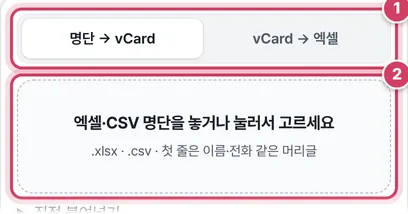
1단계명단 넣기
- 1① 엑셀 명단을 연락처 파일로 만들 때는 ‘명단 → vCard’, 반대는 ‘vCard → 엑셀’ 탭이에요.
- 2② 첫 시트 첫 줄을 머리글로 읽어요. 엑셀에서 복사한 칸을 ‘직접 붙여넣기’에 넣어도 돼요.
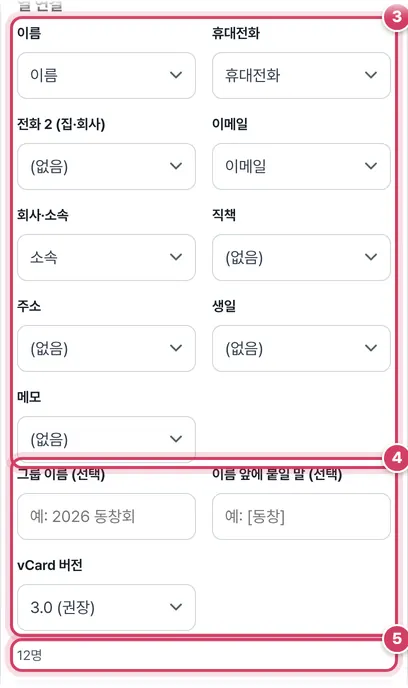
2단계열 연결 확인
- 3③ 머리글 이름을 보고 이름·휴대전화·이메일 등 9가지 항목에 열을 미리 연결해 둬요. 틀린 칸은 목록에서 바꾸고, 쓰지 않을 항목은 ‘(없음)’으로 둬요.
- 4④ 이름 앞에 붙일 말은 모든 사람 이름 앞에 공백 하나를 두고 붙어요.
- 5⑤ 이름과 휴대전화가 둘 다 빈 줄은 빼고 센 인원이 나와요. 미리보기는 앞 8명이에요.

3단계파일 받기
- 6⑥ 파일 이름은 ‘원래이름_○명.vcf’예요. 모든 사람이 이 파일 하나에 차례로 들어가요.
열을 연결하고 번호를 정리하는 방법
열 연결은 머리글 글자에 특정 낱말이 들어 있는지로 판단해요. 예를 들어 ‘휴대’, ‘핸드폰’, ‘연락처’, ‘전화번호’, ‘phone’이 들어가면 휴대전화로, ‘메일’이 들어가면 이메일로 봐요. 한 열은 한 항목에만 연결되고, 위 항목부터 차례로 먼저 맞는 열을 가져가요.
전화번호는 숫자와 +만 남긴 뒤 모양을 맞춰요.
| 명단에 적힌 값 | vCard에 들어가는 값 |
|---|---|
| +82 10-1234-5678 | 010-1234-5678 |
| 010.1234.5678 | 010-1234-5678 |
| 0212345678 | 02-1234-5678 |
| 0311234567 | 031-123-4567 |
| 1588-1234 | 1588-1234 (그대로) |
| 1012345678 | 1012345678 (그대로) |
마지막 줄처럼 엑셀이 앞자리 0을 지워 버린 번호는 휴대전화 모양으로 알아보지 못해 그대로 들어가요. 명단의 전화 열은 엑셀에서 텍스트 형식으로 저장돼 있어야 안전해요.
버전 3.0과 2.1의 차이
3.0은 한글을 그대로 적고, ‘그룹 이름’을 분류(CATEGORIES)로 넣어요. 2.1을 고르면 이름·회사·직책·주소·메모처럼 한글이 들어간 항목을 ‘김’이 =EA=B9=80이 되는 식의 바이트 표기(quoted-printable)로 바꿔 적고, 그룹 이름은 넣지 않아요.
주의할 점
- 이름이 빈 사람 — 이름 칸이 비어 있으면 전화번호를 이름 자리에 넣어요. 저장 뒤 연락처 앱에서 번호로 보이는 항목을 찾아 이름을 고치세요.
- 생일 칸 — 연·월·일 숫자 세 덩어리가 있는 값만 생일로 넣어요. ‘3월 5일’처럼 연도 없는 값은 빠져요.
- 이메일·전화 2 — 이메일은 그대로, 전화 2는 휴대전화와 같은 규칙으로 정리해 회사 전화(WORK) 칸으로 넣어요.
더 궁금한 점
vcf를 엑셀로 바꾸면 어떤 열이 생기나요?
이름·휴대전화·전화 2·이메일·회사·직책·주소·생일·메모 9열이에요. 휴대전화로 표시된 번호를 휴대전화 열에, 나머지 번호는 쉼표로 이어 ‘전화 2’ 열에 넣어요.
같은 사람이 이미 휴대폰에 있으면요?
이 파일은 새 연락처로 들어가요. 합칠지는 연락처 앱이 정하니, 넣은 뒤 앱의 ‘중복 연락처 합치기’ 기능을 확인해 보세요.
붙여넣기로 넣을 때 칸은 어떻게 나뉘나요?
탭, 세로선, 쉼표 중 무엇으로 나눠도 칸으로 읽어요. 그래서 주소처럼 쉼표가 든 값이 있으면 칸이 밀리니, 그런 명단은 엑셀 파일로 올리세요.
엑셀 명단을 휴대폰 연락처로 한 번에
동창회, 학부모 모임, 거래처, 새로 온 팀원 명단을 엑셀로 받았는데 휴대폰에 한 명씩 저장하려면 한참 걸려요. 이 도구는 명단을 vCard(.vcf) 파일로 바꿔 줘요. vCard는 아이폰, 안드로이드, 구글 연락처, 아웃룩이 모두 읽는 표준 연락처 형식이라, 파일 하나로 수십·수백 명을 한 번에 저장할 수 있어요. 반대로 휴대폰에서 내보낸 .vcf를 엑셀 표로 바꿔 정리하거나 백업할 수도 있어요.
명단 → vCard
- 첫 줄에 ‘이름, 휴대폰, 이메일, 회사’ 같은 머리글이 있는 엑셀·CSV를 올리면 열을 자동으로 연결해요. 잘못 연결됐으면 목록에서 바꾸세요.
- 전화번호는 01012345678, +82 10-…, 010.1234.5678 같은 형식을 010-1234-5678로 정리해요.
- ‘이름 앞에 붙일 말’에 [동창]처럼 쓰면 연락처에서 모아 찾기 쉬워요. 그룹 이름은 지원하는 앱에서 분류로 들어가요.
- 최신 휴대폰은 vCard 3.0을, 아주 오래된 안드로이드는 2.1을 고르세요.
휴대폰에 넣는 방법
아이폰은 받은 .vcf를 메일·메시지·파일 앱에서 열고 ‘모든 연락처 추가’를 누르면 돼요. 안드로이드는 파일을 열거나 연락처 앱의 ‘가져오기’에서 고르세요. 구글 연락처는 contacts.google.com의 ‘가져오기’에 올리면 같은 계정의 휴대폰에 모두 들어가요. 같은 사람이 이미 있으면 중복될 수 있으니, 앱의 ‘중복 병합’ 기능을 함께 쓰세요.
vCard → 엑셀
휴대폰이나 구글에서 내보낸 .vcf를 올리면 이름, 휴대전화, 다른 전화, 이메일, 회사, 주소, 생일, 메모를 열로 나눠 보여 주고 엑셀·CSV로 저장해요. 옛 안드로이드가 쓰는 QUOTED-PRINTABLE 한글도 풀어서 읽어요. 연락처는 개인정보라 서버로 보내지 않고 이 기기에서만 바꿔요.
자주 묻는 질문
연락처에 이름이 깨져 보여요.
아주 오래된 기기라면 ‘vCard 2.1’로 다시 만들어 보세요. 대부분은 3.0에서 잘 보여요.
사진도 옮겨지나요?
연락처 사진은 옮기지 않아요. 글자 정보만 바꿔요.
다른 사람의 연락처를 모아도 되나요?
모임 연락망처럼 본인들이 공유하기로 한 명단만 쓰고, 목적이 끝나면 지우는 게 좋아요.
함께 쓰면 좋은 도구
- CSV를 엑셀로 (한글 깨짐 없이)CSV → XLSX 변환, EUC-KR·UTF-8 자동 인식, 0으로 시작하는 번호 보존
- 엑셀 전화번호 서식 통일01012345678 → 010-1234-5678, 지역번호·대표번호까지
- 명함 QR코드 만들기 (vCard 연락처 QR)이름·전화·이메일·회사를 담은 vCard QR, 찍으면 바로 연락처 저장, PNG·SVG
- 엑셀을 CSV로 (UTF-8·EUC-KR 선택)XLSX → CSV, UTF-8(BOM)·EUC-KR 인코딩과 구분 기호 선택
- CSV 한글 깨짐 고치기 (EUC-KR ↔ UTF-8)EUC-KR ↔ UTF-8 변환, 깨진 글자 미리 보고 바로잡기
- 문자 인코딩 변환기 (여러 파일 EUC-KR ↔ UTF-8 ↔ UTF-16, BOM·줄바꿈)TXT·SRT·SMI·HTML·소스 파일 여러 개를 한 번에 EUC-KR·UTF-8·UTF-16으로, BOM 붙이기·빼기, CRLF↔LF, ZIP으로