
명함 QR (연락처 QR)
넣는 정보가 많을수록 QR이 촘촘해져요. 명함에 작게 넣을 때는 꼭 필요한 항목만 넣으세요.
명함 QR, vCard 한 장에 담기는 줄들
이럴 때 만들어요
새 명함을 찍기 전에 뒷면에 넣을 연락처 QR이 필요할 때, 발표 자료 마지막 장이나 행사 이름표에 내 연락처를 넣을 때, 이메일 서명에 ‘찍으면 저장되는’ 그림을 붙이고 싶을 때 써요. 받는 사람은 이름과 번호를 손으로 옮겨 적지 않아도 되고, 나는 오타 난 번호로 연락처가 저장될 걱정을 덜 수 있어요.
사용 방법
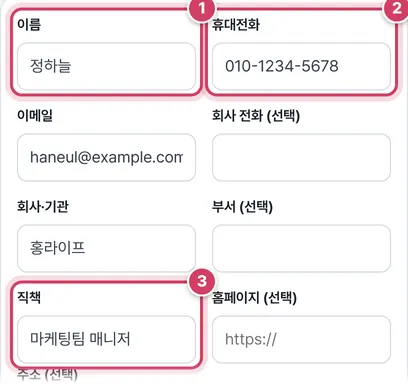
1단계연락처 적기
- 1① 이름은 꼭 넣어야 해요. 비우면 QR 대신 이름을 넣으라는 안내가 떠요.
- 2② 번호는 하이픈까지 적은 모양 그대로 들어가요. 저장될 모양 그대로 적어 주세요.
- 3③ 회사·부서·직책·홈페이지·주소·메모는 필요한 것만 채우고, 빈칸은 QR에서 빠져요.
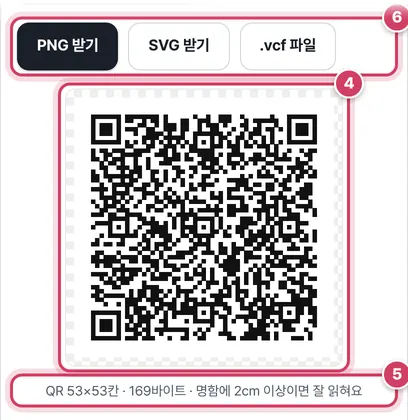
2단계크기 확인하고 받기
- 4④ 칸을 고칠 때마다 QR이 다시 그려져요. 색을 바꾸면 미리보기와 받는 PNG·SVG에 함께 적용되고, 배경은 늘 흰색이에요.
- 5⑤ 예시 연락처는 169바이트, 53×53칸이라 ‘명함에 2cm 이상이면 잘 읽혀요’라고 알려 줘요.
- 6⑥ PNG(512·1024·2048px), SVG, 그리고 QR 대신 연락처 파일 자체인 .vcf를 받을 수 있어요.
QR 안의 vCard
QR에는 연락처 카드 형식인 vCard 3.0 글이 들어가요. BEGIN:VCARD로 시작해 한 줄에 항목 하나씩 적고 END:VCARD로 닫아요. 빈 항목은 줄째 빼서, 항목을 덜 넣을수록 글이 짧아지고 QR 칸 수도 줄어요.
| 넣은 칸 | 들어가는 줄 |
|---|---|
| 이름 정하늘 | N:정;하늘;;; 와 FN:정하늘 |
| 회사·부서 | ORG:회사;부서 |
| 직책 | TITLE:마케팅팀 매니저 |
| 휴대전화 / 회사 전화 | TEL;TYPE=CELL: / TEL;TYPE=WORK: |
| 이메일, 홈페이지 | EMAIL: / URL: |
| 주소 | ADR;TYPE=WORK:;;주소;;;; |
| 메모 | NOTE: |
붙여 쓴 한글 이름은 첫 글자(두 글자 성이면 두 글자)를 성, 나머지를 이름으로 나눠 N 줄에 넣어요. 값 안의 쉼표·세미콜론·역슬래시 앞에는 \를 붙여 칸 구분과 섞이지 않게 해요. 띄어 쓴 영문 이름은 첫 낱말을 이름, 나머지를 성으로 봐서 ‘Haneul Jung’ 같은 영문 이름도 성 칸과 이름 칸이 나뉘어 들어가요.
항목 수와 QR 크기
| 넣은 항목 | 대략의 변화 |
|---|---|
| 이름·휴대전화·이메일만 | 가장 짧아 작은 명함에도 넉넉해요 |
| 회사·직책 추가 (예시) | 169바이트, 53×53칸 |
| 주소·메모까지 | 글이 길어져 칸이 더 늘어요 |
한글은 한 글자가 UTF-8로 3바이트라서, 회사 이름이나 주소를 한글로 길게 적을수록 칸이 빨리 늘어요. 꼭 필요하지 않은 항목은 비워 두고, 자세한 정보는 홈페이지 주소 한 줄로 대신하는 방법도 있어요.
주의할 점
- 두 글자 성 — ‘남궁민수’, ‘황보영’, ‘선우진’처럼 붙여 써도 남궁·황보·제갈·선우·독고·사공·서문·동방 같은 두 글자 성은 성 칸에 통째로 들어가요. ‘선우진’을 ‘선 우진’으로 저장하려면 이름을 ‘선 우진’처럼 띄어 쓰세요.
- 칸 수가 커지면 크게 인쇄 — 안내 문구는 45칸 이하면 작게 넣어도 된다고, 46~57칸이면 2cm 이상, 57칸을 넘으면 2.5cm 이상으로 넣으라고 알려 줘요. 주소와 메모를 넣으면 금방 촘촘해져요.
- 오류 복원 ‘낮음’ — 같은 내용을 더 적은 칸에 담아 작은 명함에 유리하지만, 긁히거나 접힌 부분에는 약해요.
더 궁금한 점
.vcf 파일은 언제 쓰나요?
QR을 찍을 수 없는 상황, 예를 들어 메일이나 메신저로 연락처를 보낼 때 써요. 파일 이름은 입력한 이름으로 정해져요. 받은 사람이 파일을 열면 같은 내용이 연락처에 추가돼요. 파일 안의 글은 QR에 들어간 글과 똑같아요.
색을 바꿔도 잘 읽히나요?
진한 색 무늬에 흰 배경이면 대부분 읽혀요. 배경은 늘 흰색으로 그리니, 무늬 색을 연한 노랑이나 하늘색으로 고르면 대비가 약해져 찍기 어려워요. 회사 색을 쓰고 싶다면 남색·진녹색처럼 어두운 쪽을 고르세요.
찍으면 바로 저장되는 연락처 QR
명함을 받은 사람이 이름과 전화번호를 하나씩 입력하는 대신, 명함의 QR코드를 휴대폰 카메라로 찍으면 ‘연락처에 추가’ 화면이 바로 뜨게 할 수 있어요. 이 도구는 연락처 표준 형식인 vCard(3.0)로 정보를 담은 QR코드를 만들어 줘요. 아이폰 기본 카메라와 안드로이드 카메라·네이버·카카오 스캐너 대부분이 이 형식을 알아봐요.
넣을 수 있는 정보
이름, 휴대전화, 회사 전화, 이메일, 회사·부서·직책, 홈페이지, 주소, 메모를 넣을 수 있어요. 한글 이름은 성과 이름을 나눠 저장해서 연락처 앱에서 정렬이 바르게 돼요. 한글은 UTF-8로 담아 깨지지 않아요. 넣는 항목이 많을수록 QR코드의 칸이 늘어나 촘촘해지니, 명함처럼 작게 인쇄할 때는 이름·전화·이메일·회사 정도만 넣는 걸 권해요. 화면 아래에 QR의 칸 수와 데이터 크기, 알맞은 인쇄 크기를 알려 드려요.
인쇄와 활용
- 오류 복원 — 높을수록 일부가 가려지거나 더러워져도 읽히지만 QR이 촘촘해져요. 명함에는 ‘낮음’이나 ‘보통’, 행사 배너처럼 크게 인쇄할 때는 ‘높음’이 알맞아요.
- 색 — 배경과 대비가 큰 진한 색을 쓰세요. 연한 색은 잘 읽히지 않아요.
- PNG·SVG — 인쇄소에 맡기거나 디자인 프로그램에서 쓸 때는 크기를 키워도 깨지지 않는 SVG가 좋아요. 이메일 서명이나 발표 자료에는 PNG를 쓰세요.
- .vcf 파일 — QR 대신 연락처 파일 자체를 메일·메신저로 보낼 수도 있어요.
QR을 넣은 명함 자체를 만들려면 ‘명함 만들기’, 여러 사람의 연락처를 한 번에 휴대폰에 넣으려면 ‘연락처 vCard 변환’을 쓰세요. 인쇄하기 전에 휴대폰으로 꼭 한 번 찍어 확인하세요. 입력한 정보는 서버로 보내지 않아요.
자주 묻는 질문
QR을 찍었는데 글자만 보여요.
일부 오래된 스캐너 앱은 vCard를 연락처로 저장하지 못해요. 휴대폰 기본 카메라로 찍어 보세요.
정보를 바꾸면 QR도 다시 만들어야 하나요?
네. QR 안에 정보가 직접 들어 있어서, 바뀌면 새로 만들어야 해요. 대신 유효기간이 없고 서버가 필요 없어요.
사진도 넣을 수 있나요?
사진은 QR에 담기에 너무 커서 넣을 수 없어요.
함께 쓰면 좋은 도구
- 명함 만들기 (인쇄용 명함 PDF, A4 10장)이름·직함·연락처 → 90×50mm 명함, A4에 10장(재단선) 또는 낱장 PDF, 연락처 QR
- QR코드 만들기링크·글자 → QR 이미지(PNG·SVG), 색·로고 넣기
- 연락처 CSV vCard 변환 (엑셀 명단 → 휴대폰 연락처)엑셀·CSV 명단을 휴대폰에 넣는 vcf로, vcf 연락처를 엑셀로
- QR코드 꾸미기 (로고·색·점 모양·모서리 모양)가운데 로고, 점·모서리 눈 모양, 색·그라데이션, 아래 문구 — 저장 전에 실제로 읽히는지 자동 확인
- 와이파이 QR코드 만들기와이파이 이름·비밀번호 → 찍으면 바로 접속되는 QR과 안내 카드
- 지도 위치 QR코드 만들기 (오시는 길 QR)가게·행사장 주소나 위도·경도로 찍으면 지도가 열리는 QR, 구글 지도 검색·길찾기, geo: 위치, 네이버·카카오맵 공유 링크, 오시는 길 안내 카드