
와이파이 QR코드
손님에게 비밀번호를 불러 줄 필요 없이, QR을 찍으면 바로 연결돼요. 비밀번호는 이 기기에서만 처리돼요.
와이파이 QR, 무늬 속에 들어가는 한 줄
이럴 때 만들어요
카페·미용실·학원처럼 손님이 와이파이를 자주 묻는 곳, 집에 놀러 온 가족과 친구에게 긴 비밀번호를 불러 주기 번거로울 때, 회의실이나 행사장 입구에 접속 안내를 붙여 둘 때 써요. 비밀번호를 소리 내어 알려 주다 보면 대소문자나 숫자 0과 영문 O를 잘못 듣는 일이 생기는데, QR로 건네면 글자를 잘못 옮길 틈이 없어요.
사용 방법
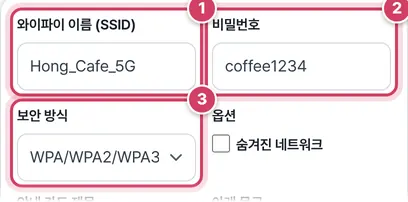
1단계와이파이 정보 넣기
- 1① 휴대폰 와이파이 목록에 보이는 이름을 띄어쓰기까지 똑같이 적어요.
- 2② 비밀번호를 적어요. 보안 방식을 ‘비밀번호 없음’으로 바꾸면 이 칸은 잠기고 QR에서도 빠져요.
- 3③ 공유기 설정을 모르면 첫 번째 WPA 그대로 두면 돼요.
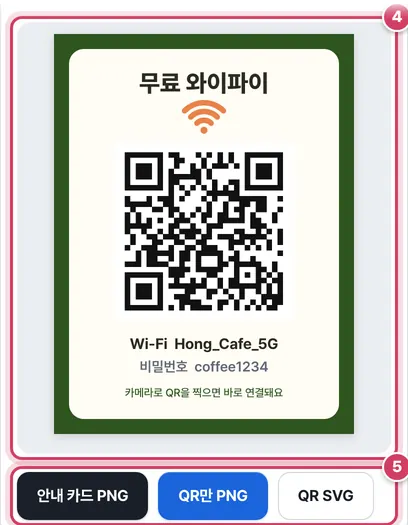
2단계안내 카드 꾸미고 받기
- 4④ 제목, 아래 문구, 비밀번호 글자 표시 여부를 바꾸면 카드가 바로 다시 그려져요.
- 5⑤ 카드 전체(1200×1600px), QR만 담은 PNG(1000×1000px), 크기를 바꿔도 깨지지 않는 QR SVG 가운데 골라 받아요.
QR 안에 들어가는 글
QR에는 ‘WIFI:’로 시작하는 정해진 모양의 글 한 줄이 들어가요. 카메라 앱은 이 모양을 알아보고 ‘네트워크 연결’ 알림을 띄워요. 보안 방식(T), 이름(S), 비밀번호(P), 숨겨진 네트워크 여부(H)를 세미콜론으로 나눠 적고, 끝을 세미콜론 두 개로 닫아요.
이름이나 비밀번호 안에 구분 기호와 같은 글자가 있으면 앞에 역슬래시를 붙여 구분 기호가 아니라는 표시를 해요. 이 도구는 역슬래시 자신과 세미콜론, 쉼표, 콜론, 큰따옴표에 이 표시를 붙여요.
| 넣은 이름 | QR에 들어가는 모양 |
|---|---|
| Hong_Cafe_5G | S:Hong_Cafe_5G; |
| Hong;Cafe | S:Hong\;Cafe; |
| 홍카페 손님용 | S:홍카페 손님용; (한글은 UTF-8로) |
오류 복원 수준은 ‘보통(M)’으로 고정이고, 칸 수는 글 길이에 맞춰 정해져요. 예시는 버전 3(29×29칸)이고, 이름을 한글 ‘홍카페 손님용’으로 바꾸면 47바이트가 되어 버전 4(33×33칸)로 커져요.
카드를 붙일 때
안내 카드는 1200×1600px, 세로 3:4 비율이에요. 인쇄할 종이 비율이 다르면 위아래나 양옆에 여백이 생기니, 인쇄 창에서 ‘용지에 맞추기’로 크기를 맞추세요. 카드 안의 QR은 가로 폭의 60%인 720px로 그려져 있어요. 휴대폰 카메라는 QR 한 변이 화면의 일부만 차지해도 읽지만, 손님이 멀리서 찍는 벽면이라면 카드를 크게 뽑을수록 편해요. 코팅 필름은 빛이 반사되어 QR이 하얗게 날아갈 수 있으니 무광을 고르고, 붙인 뒤에는 자리에서 직접 한 번 찍어 연결되는지 확인하세요.
주의할 점
- 역슬래시(\)가 든 비밀번호 — ‘ab\cd’는 QR 안에서 ‘ab\\cd’처럼 두 번 적혀요. 규격대로 처리한 것이니 그대로 두면 되지만, 오래된 휴대폰은 이 표시를 잘못 읽기도 하니 한 번 찍어 연결해 보세요.
- 카드 속 비밀번호 글자 — 표시를 끄면 카드에는 이름만 보이지만, QR을 찍거나 QR 읽기 도구로 풀면 비밀번호가 그대로 보여요. 숨기는 효과는 없다는 점을 알고 쓰세요.
- 공유기 비밀번호를 바꾸면 붙여 둔 카드의 QR도 함께 바꿔야 해요. 새 카드를 만들어 교체하세요.
더 궁금한 점
카드의 QR과 ‘QR만 PNG’는 다른가요?
같은 내용이에요. 카드 안의 QR은 둘레 여백을 2칸으로 좁혀 카드에 꽉 차게 그렸고, 따로 받는 PNG와 SVG는 여백을 4칸으로 넉넉히 둬서 다른 디자인에 넣어도 잘 읽히게 했어요.
숨겨진 네트워크를 체크하면 QR에 무엇이 달라지나요?
글 끝에 ‘H:true;’가 덧붙어서, 휴대폰이 목록에 보이지 않는 이름도 찾아 연결하도록 알려 줘요. 이름이 목록에 잘 보이는 보통 네트워크라면 체크하지 않아도 돼요.
찍으면 바로 연결되는 와이파이 QR
와이파이 이름과 비밀번호, 보안 방식을 넣으면 표준 와이파이 QR 형식(WIFI:T:WPA;S:이름;P:비밀번호;;)으로 QR코드를 만들어요. 아이폰(iOS 11 이상)과 안드로이드(10 이상) 기본 카메라로 찍으면 ‘네트워크에 연결’ 알림이 떠서 비밀번호를 칠 필요가 없어요.
입력할 때 주의할 점
- 이름과 비밀번호는 대소문자까지 정확히 — 공유기 뒷면 스티커나 관리 페이지의 값을 그대로 넣으세요. 띄어쓰기도 구분해요.
- 2.4GHz와 5GHz 이름이 다르면 손님이 주로 쓸 이름으로 만들거나 두 장 만드세요.
- 보안 방식은 요즘 공유기 대부분이 WPA2/WPA3예요. 잘 모르면 그대로 두세요.
- 이름이나 비밀번호에 ; , : \ " 같은 특수문자가 있어도 규격대로 처리해요.
안내 카드로 붙이기
‘안내 카드 PNG’는 3:4 비율(1200×1600px)의 세로 카드예요. A6 용지(105×148mm)에 인쇄하면 위아래에 약간 여백이 남아요. 프린터로 출력해 계산대나 테이블에 붙이거나, 아크릴 스탠드에 넣으세요. 비밀번호 글자를 숨기고 싶으면 ‘카드에 비밀번호 글자도 표시’를 끄세요(QR로는 여전히 접속돼요).
보안
비밀번호는 이 브라우저에서만 QR로 바뀌고 어디에도 전송되지 않아요. 다만 QR을 찍으면 누구나 접속할 수 있으니, 매장용은 손님 전용(게스트) 네트워크로 만들어 내부 기기와 분리하는 게 안전해요.
자주 묻는 질문
찍어도 연결이 안 돼요.
이름·비밀번호의 대소문자, 보안 방식을 확인하세요. 오래된 휴대폰은 기본 카메라가 와이파이 QR을 지원하지 않아서 QR 스캔 앱이 필요할 수 있어요.
비밀번호를 바꾸면 QR도 다시 만들어야 하나요?
네. QR 안에 비밀번호가 그대로 들어 있어서 공유기 비밀번호를 바꾸면 새로 만들어야 해요.
숨겨진 네트워크는 무엇인가요?
와이파이 목록에 이름이 안 보이게 설정한 네트워크예요. 그런 경우에만 체크하세요.
함께 쓰면 좋은 도구
- QR코드 만들기링크·글자 → QR 이미지(PNG·SVG), 색·로고 넣기
- QR코드 꾸미기 (로고·색·점 모양·모서리 모양)가운데 로고, 점·모서리 눈 모양, 색·그라데이션, 아래 문구 — 저장 전에 실제로 읽히는지 자동 확인
- 지도 위치 QR코드 만들기 (오시는 길 QR)가게·행사장 주소나 위도·경도로 찍으면 지도가 열리는 QR, 구글 지도 검색·길찾기, geo: 위치, 네이버·카카오맵 공유 링크, 오시는 길 안내 카드
- 일정 QR코드 만들기 (찍으면 캘린더에 추가)행사 이름·날짜·시간·장소를 담아 찍으면 캘린더에 일정 추가 화면이 뜨는 QR(VEVENT), 종일 일정, 일정 파일(.ics)도 함께
- 바코드 번호 검사 (체크 숫자 계산·확인)EAN-13·EAN-8·UPC-A(GTIN-12)·GTIN-14·SSCC·ISBN-13·ISSN의 마지막 체크 숫자가 맞는지 여러 개 한 번에 확인, 빠진 체크 숫자 계산, ISBN-10→13·ISSN→바코드 번호 변환
- ISBN 바코드 만들기 (부가기호 5자리 포함)ISBN-13과 부가기호 5자리로 책 뒤표지용 EAN-13 + 5자리 부가 바코드를 SVG·PNG로, 부가기호 고르기 도우미, ISSN 잡지 바코드(2자리 부가기호)