
QR코드 만들기
만든 QR코드는 우리 서버를 거치지 않는 ‘정적 QR’이라 만료되지 않고 평생 쓸 수 있어요.
QR코드, 구조를 알면 더 잘 만들 수 있어요
QR코드는 무엇이고 언제 쓰나요
QR코드는 흑백 칸을 가로세로로 늘어놓아 글자를 담는 2차원 바코드예요. 1994년 일본 덴소웨이브가 자동차 부품 관리용으로 만들었고, 지금은 가게 메뉴판, 행사 포스터, 명함, 택배 송장, 모바일 청첩장처럼 ‘종이에서 휴대폰으로 정보를 건네는’ 곳이면 어디서나 써요. 상품 포장의 줄무늬 바코드가 숫자 13자리를 담는 것과 달리, QR코드는 웹 주소나 한글 문장도 담을 수 있고 카메라 앱만 있으면 따로 앱을 깔지 않아도 읽혀요.
사용 방법
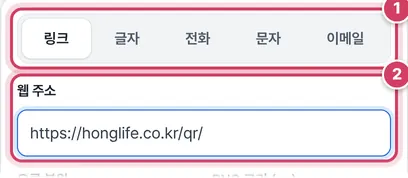
1단계종류 고르고 내용 넣기
- 1① 담을 내용의 종류를 골라요. 전화와 문자는 스캔하면 바로 전화 걸기·문자 쓰기 화면이 열려요.
- 2② 웹 주소를 붙여 넣어요. https:// 를 빼고 적어도 저절로 붙여 줘요.
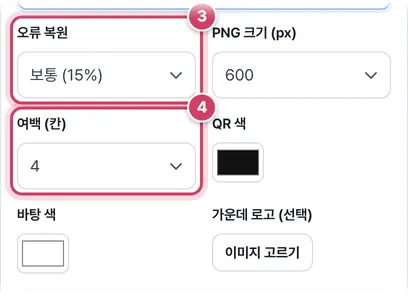
2단계설정 고르기
- 3③ 오류 복원은 보통 그대로 두고, 바깥에 붙이거나 로고를 넣을 때만 올려요.
- 4④ 여백은 4칸이 표준이에요. 디자인 때문에 줄일 때는 인쇄 전 꼭 찍어 보세요.
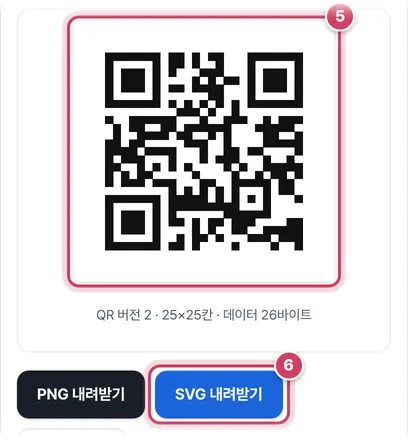
3단계확인하고 내려받기
- 5⑤ 미리보기 아래에 버전과 칸 수, 데이터 크기가 나와요. 예시 주소는 26바이트라서 버전 2(25×25칸)가 됐어요.
- 6⑥ 인쇄소에 넘기거나 크게 뽑을 때는 SVG, 웹이나 메신저에 올릴 때는 PNG를 받아요.
QR코드의 구조
QR코드 무늬는 아무렇게나 찍힌 점이 아니에요. 세 모서리의 큰 네모는 카메라가 QR의 위치·방향·크기를 잡는 기준이고, 그 사이를 잇는 점선 같은 타이밍 무늬는 칸 간격을 알려 줘요. 버전 2부터는 오른쪽 아래에 작은 정렬 무늬가 생겨서 종이가 휘거나 비스듬히 찍혀도 칸 위치를 바로잡아요. 남은 칸에는 담은 내용과, 일부가 가려져도 원래 내용을 되살릴 수 있게 계산한 오류 복원 정보가 함께 들어가요.
담을 내용이 길어지면 칸 수가 늘어나요. 버전이 하나 오를 때마다 가로세로가 4칸씩 커지는데(버전 1은 21칸, 버전 2는 25칸), 인쇄 크기가 같다면 칸이 많을수록 한 칸이 작아져요. 한 변 2cm로 인쇄할 때 버전 2는 여백까지 33칸이라 한 칸이 약 0.6mm지만, 버전 10은 65칸이라 약 0.3mm로 줄어 오래된 휴대폰 카메라는 초점을 잡기 힘들어해요.
버전별로 담을 수 있는 양
아래 숫자는 이 도구가 쓰는 방식(UTF-8 바이트)으로 실제로 담기는 최대 바이트예요. 영문·숫자는 1자에 1바이트, 한글은 1자에 3바이트를 차지해요.
| 버전 | 낮음(7%) | 보통(15%) | 높음(25%) | 최고(30%) |
|---|---|---|---|---|
| 1 · 21칸 | 17 | 14 | 11 | 7 |
| 2 · 25칸 | 32 | 26 | 20 | 14 |
| 4 · 33칸 | 78 | 62 | 46 | 34 |
| 10 · 57칸 | 271 | 213 | 151 | 119 |
주의할 점
- 링크는 만든 뒤 바꿀 수 없어요 — 주소가 무늬에 그대로 들어가기 때문에, 인쇄 전에 미리보기를 휴대폰으로 찍어 실제로 열리는 주소인지 확인하세요.
- 짧은 주소가 유리해요 — 추적용 꼬리표(?utm_source=… 같은 부분)가 붙은 긴 주소는 칸이 촘촘해져요. 꼭 필요한 부분만 남기세요.
- QR 피싱(큐싱) — 공공장소의 QR 위에 가짜 QR 스티커를 덧붙이는 수법이 있어요. 내가 붙인 QR도 가끔 덧붙여진 흔적이 없는지 살펴보고, 받은 QR은 QR코드 읽기로 주소부터 확인해 보세요.
더 궁금한 점
같은 주소로 다시 만들면 똑같은 QR이 나오나요?
내용과 오류 복원 수준이 같으면 같은 무늬가 나와요. 색이나 여백, 내려받는 크기만 달라지니 예전에 인쇄한 QR과 섞어 써도 괜찮아요.
나중에 연결 주소를 바꿀 수 있는 QR은 없나요?
그런 QR은 ‘동적 QR’이라고 해서, 무늬에는 업체의 중간 주소가 들어가고 업체 서버가 최종 주소로 넘겨주는 방식이에요. 이 도구는 서버를 거치지 않는 정적 QR만 만들어요. 주소를 자주 바꿔야 한다면 내 홈페이지에 고정 주소 하나를 만들어 두고 그 페이지 내용을 바꾸는 방법도 있어요.
QR코드, 이렇게 만들어요
종류(링크·글자·전화·문자·이메일)를 고르고 내용을 넣으면 바로 QR코드가 그려져요. 인쇄용은 크기를 크게(2000px) 받거나 확대해도 깨지지 않는 SVG로 받으세요. 이 QR코드는 내용이 코드 안에 그대로 들어가는 정적 QR이라 별도 서버를 거치지 않고, 만료되거나 광고 페이지로 바뀌는 일이 없어요.
잘 읽히는 QR코드를 만드는 법
- 여백 — QR 둘레에 4칸 정도 빈 공간(콰이어트 존)이 있어야 잘 인식돼요.
- 대비 — 어두운 QR 색과 밝은 바탕을 쓰세요. 반대로 하면 못 읽는 기기가 많아요.
- 크기 — 인쇄물에서는 한 변 2cm 이상, 멀리서 찍는 포스터는 더 크게 하세요(대략 촬영 거리의 1/10).
- 내용 길이 — 글이 길수록 칸이 촘촘해져 인식이 어려워요. 긴 주소는 짧은 주소로 줄이면 좋아요.
로고 넣기
가운데에 내 가게 로고 같은 이미지를 넣을 수 있어요. 로고가 QR 일부를 가리기 때문에 오류 복원을 ‘최고(30%)’로 자동으로 바꿔요. 다른 회사의 상표나 로고는 허락 없이 쓰지 마세요. 로고를 넣은 뒤에는 꼭 휴대폰으로 찍어 보고 인쇄하세요.
오류 복원 수준
QR코드는 일부가 더러워지거나 가려져도 읽을 수 있게 여분 정보를 넣어요. ‘보통(15%)’이면 대부분 충분하고, 야외 스티커나 로고를 넣을 땐 ‘높음·최고’를 쓰세요. 수준을 올릴수록 칸이 촘촘해져요.
자주 묻는 질문
만든 QR코드에 유효기간이 있나요?
없어요. 내용이 QR코드 안에 직접 들어 있어서 이 사이트가 없어져도 계속 작동해요. 대신 만든 뒤에는 내용을 바꿀 수 없으니 링크 주소를 꼭 확인하세요.
상업적으로 써도 되나요?
네. 만든 QR코드 이미지는 자유롭게 써도 돼요. ‘QR코드’는 덴소웨이브의 등록상표예요.
한글 글자도 넣을 수 있나요?
네. UTF-8로 넣기 때문에 요즘 휴대폰 카메라는 한글을 정상으로 읽어요.
함께 쓰면 좋은 도구
- 와이파이 QR코드 만들기와이파이 이름·비밀번호 → 찍으면 바로 접속되는 QR과 안내 카드
- QR코드 꾸미기 (로고·색·점 모양·모서리 모양)가운데 로고, 점·모서리 눈 모양, 색·그라데이션, 아래 문구 — 저장 전에 실제로 읽히는지 자동 확인
- 지도 위치 QR코드 만들기 (오시는 길 QR)가게·행사장 주소나 위도·경도로 찍으면 지도가 열리는 QR, 구글 지도 검색·길찾기, geo: 위치, 네이버·카카오맵 공유 링크, 오시는 길 안내 카드
- 일정 QR코드 만들기 (찍으면 캘린더에 추가)행사 이름·날짜·시간·장소를 담아 찍으면 캘린더에 일정 추가 화면이 뜨는 QR(VEVENT), 종일 일정, 일정 파일(.ics)도 함께
- 바코드 번호 검사 (체크 숫자 계산·확인)EAN-13·EAN-8·UPC-A(GTIN-12)·GTIN-14·SSCC·ISBN-13·ISSN의 마지막 체크 숫자가 맞는지 여러 개 한 번에 확인, 빠진 체크 숫자 계산, ISBN-10→13·ISSN→바코드 번호 변환
- ISBN 바코드 만들기 (부가기호 5자리 포함)ISBN-13과 부가기호 5자리로 책 뒤표지용 EAN-13 + 5자리 부가 바코드를 SVG·PNG로, 부가기호 고르기 도우미, ISSN 잡지 바코드(2자리 부가기호)