
QR코드 읽기
모르는 곳의 QR(주차장·전단지)은 주소를 꼭 확인하세요. 은행·택배를 사칭한 큐싱(QR 피싱)이 늘고 있어요.
QR코드 읽기, 열기 전에 주소부터 보는 법
이럴 때 써요
메일이나 단체방으로 받은 QR 이미지를 PC에서 확인할 때, 휴대폰으로 찍어 둔 전단지·안내판 사진 속 QR이 어디로 가는지 미리 볼 때, 주차장이나 우편함에 붙은 낯선 QR을 바로 열기 찜찜할 때 써요. 휴대폰 카메라 앱은 찍자마자 링크를 열도록 권하지만, 여기서는 주소를 글자로 먼저 보여 주고 수상한 점을 짚어 준 다음 열지 말지를 내가 정해요.
사용 방법
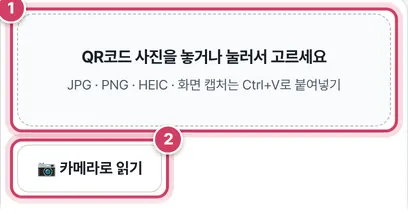
1단계사진 넣기
- 1① 사진 파일을 놓거나 고르고, 화면 캡처는 Ctrl+V로 바로 붙여 넣어요. 아이폰 사진(HEIC)도 읽어요.
- 2② 노트북·휴대폰 카메라를 켜서 QR을 비추면, 읽는 순간 카메라가 저절로 꺼지고 결과가 나와요.
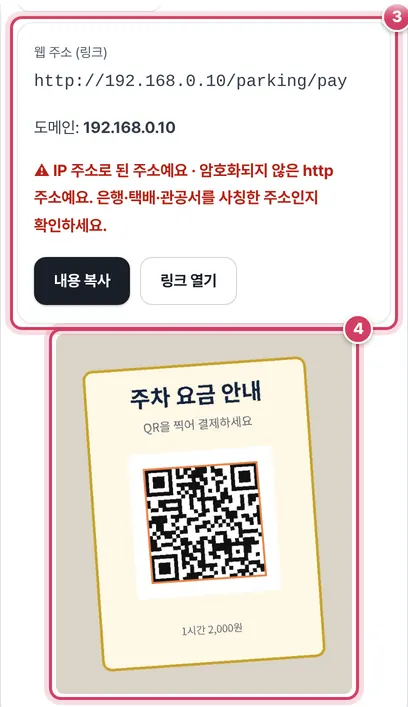
2단계내용과 경고 확인
- 3③ 예시 주차 요금 안내문의 QR은 ‘http://192.168.0.10/parking/pay’였고, IP 주소로 된 주소이며 암호화되지 않은 http라는 경고가 두 개 떴어요. 웹 주소일 때만 ‘링크 열기’ 버튼이 나타나요.
- 4④ 사진 속에서 찾은 QR 자리에 주황색 테두리를 그려 줘서, 어느 QR을 읽었는지 확인할 수 있어요.
사진에서 QR을 찾는 방법
사진은 긴 변이 2,000px를 넘으면 그 크기로 줄인 다음 읽어요. 원래 크기로 먼저 찾아보고, 못 찾으면 0.6배로 줄여서, 그래도 안 되면 1.6배로 키워서 다시 찾아요. 아주 큰 사진에서 QR이 작게 찍혔거나, 저해상도 캡처라 칸이 뭉개진 경우를 이렇게 크기를 바꿔 가며 잡아내요. 사진에서는 흰 바탕의 검은 무늬뿐 아니라 검은 바탕에 흰 무늬로 뒤집힌 QR도 찾아봐요.
| 살피는 것 | 경고가 뜨는 예 |
|---|---|
| 주소 자리가 숫자 IP인가 | http://192.168.0.10/… |
| 퓨니코드(xn--)로 바꾼 도메인인가 | 영문처럼 보이게 꾸민 다른 나라 문자 주소 |
| 단축 주소 서비스인가 | bit.ly, tinyurl, t.co, han.gl, me2.kr, vo.la, url.kr |
| 암호화되지 않은 http인가 | http:// 로 시작 |
경고가 없을 때도 도메인을 굵게 보여 주고, 아는 곳이 맞는지 확인하라는 안내를 붙여요. 이 네 가지는 수상한 주소의 흔한 모양일 뿐이라, 경고가 없다고 안전하다는 뜻은 아니에요.
내용 종류
| QR 내용의 시작 | 표시 |
|---|---|
| http://, https:// | 웹 주소와 도메인, 경고 |
| WIFI: | 이름·비밀번호·보안 방식 표 |
| BEGIN:VCARD | 이름·전화·이메일·회사·직책·홈페이지 줄 |
| tel:, smsto:, mailto:, geo: | 종류 이름과 내용 |
| 그 밖 | 글 그대로 |
주의할 점
- 사진 한 장에 QR 하나 — 여러 개가 함께 찍혀 있으면 하나만 읽어요. 테두리로 어느 것을 읽었는지 보고, 나머지는 잘라서 따로 올려요.
- 흐릿한 사진 — 원래 크기·축소·확대 세 가지로 바꿔 봐도 못 찾으면 ‘QR코드를 찾지 못했어요’ 알림이 떠요. QR 부분만 크게 잘라 내거나, 그림자 없이 정면에서 다시 찍으면 대부분 읽혀요.
- 카메라는 뒤집힌 QR을 찾지 않아요 — 실시간 카메라는 빠르게 읽으려고 흰 바탕 QR만 찾아요. 검은 바탕 QR은 사진으로 찍어 올리세요.
더 궁금한 점
링크 열기를 누르면 이 페이지 정보가 넘어가나요?
새 창으로 열면서 이 페이지에서 왔다는 정보(리퍼러)와 창 연결을 끊는 설정을 붙여 둬서, 연 사이트가 이 페이지를 조작할 수 없어요.
와이파이 QR의 비밀번호가 그대로 보여요.
와이파이 QR은 비밀번호를 글자 그대로 담는 형식이라 읽으면 그대로 보여요. PC에서 같은 와이파이에 연결할 때 이 표를 보고 입력하면 돼요. 이름이나 비밀번호 안에 역슬래시로 표시해 둔 세미콜론 같은 글자는 표시를 떼고 원래 글자로 보여 줘요.
사진 속 QR코드를 컴퓨터에서 읽기
메일로 받은 QR코드 이미지, 화면 캡처, 휴대폰으로 찍어 둔 전단지 사진처럼 이미 이미지로 가지고 있는 QR코드는 휴대폰 카메라로 찍기 어려워요. 이 도구는 이미지를 올리거나 붙여넣으면 그 안의 QR코드를 찾아 담긴 내용을 글자로 보여 줘요. 노트북·PC의 카메라나 휴대폰 카메라로 바로 읽을 수도 있어요. 이미지와 카메라 화면은 이 기기 안에서만 해석하고 어디에도 보내지 않아요.
내용별로 보여 줘요
- 웹 주소 — 바로 열지 않고 주소와 도메인을 먼저 보여 줘요. IP 주소, 단축 주소, 암호화되지 않은 http, 다른 문자로 꾸민 주소처럼 의심할 만한 점이 있으면 경고해요. 확인한 뒤 ‘링크 열기’를 누르세요.
- 와이파이 — 네트워크 이름, 비밀번호, 보안 방식을 표로 보여 줘서 PC에 직접 입력할 수 있어요.
- 연락처 — vCard의 이름·전화·이메일·회사를 정리해 보여 줘요.
- 글·전화·문자·메일 — 내용을 그대로 보여 주고 복사할 수 있어요.
큐싱(QR 피싱) 조심하세요
주차 위반 안내, 택배 미배송, 공공기관 과태료처럼 보이는 QR코드로 가짜 사이트에 접속하게 해 개인정보나 금융 정보를 빼가는 ‘큐싱’이 늘고 있어요. 공공장소의 QR 위에 가짜 스티커를 덧붙이는 경우도 있어요. 링크를 열기 전에 도메인이 공식 주소인지 확인하고, 앱 설치를 요구하거나 카드 번호·인증서 비밀번호를 묻는 페이지는 바로 닫으세요. 의심되면 해당 기관의 대표 번호로 직접 확인하세요.
QR이 잘 읽히지 않으면 QR 부분만 크게 잘라서 올리거나, 그림자 없이 반듯하게 다시 찍어 보세요. 내 QR을 만들려면 ‘QR코드 만들기’를 쓰세요.
자주 묻는 질문
여러 개의 QR이 한 사진에 있어요.
한 번에 하나만 읽어요. 나머지는 잘라서 따로 올려 주세요.
카메라가 켜지지 않아요.
주소창의 카메라 권한을 ‘허용’으로 바꾸고, 다른 앱이 카메라를 쓰고 있지 않은지 확인하세요.
바코드(줄무늬)도 읽나요?
QR코드만 읽어요.
함께 쓰면 좋은 도구
- QR코드 만들기링크·글자 → QR 이미지(PNG·SVG), 색·로고 넣기
- 와이파이 QR코드 만들기와이파이 이름·비밀번호 → 찍으면 바로 접속되는 QR과 안내 카드
- URL 인코딩·디코딩 (한글 주소 %EC 변환)한글 주소를 %EC%95%88 형식으로, 깨진 %주소를 한글로, 옛 EUC-KR 주소·검색어 파라미터 풀기
- QR코드 꾸미기 (로고·색·점 모양·모서리 모양)가운데 로고, 점·모서리 눈 모양, 색·그라데이션, 아래 문구 — 저장 전에 실제로 읽히는지 자동 확인
- 지도 위치 QR코드 만들기 (오시는 길 QR)가게·행사장 주소나 위도·경도로 찍으면 지도가 열리는 QR, 구글 지도 검색·길찾기, geo: 위치, 네이버·카카오맵 공유 링크, 오시는 길 안내 카드
- 일정 QR코드 만들기 (찍으면 캘린더에 추가)행사 이름·날짜·시간·장소를 담아 찍으면 캘린더에 일정 추가 화면이 뜨는 QR(VEVENT), 종일 일정, 일정 파일(.ics)도 함께