
좌석 배치표 만들기
칠판(교탁)이 위쪽에 오는 학생 시점 배치예요. ‘선생님 시점’을 고르면 위아래가 뒤집혀요.
좌석 배치표, 자리가 채워지는 순서
이럴 때 써요
학기 초나 달마다 교실 자리를 바꿀 때, 시험 좌석을 가나다순으로 붙여야 할 때, 워크숍이나 연수에서 참가자 자리를 미리 정해 두고 싶을 때 쓰는 도구예요. 종이에 이름을 적어 뽑는 방식은 시간이 걸리고, 담임이 직접 정하면 “왜 나만 맨 뒤예요?”라는 말이 나오기 쉬워요. 화면에서 한 번 눌러 정한 배치를 그대로 PDF로 출력해 게시하면 과정이 투명하게 남아요.
명단은 브라우저 안에서만 처리돼서 학생 이름이 어디로 보내지지 않아요.
사용 방법
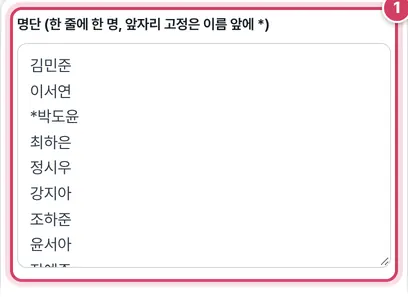
1단계명단 넣기
- 1① 한 줄에 한 명씩 적어요. 앞자리가 꼭 필요한 사람은 이름 앞에 *를 붙여요.
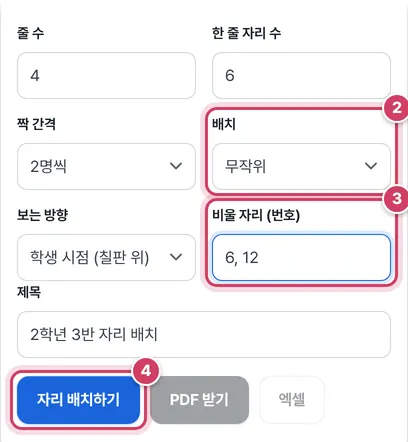
2단계배치 방식과 빈자리 정하기
- 2② 무작위, 가나다순, 입력한 순서 중에서 골라요. 줄 수와 한 줄 자리 수, 짝 간격, 보는 방향도 이 근처에서 정해요.
- 3③ 기둥이나 고장 난 책상처럼 비워 둘 자리 번호를 쉼표로 적어요.
- 4④ 누르면 아래에 칠판과 함께 배치도가 그려져요.
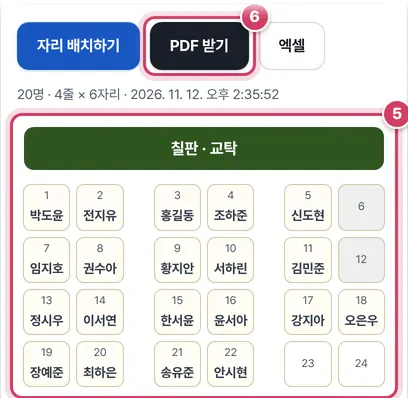
3단계배치도 확인하고 내려받기
- 5⑤ 칸마다 작은 자리 번호와 이름이 보여요. 짝 간격과 보는 방향은 배치를 다시 섞지 않고 그림만 바꿔요.
- 6⑥ A4 가로 PDF로 받거나, 옆의 ‘엑셀’ 버튼으로 칸을 고칠 수 있는 파일로 받아요.
자리가 채워지는 순서
자리 번호는 칠판에 가까운 앞줄 왼쪽이 1번이고, 오른쪽으로 갔다가 다음 줄로 내려가요. 비울 자리를 뺀 나머지 자리를 번호 순서대로 채우는데, * 표시한 사람이 먼저 들어가고 그 뒤에 나머지가 고른 방식의 순서로 이어져요.
| 4줄 × 6자리, 20명, * 1명, 비울 자리 6·12 | 결과 |
|---|---|
| 쓸 수 있는 자리 | 24 − 2 = 22석 |
| * 표시한 사람 | 1번 자리 |
| 나머지 19명 | 2~5번, 7~11번, 13~22번 |
| 빈자리 | 23·24번 (맨 뒷줄 끝) |
사람이 자리보다 많으면 배치하지 않고 몇 석이 모자란지 알려 줘요.
| 방식 | * 표시한 사람끼리 | 나머지 |
|---|---|---|
| 무작위 | 서로 섞임 | 무작위로 섞음 |
| 가나다순 | 입력 순서 | 한글 사전 순 |
| 입력한 순서 | 입력 순서 | 입력 순서 |
무작위 섞기는 브라우저의 보안 난수로 한 사람씩 자리를 뽑는 방식이라, 특정 위치에 특정 사람이 올 확률이 모두 같아요.
보는 방향과 짝 간격
선생님 시점은 줄과 칸을 모두 뒤집어서, 1번 자리가 그림의 아래 오른쪽에 와요. 교탁에 서서 보는 모습과 같아요. 짝 간격은 2명씩·3명씩마다 통로 칸을 넣는 그림 설정이라 자리 번호에는 영향이 없어요.
PDF와 엑셀의 차이
| 파일 | 모양 | 쓰임 |
|---|---|---|
| A4 가로 한 장, 칸 크기와 이름 글자 크기 자동 조절, 맨 아래 배치 일시 | 교실 게시, 단체 대화방 공유 | |
| 엑셀 | 자리마다 번호 칸과 이름 칸, 칠판 줄, 짝 간격 열 | 몇 명만 손으로 바꾸기, 다음 배치의 출발점 |
PDF 아래쪽에는 배치한 날짜와 시각이 작게 찍혀요. 언제 정한 배치인지 남기 때문에, 다음 자리 바꾸기 때 지난 배치와 비교하기 좋아요. 화면 위쪽 안내 줄에도 인원, 줄 × 자리 수, 배치 시각이 함께 보여요.
주의할 점
- 자리 배치하기를 누를 때마다 새로 섞여요. 학생들 앞에서 정한다면 한 번 누른 결과를 쓰기로 미리 약속하세요.
- 엑셀은 자리마다 번호 줄과 이름 줄 두 줄씩이라, 이름을 옮겨도 번호는 그대로예요. 바꾼 자리는 번호와 함께 알려 주세요.
- 직사각형 배치만 만들 수 있어요. 모양이 다른 교실은 비울 자리로 흉내 내세요.
더 궁금한 점
시험 좌석처럼 한 칸씩 띄우고 싶어요.
한 줄 자리 수를 늘리고 띄울 자리 번호를 비울 자리에 모두 적으면 돼요. 짝 간격은 ‘간격 없음’으로 두세요.
키 작은 학생을 앞줄에 모으고 싶어요.
해당 학생들 이름 앞에 *를 붙이면 앞자리부터 먼저 채워져요. 무작위 방식이라면 * 표시한 학생들끼리도 섞여서 앞줄 안에서 자리가 정해져요.
PDF에 이름이 작게 나와요.
한 줄 자리 수가 많을수록 칸이 좁아져 글자가 작아져요. 줄 수를 늘리고 한 줄 자리 수를 줄이면 칸이 넓어져요.
자리 바꾸는 날, 공정하게 빠르게
학급 자리 바꾸기, 시험 좌석, 워크숍·행사 좌석처럼 자리를 정해야 할 때 쓰는 도구예요. 줄 수와 한 줄의 자리 수, 명단을 넣고 ‘자리 배치하기’를 누르면 칠판(교탁)이 표시된 배치도가 바로 나오고, 인쇄용 PDF(A4 가로)와 엑셀로 받을 수 있어요. 무작위 배치에는 브라우저의 암호학적 난수를 써서 누구도 결과를 미리 알 수 없어요.
배치 옵션
- 배치 방식 — 무작위, 가나다순(시험 좌석), 입력한 순서(키 순서·번호 순서로 명단을 정리해 넣었을 때).
- 앞자리 고정 — 시력이 나쁘거나 배려가 필요한 학생은 이름 앞에 *를 붙이면 앞쪽 자리부터 먼저 배치돼요.
- 비울 자리 — 기둥, 고장 난 책상, 거리 두기처럼 비워 둘 자리 번호를 적으면 회색으로 비워 두고 건너뛰어요. 자리 번호는 앞줄 왼쪽부터 1번이에요.
- 짝 간격 — 2명씩 짝을 지어 사이에 통로를 둬요. 시험 대형이라면 ‘간격 없음’을 고르세요.
- 보는 방향 — 학생 시점은 칠판이 위, 선생님 시점은 칠판이 아래로 와서 교탁에서 보는 모습 그대로예요.
공정한 자리 바꾸기 팁
결과가 나오면 다시 누르지 않고 그대로 쓰는 게 공정해요. 학생들과 함께 화면을 보며 한 번만 누르면 불만이 줄어요. 지난번 짝과 또 같은 짝이 되는 걸 피하고 싶다면 결과를 보고 몇 명만 손으로 바꾸고, 바꾼 이유를 알려 주세요. 명단은 서버로 보내지 않아요. 행사장 이름표가 필요하면 ‘이름표·명찰 만들기’에서 같은 명단으로 한 번에 만들 수 있어요.
PDF는 A4 가로 한 장에 맞춰 이름 크기가 자동으로 조절되고, 엑셀은 자리 번호와 이름이 칸마다 들어가 바로 고칠 수 있어요.
자주 묻는 질문
남녀 짝으로 앉히고 싶어요.
이 도구는 성별을 따지지 않아요. 남학생 명단과 여학생 명단을 각각 무작위로 섞은 뒤(랜덤 뽑기) 번갈아 적어 ‘입력한 순서’로 배치하면 짝이 남녀로 맞춰져요.
사람보다 자리가 많아요.
앞자리부터 채우고 남는 뒷자리는 비워 둬요. 비울 자리를 지정하면 그 자리도 건너뛰어요.
교실 모양이 ㄷ자예요.
직사각형 배치만 지원해요. ㄷ자는 가운데 자리 번호를 ‘비울 자리’로 지정해 비슷하게 만들 수 있어요.
함께 쓰면 좋은 도구
- 조 편성표 만들기 (무작위·균등 조 편성 엑셀)명단 → 무작위 조, 성별 고르게, 실력(점수) 균형 조 편성 → 엑셀
- 엑셀 랜덤 뽑기 (명단 파일에서 추첨·조 편성)엑셀 명단에서 당첨자 추첨, 무작위 조 나누기 → 결과 엑셀과 추첨 기록
- 이름표·명찰 만들기 (명단 → 명찰 PDF 일괄)이름 | 소속 | 직함 명단 → 행사·워크숍·학교 명찰 PDF 일괄 (케이스용·큰 이름표)
- 가계부 엑셀 양식 (월별)수입·지출 쓰면 분류별 합계·예산·그래프가 자동으로
- 연간 가계부 엑셀1~12월 시트와 연간 요약·월별 추이 그래프
- 교대 근무표 만들기3조 2교대·4조 3교대·4조 2교대 패턴 → 달력형 근무표 엑셀