
조 편성표 만들기
한 줄에 ‘이름, 성별, 점수’처럼 적으면 성별·점수까지 고려해요. 이름만 적어도 돼요.
조 편성표, 세 가지 방법이 사람을 나누는 순서
이럴 때 써요
신입 사원 연수에서 조를 짤 때, 수업 시간에 모둠 활동을 할 때, 동호회 체육대회 팀을 나눌 때는 “왜 저 조만 잘하는 사람이 몰렸어요?”라는 말이 나오지 않게 하는 게 가장 신경 쓰여요. 이 도구는 명단을 붙여 넣고 방법을 고르면 같은 규칙으로 사람을 나눠서, 담당자가 손으로 정했다는 오해를 줄여 줘요. 점수를 함께 적으면 조마다 평균이 비슷하게, 성별을 적으면 성비가 비슷하게 맞춰져요.
명단은 브라우저 안에서만 처리되고, 결과는 조별 명단과 집계가 든 엑셀로 받을 수 있어요.
사용 방법
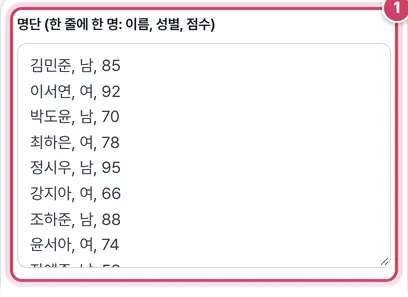
1단계명단 넣기
- 1① 한 줄에 ‘이름, 성별, 점수’를 적어요. 성별은 남·여 말고도 남자·여성·M·F를 알아듣고, 점수나 성별은 빼도 돼요.
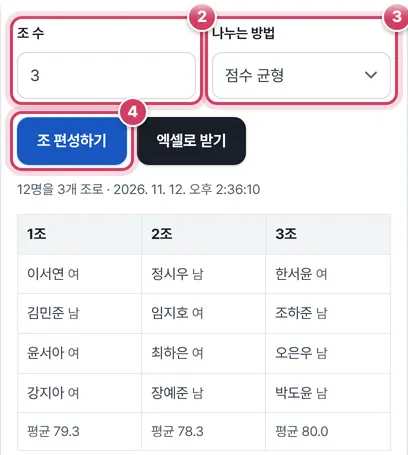
2단계조 수와 방법 고르고 편성하기
- 2② 2 이상이어야 하고, 사람 수보다 많으면 편성하지 않아요.
- 3③ 무작위, 성별 고르게, 점수 균형 중에서 골라요.
- 4④ 누르면 아래에 조별 명단이 표로 나오고, 점수가 있으면 맨 아래에 조별 평균이 붙어요. 그다음 ‘엑셀로 받기’가 켜져요.
세 가지 방법의 규칙
| 방법 | 순서 |
|---|---|
| 무작위 | 명단을 섞은 뒤 1조, 2조, 3조… 차례로 한 명씩 넣어요 |
| 성별 고르게 | 남성끼리 섞어 먼저, 그다음 여성, 성별이 없는 사람 순으로, 그때마다 인원이 가장 적은 조에 넣어요 |
| 점수 균형 | 점수가 높은 순으로 세운 뒤 1→3조, 3→1조로 지그재그로 넣어요. 같은 점수끼리는 섞어요 |
마지막에 조 번호도 한 번 더 섞기 때문에, 점수 균형에서도 가장 높은 사람이 늘 1조에 들어가지는 않아요.
| 기본 명단 12명, 3개 조, 점수 균형 | 들어간 점수 | 평균 |
|---|---|---|
| 첫째 묶음 | 95, 81, 78, 59 | 78.3 |
| 둘째 묶음 | 92, 85, 74, 66 | 79.3 |
| 셋째 묶음 | 90, 88, 72, 70 | 80.0 |
전체 평균 79.2점에 조별 평균이 2점 안쪽으로 모여요. 성별 고르게 방식은 남녀가 6명씩이면 조마다 남 2명·여 2명이 돼요.
조별 인원이 나뉘는 방식
세 방법 모두 조별 인원 차이가 한 명을 넘지 않아요. 무작위는 한 명씩 돌아가며 넣고, 성별 고르게는 항상 인원이 가장 적은 조를 찾아 넣고, 점수 균형은 지그재그로 한 바퀴씩 채우기 때문이에요. 26명을 6개 조로 나누면 5명인 조 둘과 4명인 조 넷이 생겨요. 원하는 조 인원이 있다면 전체 인원을 그 수로 나눠 올린 값을 조 수로 넣으면 돼요.
엑셀 파일
| 시트 | 내용 |
|---|---|
| 조 편성 | 조마다 한 열에 이름, 아래에 인원·남·여·평균 점수 |
| 명단 | 이름·성별·점수·배정된 조, 필터 켜짐 |
조 편성 시트 아래쪽 네 줄은 명단 시트의 ‘조’ 열을 세는 수식이에요. 명단 시트에서 누군가의 조를 바꾸면 집계는 바로 바뀌지만, 위쪽 이름 칸은 값이라 직접 옮겨 적어야 해요.
주의할 점
- 명단이나 조 수를 바꾼 뒤에는 조 편성하기를 다시 눌러야 결과에 반영돼요.
- 조 편성하기를 누를 때마다 새로 섞여요. 여러 번 눌러 마음에 드는 결과를 고르면 공정성이 흐려지니 한 번에 정하는 편이 좋아요.
- 점수와 성별을 동시에 맞추지는 않아요. 한 가지를 기준으로 나눈 뒤 필요하면 몇 명만 손으로 바꿔요.
- 명단에서 성별 칸에 남·여(또는 같은 뜻의 말)가 아닌 글자를 적으면 성별이 없는 사람으로 보고 마지막에 넣어요.
- 점수가 없는 사람은 점수 균형에서 0점으로 취급돼 뒤쪽에 놓여요.
더 궁금한 점
꼭 다른 조로 떨어뜨려야 하는 두 사람이 있어요.
결과를 본 뒤 한 사람을 비슷한 점수의 다른 조 사람과 바꿔요. 명단 시트의 조 열만 고치면 아래 집계가 맞춰져요.
점수 대신 경력 연수나 레벨을 넣어도 되나요?
숫자면 무엇이든 돼요. 클수록 앞에 서는 방식이라, 숫자가 작을수록 잘하는 기준(예: 순위)이라면 점수 칸에 거꾸로 바꾼 값을 넣어요.
결과 화면을 캡처해 공지해도 되나요?
표 위의 안내 줄에 인원, 조 수, 편성한 시각이 함께 보여서 언제 정한 결과인지 남기기 좋아요.
조를 나누는 세 가지 방법
워크숍, 수업 모둠 활동, 체육대회, 스터디처럼 사람을 여러 조로 나눌 때 ‘누가 누구랑 같은 조인지’는 공정해 보여야 해요. 이 도구는 명단을 붙여 넣고 조 수를 정하면 세 가지 방법 중 하나로 조를 나누고, 조별 명단과 인원·성별·평균 점수가 들어간 엑셀을 만들어 줘요. 섞는 데는 브라우저의 암호학적 난수(crypto)를 써서 누구도 결과를 미리 알 수 없어요.
방법 고르기
- 무작위 — 명단을 섞은 뒤 1조, 2조, 3조… 차례로 나눠 담아요. 조별 인원 차이는 최대 한 명이에요.
- 성별 고르게 — 남·여를 각각 섞은 뒤 인원이 적은 조부터 차례로 채워서 조마다 성비가 비슷해지게 해요. 성별을 적지 않은 사람은 마지막에 고르게 넣어요.
- 점수 균형 — 점수 순으로 줄을 세우고 1→N조, N→1조로 지그재그(스네이크) 배정해요. 실력이 한 조에 몰리지 않아 조별 평균 점수가 비슷해져요. 같은 점수끼리는 무작위로 섞어요.
명단 적는 법
한 줄에 한 명씩 ‘이름, 성별, 점수’ 순서로 쉼표나 탭으로 구분해 적어요. 엑셀에서 세 열을 복사해 붙여 넣어도 돼요. 성별은 남·여(남자·여자, M·F도 인식), 점수는 숫자면 무엇이든(시험 점수, 레벨, 경력 연수) 괜찮아요. 이름만 적으면 무작위로 나눠요.
결과가 마음에 들지 않으면 다시 누르면 새로 섞여요. 공개적으로 정하는 자리라면 화면을 함께 보며 한 번만 누르고 그 결과를 쓰는 게 공정해요. 결과 엑셀의 ‘명단’ 시트에는 사람마다 배정된 조가 적혀 있어 출석이나 연락에 바로 쓸 수 있어요. 엑셀 명단 파일에서 바로 추첨하려면 ‘엑셀 랜덤 뽑기’를 쓰세요.
자주 묻는 질문
조 인원을 정해서 나눌 수 있나요?
조 수 = 전체 인원 ÷ 원하는 조 인원(올림)으로 넣으면 돼요. 예를 들어 26명을 5명씩이면 6개 조로 나눠 4~5명씩 들어가요.
꼭 같은 조가 되어야 하는 사람이 있어요.
두 사람을 한 줄에 ‘김민준·이서연’처럼 묶어 적으면 한 사람처럼 같은 조에 들어가요.
점수와 성별을 둘 다 맞출 수 있나요?
한 번에 한 가지 기준만 맞춰요. 점수 균형으로 나눈 뒤 성비가 너무 다른 조끼리 비슷한 점수의 두 사람을 바꾸는 방식을 권해요.