
프로젝트 간트 차트
시작일이나 기간을 바꾸면 막대가 저절로 움직여요. 주말·공휴일을 뺀 영업일 기준으로도 계산돼요.
간트 차트 엑셀, 날짜와 막대가 정해지는 방식
이럴 때 써요
홈페이지 개편, 행사 준비, 사무실 이전처럼 여러 사람이 차례로 맡는 일을 진행할 때 “디자인이 언제 끝나야 개발이 시작되지?”를 말로만 맞추면 일정이 금방 어긋나요. 간트 차트는 작업마다 시작과 끝을 막대로 보여 줘서, 겹치는 일과 비는 기간이 한눈에 보여요. 전용 프로젝트 관리 서비스를 쓰지 않는 팀이나, 고객에게 일정표를 엑셀로 보내야 하는 외주 작업자에게 맞아요.
막대가 그림이 아니라 셀 색이라서, 받은 사람도 시작일 하나만 고치면 바뀐 일정을 바로 다시 볼 수 있다는 점이 장점이에요.
사용 방법
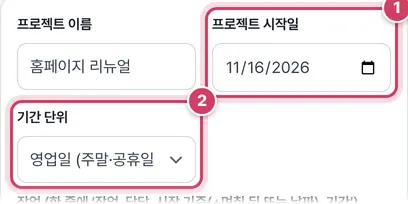
1단계시작일과 기간 단위 고르기
- 1① 다음 주 월요일이 미리 들어가 있어요. 작업 목록의 ‘+며칠’은 이 날을 0으로 세요.
- 2② 영업일을 고르면 주말과 공휴일을 건너뛰며 세고, 달력 일수를 고르면 모든 날을 세요.
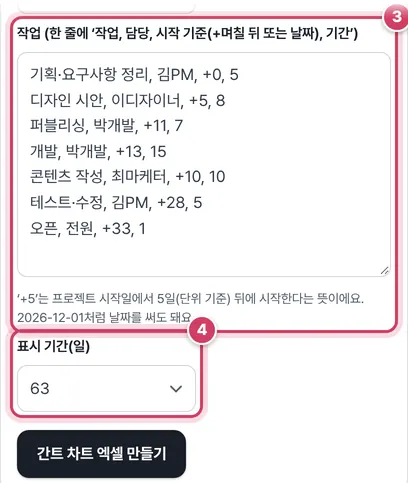
2단계작업 적고 표시 기간 정하기
- 3③ ‘작업, 담당, 시작 기준, 기간’ 순서로 한 줄에 하나씩 적어요. 시작 기준은 ‘+5’처럼 상대 일수나 ‘2026-12-01’ 같은 날짜 모두 돼요. 아래 ‘간트 차트 엑셀 만들기’를 누르면 파일이 저장돼요.
- 4④ 날짜 열을 몇 개 만들지 정해요. 42·63·91·120일 중에서 고르고, 프로젝트가 이보다 길면 막대 끝이 잘려 보여요.
시작일과 종료일 계산
영업일 단위에서 ‘+N’은 프로젝트 시작일 다음 날부터 주말·공휴일을 빼고 N번째 되는 날이에요. 종료일은 엑셀의 WORKDAY 함수로 시작일에서 (기간 − 1) 영업일 뒤를 구해요. 날짜로 적은 시작일이 주말이나 공휴일이면 다음 영업일로 옮겨져요.
| 예시 (시작일 2026-11-16 월) | 시작 기준·기간 | 영업일 단위 | 달력 일수 단위 |
|---|---|---|---|
| 기획 | +0, 5 | 11/16 ~ 11/20 | 11/16 ~ 11/20 |
| 디자인 시안 | +5, 8 | 11/23 ~ 12/2 | 11/21 ~ 11/28 |
| 퍼블리싱 | +11, 7 | 12/1 ~ 12/9 | 11/27 ~ 12/3 |
| 오픈 | +33, 1 | 2027-01-04 | 12/19 |
영업일 단위의 ‘오픈’이 1월 4일로 밀린 건 12월 25일과 1월 1일 공휴일을 건너뛰었기 때문이에요. 달력 일수 단위에서는 토요일에도 작업이 시작돼요.
막대 색의 규칙
| 칸 | 색 |
|---|---|
| 시작일~종료일 중 진행률만큼 앞부분 | 진한 초록 |
| 시작일~종료일의 나머지 | 연한 초록 |
| 오늘 날짜 열 | 주황 |
| 막대 밖의 주말·공휴일 | 회색 |
진한 부분은 (종료일 − 시작일 + 1) × 진행률만큼의 달력 날짜예요. 영업일 단위라도 주말이 막대 길이에 포함되어 있어서, 진행률 50%가 정확히 영업일 절반과 맞지 않을 수 있어요.
주의할 점
- 화면에서 적은 ‘+5’는 파일을 만들 때 날짜로 바뀌어 들어가요. 엑셀에서 프로젝트 시작일을 바꿔도 작업 시작일은 따라 움직이지 않으니, 앞 작업과 이어 붙이고 싶다면 시작일 칸에 앞 작업 종료일을 참조하는 수식을 넣어요.
- 표시 시작일(C2)을 바꾸면 날짜 머리글만 옮겨 가고 작업 날짜는 그대로예요. 긴 프로젝트의 뒷부분을 보고 싶을 때 쓰세요.
- 진행률은 처음 적은 작업에 0%로 채워져 있어요. 칸에는 막대도 함께 그려져요.
- 진행률 칸은 0%~100%만 받아요. 50을 적으면 오류가 나니 0.5 또는 50%로 적어요.
더 궁금한 점
작업 줄이 부족해요.
적은 작업 수보다 10줄 많게, 최소 20줄이 만들어져요. 그래도 모자라면 마지막 줄을 복사해 아래에 붙이면 종료일 수식과 막대 규칙이 함께 따라와요.
인쇄하면 날짜 칸이 너무 작아요.
인쇄는 가로 A4에 모든 열을 한 장 너비로 맞추도록 되어 있어서 표시 기간이 길수록 칸이 작아져요. 표시 기간을 42일로 줄여 여러 파일로 나누거나, 표시 시작일을 옮겨 가며 구간별로 인쇄하세요.
회사 창립기념일도 쉬는 날로 빼고 싶어요.
공휴일 시트 맨 아래에 날짜와 이름을 한 줄 더하면 종료일 계산과 회색 음영에 함께 반영돼요.
엑셀로 만드는 간트 차트
간트 차트는 작업을 세로로, 날짜를 가로로 놓고 작업 기간만큼 막대를 칠한 일정표예요. 이 도구가 만든 엑셀은 그림이 아니라 조건부 서식으로 막대를 그려서, 시작일이나 기간을 바꾸면 막대가 저절로 움직여요. 진행률(%)을 적으면 막대의 그만큼이 진한 초록으로 바뀌어 진척 상황이 한눈에 보여요.
구성
- 작업, 담당, 시작일, 기간, 종료일(자동), 진행률
- 날짜 칸: 오늘은 주황색, 주말과 공휴일(2025~2030년, 시트 포함)은 회색 음영
- ‘표시 시작일’(C2)을 바꾸면 날짜 칸 전체가 그 날부터 다시 그려져요.
영업일 기준 계산
기간 단위를 영업일로 고르면 종료일을 WORKDAY(시작일, 기간−1, 공휴일)로 계산해 주말과 공휴일을 건너뛰어요. 5영업일짜리 작업을 금요일에 시작하면 다음 주 목요일에 끝나요. 작업 목록의 ‘+5’ 같은 시작 기준도 영업일로 세요.
잘 쓰는 팁
- 앞 작업이 끝나야 시작하는 작업은 시작일 칸에 =F7+1 처럼 앞 작업 종료일을 참조하면, 앞 작업이 늦어질 때 뒤 일정이 함께 밀려요(영업일이면 =WORKDAY(F7,1,공휴일!A:A)).
- 담당자별로 필터를 걸면 사람별 일정만 볼 수 있어요.
- 인쇄는 A4 가로, 머리글 반복으로 설정돼 있어요. 기간이 길면 ‘표시 기간’을 늘려 만드세요.
자주 묻는 질문
막대 색을 바꿀 수 있나요?
엑셀 ‘홈 → 조건부 서식 → 규칙 관리’에서 색을 바꿀 수 있어요.
작업을 더 추가하려면요?
빈 줄에 작업과 시작일, 기간을 적으면 종료일 수식과 막대가 이미 들어 있어요.
마일스톤(하루짜리 일정)은요?
기간을 1로 넣으면 한 칸짜리 막대로 표시돼요.