
PDF 빈칸 채우기
쪽 그림을 누르면 그 자리에 글자 상자가 생겨요. 서명은 ‘PDF 서명 넣기’로 이어서 넣으세요.
쪽 그림을 누르면 그 자리에 글자가 놓여요. 놓은 글자는 끌어서 옮기고, 누르면 고칠 수 있어요. ×로 지워요.
PDF 빈칸 채우기, 입력 칸이 있는 양식과 없는 양식
빈칸 채우기는 언제 쓰나요
학교 체험학습 신청서, 동주민센터 서식, 회사 휴가원처럼 PDF로 받은 양식을 출력하지 않고 바로 채워 다시 보낼 때 써요. 프린터가 없거나, 손글씨로 쓰면 알아보기 어려운 이름·주소·연락처를 또박또박 넣고 싶을 때 특히 편해요. 글자를 놓을 자리를 쪽 그림에서 직접 누르는 방식이라, 양식이 어떻게 만들어졌든 대부분 쓸 수 있어요. 글자색은 검정과 파랑 두 가지예요. 원래 인쇄된 양식 글자와 내가 채운 글자를 한눈에 구분하고 싶다면 파랑이 잘 띄어요.
사용 방법
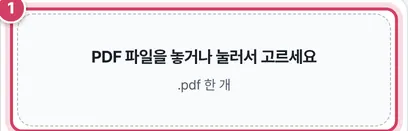
1단계파일 넣기
- 1① 채울 양식 PDF를 놓으면 쪽 그림과 입력 칸이 열려요.
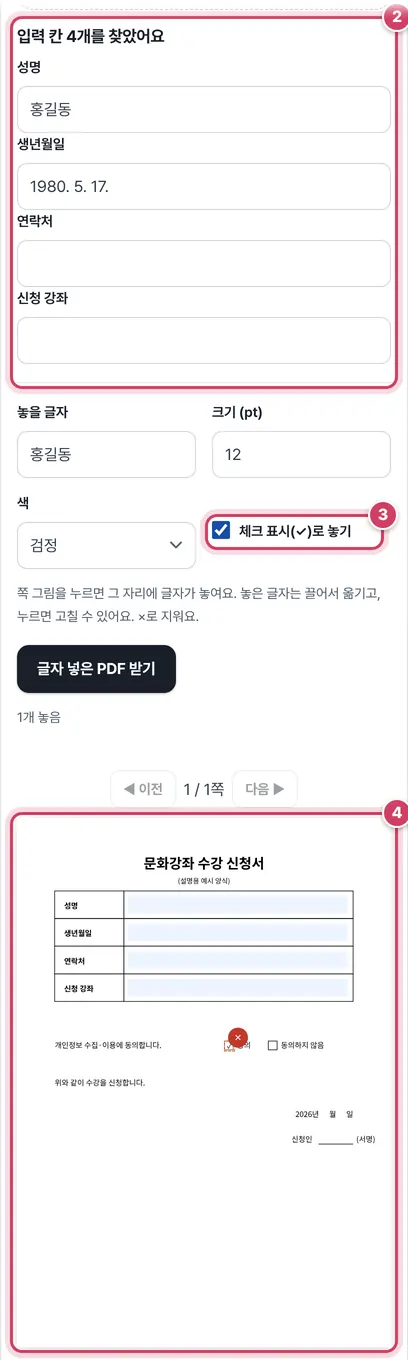
2단계입력 칸 채우고 글자 놓기
- 2② PDF 안에 입력 칸(폼 필드)이 들어 있으면 ‘입력 칸 4개를 찾았어요’처럼 목록이 나와요. 여기에 적은 값은 저장할 때 그 칸 안에 정확히 들어가요.
- 3③ 입력 칸이 없는 네모에 ✓를 하려면 이 체크를 켜고 쪽 그림의 칸을 눌러요.
- 4④ 예시는 ‘동의’ 칸에 체크를 놓은 모습이에요. 놓은 글자는 점선 상자로 보이고, 끌어서 옮기거나 눌러서 고치고 ×로 지워요. 다 놓았으면 ‘글자 넣은 PDF 받기’를 눌러요.
두 가지 양식의 차이
양식 PDF는 만들 때 입력 칸을 넣었는지에 따라 두 종류로 나뉘어요. 입력 칸이 있는 양식은 칸마다 이름과 위치·글자 크기가 정해져 있어서 값만 넣으면 돼요. 없는 양식은 그냥 선과 글자로 그린 ‘그림’이라, 글자를 놓을 좌표를 사람이 정해 줘야 해요.
| 구분 | 입력 칸이 있는 양식 | 입력 칸이 없는 양식 |
|---|---|---|
| 채우는 곳 | 왼쪽 칸 목록 | 쪽 그림을 눌러 놓기 |
| 위치 | 칸 안에 자동으로 | 끌어서 직접 맞춤 |
| 받은 사람이 고치기 | 뷰어에서 칸을 눌러 고칠 수 있음 | 일반 PDF 편집기로만 |
| 체크 상자 | 목록에서 체크 | ✓ 글자를 놓기 |
입력 칸에 넣은 글자는 한글 글꼴을 함께 담아 칸 모양을 다시 그리기 때문에, 받는 사람 컴퓨터에 한글 글꼴이 없어도 깨지지 않아요.
글자가 놓이는 위치
쪽 그림을 누른 지점은 쪽 크기에 대한 비율로 기억돼요. 그래서 화면 폭이 바뀌거나 휴대폰에서 열어도 같은 자리에 남아요. 글자의 바닥선은 누른 지점보다 글자 크기의 35%만큼 아래에 잡혀서, 누른 곳이 글자 높이의 가운데쯤에 오게 돼요. 그래서 네모 칸이나 표 칸은 한가운데를 누르면 대개 칸 안에 반듯하게 앉아요. 여러 줄은 줄마다 글자 크기의 1.2배 간격으로 내려가요.
깔끔하게 끝내는 순서
- 입력 칸 목록이 있으면 목록부터 모두 채워요.
- 목록에 없는 빈칸은 ‘놓을 글자’를 바꿔 가며 쪽 그림에 놓아요.
- ✓가 필요한 네모는 체크 표시로 놓기를 켜고 한 번에 눌러요.
- 이전·다음으로 쪽을 넘기며 빠진 칸이 없는지 보고, 아래의 ‘○개 놓음’ 숫자를 확인한 뒤 받아요.
받은 파일 이름은 원본 이름 뒤에 ‘_작성’이 붙어서, 빈 양식 원본과 섞이지 않아요.
주의할 점
- 양식의 글자 크기와 맞추기 — 칸 높이가 낮은 표는 10~11pt, 서명란 옆 날짜는 12pt 정도가 무난해요. 너무 크면 칸 선을 넘어요.
- 입력 칸 이름이 영어·숫자 — 칸 목록의 이름은 양식을 만든 사람이 붙인 이름이라 ‘Text1’처럼 나올 수 있어요. 순서대로 하나씩 채운 뒤 쪽 그림에서 확인하세요.
- 보안 PDF — 편집이 제한된 파일은 쪽을 그림으로 바꾸고, 이때는 입력 칸 목록이 적용되지 않으니 쪽 그림에 직접 놓아야 해요.
더 궁금한 점
놓은 글자의 크기만 나중에 바꿀 수 있나요?
놓은 상자는 위치와 내용만 고칠 수 있어요. 크기를 바꾸려면 ×로 지우고 크기 칸을 바꾼 뒤 다시 놓으세요.
서명도 이 도구에서 넣을 수 있나요?
이 도구는 글자와 ✓만 놓아요. 글자를 다 채워 받은 파일을 PDF 서명 넣기에 다시 올려 서명을 얹으면 돼요.
같은 이름을 여러 곳에 넣어야 해요.
‘놓을 글자’ 칸의 값은 누를 때마다 그대로 쓰여요. 한 번 적어 두고 필요한 자리를 차례로 누르면 돼요.
출력하지 않고 PDF 양식 채우기
관공서·학교·회사에서 받은 신청서나 동의서가 PDF로만 있으면 출력해서 손으로 쓰고 다시 스캔하는 일이 번거로워요. 이 도구는 PDF 쪽을 화면에 보여 주고, 빈칸을 누르면 그 자리에 글자가 놓이게 해 줘요. 놓은 글자는 끌어서 위치를 맞추고, 눌러서 고치고, ×로 지울 수 있어요. 다 쓰면 한글 글꼴을 함께 넣은 새 PDF로 저장해요.
두 가지 경우
- 입력 칸(폼 필드)이 있는 PDF — 처음부터 입력 칸이 들어 있게 만든 PDF는 파일을 올리면 칸 목록이 왼쪽에 나타나요. 목록에 바로 적으면 칸 안에 정확히 들어가요. 체크 상자도 체크할 수 있어요.
- 입력 칸이 없는 PDF — 대부분의 양식이 이 경우예요. 글자를 적고 쪽 그림에서 넣을 곳을 누르세요. 칸에 ‘V’ 표시를 해야 하면 ‘체크 표시로 놓기’를 켜고 누르면 돼요.
깔끔하게 채우는 요령
글자 크기는 양식의 인쇄 글자와 비슷하게(10~12pt) 맞추면 자연스러워요. 화면을 크게 보려면 PC에서 작업하는 게 편하고, 휴대전화에서는 누른 위치가 조금 어긋날 수 있으니 끌어서 맞춰 주세요. 여러 줄은 글자 상자를 눌러 고칠 때 줄바꿈을 넣거나 줄마다 따로 놓으세요. 서명은 ‘PDF 서명 넣기’로 이어서 넣고, 날짜도 그 도구의 날짜 놓기를 쓰면 편해요.
원래 쪽 내용은 그대로 두고 위에 글자를 덧그려서 화질이 유지돼요. 편집이 제한된 보안 PDF는 쪽을 그림으로 바꾼 뒤 글자를 넣고, 열기 암호가 있으면 먼저 풀어야 해요. 개인정보가 들어간 양식도 서버로 보내지 않고 이 기기에서만 처리해요.
저장한 뒤 다시 고칠 일이 있으면 원본 PDF를 다시 올려 처음부터 놓는 게 가장 깔끔해요.
자주 묻는 질문
받은 사람이 글자를 고칠 수 있나요?
입력 칸에 적은 내용은 고칠 수 있고, 위에 놓은 글자는 일반 PDF 편집기로 고칠 수 있어요. 고치지 못하게 하려면 ‘PDF 잠금 걸기’로 편집을 막으세요.
체크 표시가 네모 칸에 딱 맞지 않아요.
놓은 뒤 끌어서 맞추고, 크기를 칸에 맞게 줄여 다시 놓아 보세요.
여러 쪽 양식도 되나요?
돼요. 이전·다음으로 쪽을 넘기며 쪽마다 글자를 놓고 마지막에 한 번 저장하면 돼요.
함께 쓰면 좋은 도구
- PDF 서명 넣기 (손글씨 서명 붙이기)손가락·마우스로 서명 → PDF 원하는 자리에 끌어다 놓기, 날짜도
- PDF 텍스트 추출 (글자 복사 가능한 PDF에서 텍스트 뽑기)PDF 글자를 줄·문단 순서대로 뽑아 복사하거나 TXT로 저장
- 동의서 만들기 (개인정보 수집·이용 동의서 PDF)수집 목적·항목·보유 기간·거부 권리 → 개인정보 수집·이용 동의서 PDF
- PDF 합치기 (여러 PDF를 하나로)여러 PDF를 순서대로 하나로, 파일마다 쪽 범위 지정
- PDF 나누기 (쪽 범위·N쪽마다 분할)쪽 범위별·N쪽마다·한 쪽씩 여러 파일로, ZIP으로 받기
- PDF 페이지 추출 (원하는 쪽만 새 PDF로)썸네일을 눌러 고르거나 쪽 범위를 적어 새 PDF로