
PDF 편집
한 화면에서 넣고, 옮기고, 지우고, 되돌려요. 원본 쪽은 손대지 않고 그 위에 그려서 글자가 깨지지 않아요.
PDF 편집, 덧그리는 방식과 안전하게 가리는 법
PDF 편집은 언제 쓰나요
받은 신청서에 이름과 날짜를 적어 넣을 때, 시안 PDF에 고칠 곳을 동그라미와 화살표로 표시해 돌려보낼 때, 공문에 직인을 찍어 내보낼 때, 사본에서 계좌번호 한 줄을 가려서 보낼 때처럼 ‘원본 위에 무언가를 더하는’ 일을 한 화면에서 해요. 원본의 글자 자체를 고쳐 쓰는 워드 같은 편집은 아니라는 점을 먼저 알아 두면 헷갈리지 않아요.
사용 방법
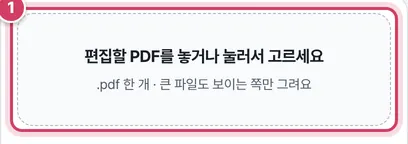
1단계파일 넣기
- 1① 편집할 PDF를 놓으면 도구 막대와 쪽 화면이 열려요. 큰 파일도 보이는 쪽만 그려서 가벼워요.
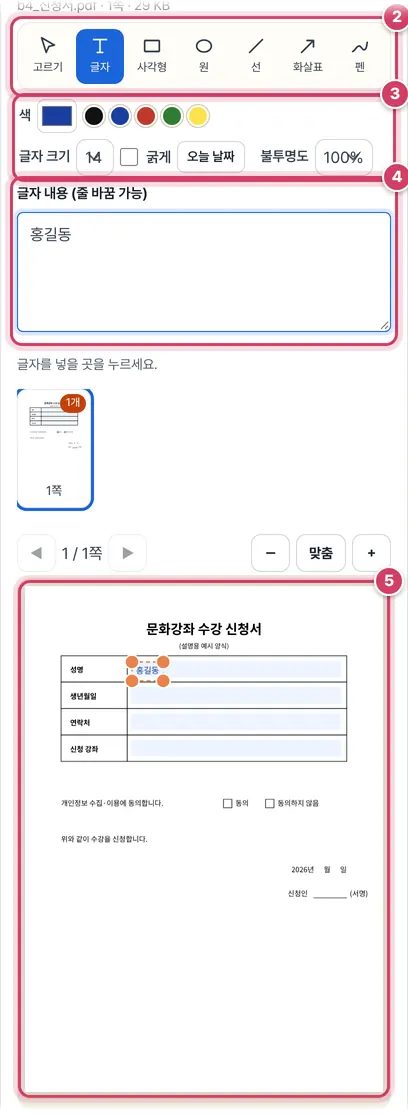
2단계도구 고르고 넣기
- 2② 글자·사각형·원·선·화살표·펜·형광펜·가리기·체크·이미지·서명·직인 중 하나를 골라요. 휴대폰에서는 막대를 옆으로 밀면 나머지 도구가 보여요.
- 3③ 고른 도구에 맞는 설정만 나타나요. 글자는 크기·굵게·오늘 날짜, 도형은 선 굵기와 채우기가 보여요.
- 4④ 글자 도구로 쪽을 누르면 이 칸이 열려요. 여기에 쓰는 대로 쪽에 바로 보이고, 줄 바꿈도 돼요.
- 5⑤ 예시는 신청서의 성명 칸에 ‘홍길동’을 넣은 모습이에요. 주황 점을 끌면 크기가, 가운데를 끌면 위치가 바뀌어요.
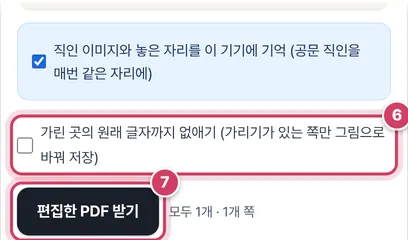
3단계저장 전 확인
- 6⑥ ‘가리기’를 썼다면 이 체크를 꼭 확인해요. 켜야 가린 자리의 원래 글자가 파일에서도 사라져요.
- 7⑦ 옆에 모두 몇 개를 몇 쪽에 넣었는지 나오고, 누르면 새 PDF로 내려받아져요.
덧그리는 방식
PDF의 쪽은 원래 그리기 명령의 목록이에요. 이 도구는 그 목록은 건드리지 않고 맨 끝에 새 명령(글자, 선, 그림)을 덧붙여요. 그래서 원본의 글자와 표는 확대해도 선명하게 남고, 넣은 글자도 한글 글꼴을 함께 담아 실제 글자로 들어가요.
| 가리기 방식 | 화면에서 | 복사·검색하면 | 쪽의 화질 |
|---|---|---|---|
| 그냥 가리기 | 흰 칸으로 안 보임 | 가린 글자가 그대로 나옴 | 원본 그대로 |
| 원래 글자까지 없애기 | 흰 칸으로 안 보임 | 나오지 않음 | 그 쪽만 200dpi 그림 |
‘원래 글자까지 없애기’는 가리기를 쓴 쪽만 200dpi 그림으로 다시 그린 뒤 흰 칸을 칠하고, 그 위에 다른 넣은 것들을 그려요. 가리기가 없는 쪽은 그대로예요.
직인 넣기의 흰 배경 처리
직인 사진을 올리면 평균 밝기가 215보다 밝은 점부터 투명하게 바꿔요. 255에 가까운 흰색은 완전히 투명하고, 215~255 사이는 밝을수록 더 투명해져 가장자리가 부드럽게 남아요. 이미지는 긴 변 600픽셀로 줄여서 들어가요. ‘기억’을 켜 두면 이미지와 쪽 안의 상대 위치·크기를 이 브라우저에 저장해 다음에 같은 자리에 놓아요.
비슷한 도구와 나눠 쓰기
| 하고 싶은 일 | 알맞은 도구 |
|---|---|
| 양식 빈칸 몇 곳에 글자만 | PDF 빈칸 채우기 — 입력 칸이 있는 양식은 칸 목록으로 바로 채움 |
| 서명만 여러 쪽에 | PDF 서명 넣기 — 서명 그리기와 날짜 놓기에 집중 |
| 글자·도형·가리기·직인을 섞어서 | 이 도구 |
| 모든 쪽에 같은 문구 | PDF 워터마크 |
주의할 점
- 위·변조 주의 — 남의 문서 글자를 가리고 다른 내용을 써서 원본처럼 쓰면 문서 위조가 될 수 있어요. 내가 작성하는 문서나 허락받은 수정에만 쓰세요.
- 보안 PDF — 편집이 제한된 파일은 저장할 때 모든 쪽이 그림으로 바뀌어요.
더 궁금한 점
형광펜 줄이 글자 줄보다 두껍거나 얇아요.
형광펜 굵기는 선 굵기의 5배(최소 8pt)라서 기본값 2면 10pt예요. 본문이 작으면 선 굵기를 1로 낮추고, 큰 제목이면 3이나 5로 올리세요. 불투명도는 최대 40%로 묶여 있어서 아래 글자가 늘 비쳐 보여요.
실행 취소는 몇 번까지 되나요?
최근 200단계까지 차례로 되돌릴 수 있어요. 새로 무언가를 넣으면 ‘다시’로 돌아갈 기록은 지워져요. 다만 ‘편집한 PDF 받기’로 내려받은 파일 안의 내용은 다시 고칠 수 없으니, 받기 전에 쪽 목록의 개수 표시로 빠진 쪽이 없는지 확인하세요.
PDF를 한 화면에서 고치기
받은 PDF에 글자를 더 쓰고, 고칠 곳을 동그라미·화살표로 표시하고, 필요 없는 부분을 가리고, 서명과 직인을 찍는 일을 한 화면에서 할 수 있어요. 새로 넣은 내용은 원본 쪽 위에 그려 넣기 때문에 원래 있던 글자·표·그림은 화질이 떨어지지 않고 그대로 남아요. 저장한 파일은 어디서나 열리는 보통 PDF예요.
도구
- 글자 — 쪽을 누르고 아래 칸에 쓰면 바로 보여요. 한글 글꼴(Noto Sans KR)이 PDF에 들어가 받는 사람 기기에서도 글자가 깨지지 않아요. 크기·굵게·색을 바꾸고, 모서리 점을 끌면 글자 크기가 같이 바뀌어요.
- 사각형·원·선·화살표 — 끌어서 그려요. Shift를 누르면 정사각형·정원·수평선이 돼요.
- 펜·형광펜 — 손가락이나 마우스로 자유롭게 그리거나 글자 위를 칠해요.
- 가리기 — 흰색 칸으로 덮어요. 원래 글자까지 없애려면 저장 전에 아래 옵션을 켜세요.
- 체크·오늘 날짜 — 신청서의 체크 칸과 날짜를 빠르게 채워요.
- 이미지·서명·직인 — 사진이나 로고를 넣고, 손글씨 서명을 그리고, 직인 이미지를 찍어요. 직인 이미지의 흰 배경은 자동으로 투명하게 바꿔요.
직인 위치 기억
매번 같은 양식에 같은 자리로 직인을 찍는다면 ‘직인 이미지와 놓은 자리를 이 기기에 기억’을 켜 두세요. 다음에 ‘직인’을 누르면 지난번에 옮겨 둔 자리와 크기 그대로 놓여요. 기억은 이 기기의 브라우저에만 저장되고, ‘기억 지우기’로 언제든 지울 수 있어요. 공용 컴퓨터에서는 꺼 두세요.
여러 쪽과 실행 취소
왼쪽(휴대전화는 위쪽) 쪽 목록을 눌러 쪽을 옮겨 다녀요. 내용을 넣은 쪽에는 개수가 표시돼요. 잘못했으면 ‘취소’(Ctrl+Z)로 되돌리고 ‘다시’(Ctrl+Y)로 돌아가요. 고른 것은 Delete로 지우고 화살표 키로 1pt씩(Shift는 10pt씩) 옮겨요.
알아 두세요
- 원본에 있던 글자를 직접 고치는 기능은 아니에요. 고칠 글자는 ‘가리기’로 덮고 그 위에 새 글자를 넣으세요.
- 편집 제한이 걸린 PDF는 저장할 때 쪽을 그림으로 바꿔요. 열기 암호가 걸린 PDF는 PDF 잠금 해제로 먼저 푸세요.
- 파일은 이 기기 안에서만 처리하고 어디에도 보내지 않아요.
자주 묻는 질문
원본 PDF의 글자를 수정할 수 있나요?
원래 글자를 직접 바꾸지는 못해요. 흰색으로 가린 뒤 새 글자를 넣으면 고친 것처럼 보여요. 원래 글자까지 없애려면 ‘가린 곳의 원래 글자까지 없애기’를 켜세요.
휴대전화에서도 되나요?
네. 도구를 고른 뒤 손가락으로 그리거나 누르면 돼요. ‘고르기’ 상태에서는 쪽을 손가락으로 움직여 볼 수 있어요.
저장한 PDF에서 넣은 글자를 다시 고칠 수 있나요?
받은 PDF에서는 넣은 내용이 쪽의 일부가 돼요. 받기 전에 충분히 확인하세요.
용량이 늘어나요.
한글 글꼴 중 쓴 글자만 담아 보통 수십 KB 늘어나요. 큰 사진을 넣으면 더 늘어나니 PDF 압축을 써 보세요.
함께 쓰면 좋은 도구
- PDF 빈칸 채우기 (PDF 위에 글자 입력)신청서·양식 PDF의 빈칸을 눌러 글자 입력, 입력 칸(폼)이 있으면 바로 채우기
- PDF 서명 넣기 (손글씨 서명 붙이기)손가락·마우스로 서명 → PDF 원하는 자리에 끌어다 놓기, 날짜도
- 도장 만들기 (내 이름 도장 PNG + 도장집 제작용 mm 파일 SVG·PDF)이름 → 원형·사각 도장 PNG, 도장집에 줄 실제 크기(mm) SVG·PDF (날인 모양·좌우 반전 조각용)
- PDF 합치기 (여러 PDF를 하나로)여러 PDF를 순서대로 하나로, 파일마다 쪽 범위 지정
- PDF 나누기 (쪽 범위·N쪽마다 분할)쪽 범위별·N쪽마다·한 쪽씩 여러 파일로, ZIP으로 받기
- PDF 페이지 추출 (원하는 쪽만 새 PDF로)썸네일을 눌러 고르거나 쪽 범위를 적어 새 PDF로