
PDF 잠금 해제
알고 있는 암호를 넣을 때만 풀려요. 암호를 추측하거나 여러 번 대입하는 기능은 없어요.
PDF 잠금 해제, 아는 암호로 사본을 만드는 원리
잠금 해제는 언제 쓰나요
매달 받는 급여명세서나 카드 이용대금 명세서를 모아 두었더니 열 때마다 생년월일을 묻는 게 번거로울 때, 잠긴 명세서를 다른 서류와 합치기나 인쇄를 하려는데 앱이 암호 때문에 받아 주지 않을 때 써요. 이미 알고 있는 암호를 한 번 넣어 ‘암호가 없는 사본’을 만드는 도구이고, 암호를 모르는 파일을 여는 도구가 아니에요.
사용 방법
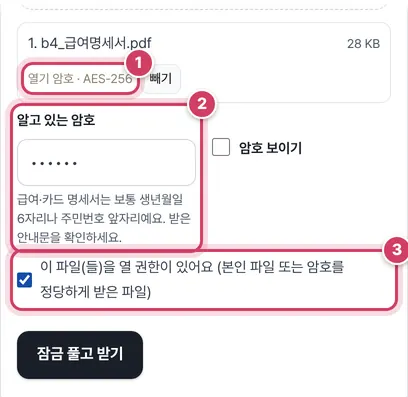
1단계파일 넣고 암호 적기
- 1① 잠긴 PDF를 놓으면 줄마다 어떤 잠금인지 표시돼요. 예시 명세서는 ‘열기 암호 · AES-256’이에요.
- 2② 안내문에 적힌 암호를 넣어요. 예시는 생년월일 6자리였어요.
- 3③ 내가 열 권한이 있는 파일이라는 데 체크해야 버튼이 눌려요.
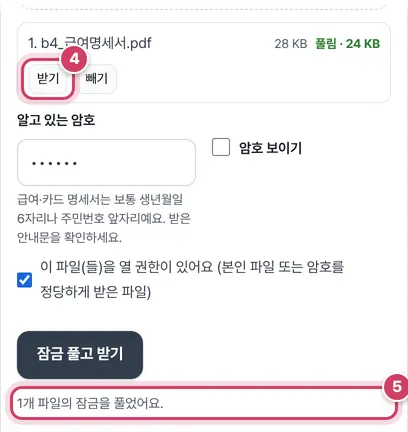
2단계풀고 받기
- 4④ 풀린 줄에는 ‘풀림 · 용량’과 함께 받기 버튼이 생겨요. 파일이 2개 이상 풀리면 ‘모두 ZIP으로 받기’도 나타나요.
- 5⑤ 아래 안내 줄에 몇 개가 풀렸고 몇 개가 실패했는지, 실패했다면 이유가 나와요.
풀리는 원리
암호가 걸린 PDF는 쪽 내용이 통째로 암호문으로 바뀌어 있고, 파일 앞쪽 보안 정보에는 ‘이 암호가 맞는지’ 확인할 수 있는 검증값만 들어 있어요. 이 도구는 넣은 암호로 열쇠를 만들어 검증값과 맞춰 보고, 맞으면 그 열쇠로 모든 데이터 덩어리를 원래대로 되돌린 뒤 보안 정보를 지운 채 다시 저장해요. 열쇠를 만들 때 넣은 암호 하나만 써서, 틀리면 바로 ‘암호 틀림’으로 끝나요.
| 보안 방식 표시 | 보안 처리기 개정판 | 한글 암호 |
|---|---|---|
| 40-bit RC4 | R2·R3 | 안 됨 |
| 128-bit RC4 | R3·R4 | 안 됨 |
| AES-128 | R4 | 안 됨 |
| AES-256 | R5·R6 | 됨 |
오래된 방식에서 한글이 섞인 암호를 넣었다가 틀리면, 한/영 전환을 확인하라는 안내가 따로 나와요. 영문 암호를 한글 자판으로 쳤을 가능성이 높기 때문이에요.
열기 암호와 편집 제한
열 때 암호를 묻는 파일은 그 열기 암호만 알면 풀리고, 풀린 사본에는 인쇄·복사 제한도 함께 사라져요. 반대로 열 때는 아무것도 묻지 않고 인쇄·편집만 막아 둔 파일은 줄에 ‘편집 제한’으로 표시되고, 문서를 만든 사람이 정한 권한 암호를 넣어야 풀려요. 칸을 비운 채 누르면 ‘권한 암호 필요’로 멈춰요.
줄마다 뜨는 상태 읽기
| 상태 | 뜻 | 할 일 |
|---|---|---|
| 열기 암호 · 방식 | 열 때 암호가 필요한 파일 | 알고 있는 암호 넣기 |
| 편집 제한 · 방식 | 열리지만 인쇄·편집이 막힌 파일 | 권한 암호 넣기 |
| 암호 틀림 | 넣은 암호로 만든 열쇠가 맞지 않음 | 대소문자·자릿수 확인 후 다시 |
| 권한 암호 필요 | 편집 제한 파일에 빈 암호로 시도 | 문서를 만든 곳에 문의 |
| 지원 안 함 | 인증서(공개 키) 방식 잠금 | 이 도구로는 열 수 없음 |
| 잠기지 않은 PDF예요 | 애초에 암호가 없음 | 원본을 그대로 쓰기 |
실패한 줄은 그대로 목록에 남아 있어서, 암호를 고쳐 적고 다시 누르면 아직 안 풀린 파일만 다시 시도해요. 이미 풀린 파일은 건너뛰어요.
주의할 점
- 풀린 사본 관리 — 사본은 누구나 열 수 있어요. 휴대폰 다운로드 폴더나 공용 PC에 남기지 말고, 다시 보낼 때는 PDF 잠금 걸기로 새 암호를 거세요.
- 여러 파일과 다른 암호 — 버튼 한 번에 넣은 암호 하나만 시험해요. 암호가 다른 파일이 섞였다면 맞는 파일만 풀리니, 나머지는 암호를 바꿔 한 번 더 누르면 돼요.
- 300MB 넘는 파일 — 메모리가 모자랄 수 있어 열지 않아요.
더 궁금한 점
전자서명이 들어간 명세서도 풀 수 있나요?
풀 수 있고 서명 데이터 자리는 건드리지 않아요. 다만 파일이 새로 저장되면서 뷰어의 서명 검증은 ‘문서가 바뀜’으로 나올 수 있으니, 진위 확인이 필요한 곳에는 원본을 내세요.
풀었는데 글자 선택이 안 돼요.
구조가 특이한 파일은 같은 암호로 화면에 그린 모양을 쪽 그림으로 다시 만들어 저장해요. 이 경우 안내 줄에 그림으로 만들었다고 알려 줘요.
알고 있는 암호를 매번 넣기 번거로울 때
회사 급여명세서, 카드·보험 명세서, 학교에서 받은 자료처럼 열 때마다 비밀번호를 묻는 PDF가 있어요. 암호를 이미 알고 있다면 한 번만 넣어서 암호 없는 사본을 만들어 두면, 다른 앱에서 바로 열거나 합치기·인쇄·서명 같은 작업을 할 수 있어요. 이 도구는 PDF 표준 보안 방식(40비트·128비트 RC4, AES-128, AES-256)을 모두 풀 수 있고, 원본의 글자·표·이미지를 그림으로 바꾸지 않고 그대로 남겨요. 잠금을 푼 PDF에서도 글자 선택과 검색이 돼요.
쓰는 법
- 잠긴 PDF를 놓으면 어떤 보안이 걸려 있는지(열기 암호/편집 제한, 암호화 방식) 보여 줘요.
- 알고 있는 암호를 넣고, 열 권한이 있는 파일인지 확인 칸에 표시하세요.
- ‘잠금 풀고 받기’를 누르면 암호 없는 PDF가 내려받아져요. 같은 암호의 파일을 여러 개 놓았다면 한 번에 풀리고 ZIP으로 받을 수 있어요.
이 도구가 하지 않는 일
암호를 모르는 파일은 풀 수 없어요. 암호를 추측하거나 사전 단어를 대입하는 기능은 넣지 않았고, 버튼 한 번에 입력한 암호 하나만 확인해요. 편집·인쇄·복사 제한만 걸린 PDF(열 때는 암호를 묻지 않는 파일)도 문서를 만든 사람이 정한 권한 암호를 넣어야 제한을 풀어 드려요. 인증서(공개 키)로 잠긴 PDF는 비밀번호 방식이 아니라서 지원하지 않아요.
암호가 맞는데 안 풀려요
- 한/영 전환 — 한글 자판 상태에서 영문 암호를 치면 ‘ㅁㅠㅊ’처럼 들어가요. 암호 보이기를 눌러 확인하세요.
- 대소문자 — PDF 암호는 대소문자를 구분해요.
- 숫자 형식 — 생년월일이 암호라면 ‘900101’(6자리)인지 ‘19900101’(8자리)인지 안내문을 확인하세요.
안전하게 쓰려면
파일과 암호는 이 기기의 브라우저 안에서만 처리하고 어디에도 보내지 않아요. 다만 잠금을 푼 사본은 누구나 열 수 있으니, 다른 사람에게 보낼 때는 PDF 잠금 걸기로 다시 암호를 걸어 주세요.
참고한 자료
- ISO 32000-2 (PDF 2.0) 7.6 암호화 — PDF Association — 표준 보안 처리기 R2~R6 규격
자주 묻는 질문
암호를 잊어버렸어요. 풀 수 있나요?
아니요. 이 도구는 알고 있는 암호를 넣었을 때만 풀어요. 문서를 보낸 회사나 기관에 암호를 다시 물어보세요.
잠금을 풀면 화질이나 글자가 바뀌나요?
아니요. 암호화만 벗기고 원본 내용은 그대로 저장해요. 아주 드물게 구조가 특이한 파일만 쪽을 그림으로 다시 만들고, 그때는 화면에 알려 드려요.
한글로 된 암호도 되나요?
AES-256(최신 방식)으로 잠긴 파일은 한글 암호도 돼요. 오래된 방식(RC4·AES-128)은 표준상 영문·숫자·기호만 쓸 수 있어요.
인쇄 금지만 걸린 PDF는요?
문서를 만든 사람이 정한 권한 암호를 알면 풀 수 있어요. 권한 암호 없이 제한을 없애 드리지는 않아요.
함께 쓰면 좋은 도구
- PDF 잠금 걸기 (비밀번호로 열기 제한)열기 암호를 걸고 인쇄·복사·편집 허용 여부를 정해 AES-128로 암호화
- PDF 압축 (PDF 용량 줄이기)쪽 해상도를 낮춰 용량 축소, 전후 용량 비교, 흑백 옵션
- PDF 합치기 (여러 PDF를 하나로)여러 PDF를 순서대로 하나로, 파일마다 쪽 범위 지정
- PDF 나누기 (쪽 범위·N쪽마다 분할)쪽 범위별·N쪽마다·한 쪽씩 여러 파일로, ZIP으로 받기
- PDF 페이지 추출 (원하는 쪽만 새 PDF로)썸네일을 눌러 고르거나 쪽 범위를 적어 새 PDF로
- PDF 페이지 삭제 (특정 쪽 지우기)지울 쪽을 썸네일로 누르거나 번호로 적어 빼고 저장