
시간 합계·차이 수식
엑셀에서 1은 24시간이에요. 시간에 24를 곱하면 ‘몇 시간’, 1440을 곱하면 ‘몇 분’이 돼요.
시간 계산 수식, 하루를 1로 보는 엑셀의 셈법
시간 계산이 필요한 순간
아르바이트 출퇴근 기록으로 한 주 근무시간을 내거나, 야간 근무처럼 자정을 넘기는 근무를 계산하거나, 회의실 사용 시간을 모아 월 합계를 낼 때 시간 수식을 써요. 그런데 엑셀에서 퇴근 시각에서 출근 시각을 빼면 밤샘 근무에는 ####이 뜨고, 한 달 합계가 240시간인데 0:00처럼 보이고, 시급을 곱하면 터무니없이 작은 금액이 나와요. 모두 엑셀이 시간을 저장하는 방식 때문이에요. 이 도구는 칸 주소만 넣으면 이런 함정을 피하는 수식을 만들고, 실제 시각으로 결과를 미리 계산해 줘요.
사용 방법
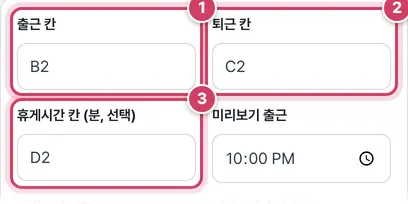
1단계출퇴근·휴게 칸 정하기
- 1① 출근 시각이 든 칸 주소를 적어요.
- 2② 퇴근 시각이 든 칸 주소를 적어요.
- 3③ 휴게시간을 분 단위 숫자로 적어 둔 칸이 있다면 그 주소를 적어요. 비우면 휴게시간 빼기가 수식에서 빠져요.
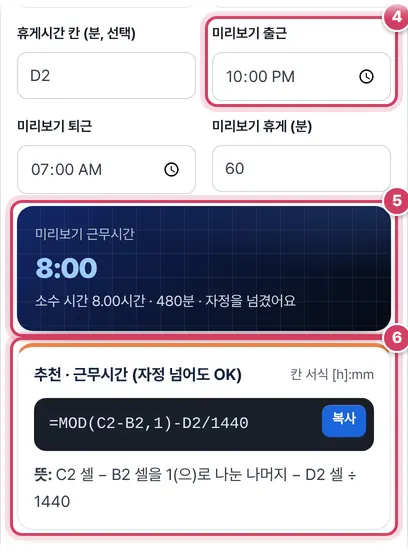
2단계미리 계산하고 수식 고르기
- 4④ 실제 시각을 넣어 결과를 확인해요. 기본값은 밤 10시 출근, 아침 7시 퇴근, 휴게 60분이에요.
- 5⑤ 근무시간 8:00, 소수 시간 8.00시간, 480분으로 나오고 자정을 넘겼다는 안내가 붙어요.
- 6⑥ 근무시간·소수 시간·분·합계 글자·30분 단위 내림 다섯 가지 수식이 나와요.
하루가 1인 셈법
엑셀은 시각을 ‘하루 중 몇 분의 몇’인 소수로 저장해요. 정오는 0.5, 오전 6시는 0.25예요. 그래서 시간 차이에 24를 곱하면 시간 수가, 1440(24×60)을 곱하면 분 수가 되고, 휴게 60분을 빼려면 60/1440을 빼요. 밤 10시 출근, 아침 7시 퇴근은 0.2917 − 0.9167 = −0.625처럼 음수가 되는데, MOD(퇴근−출근,1)은 여기에 1을 더해 0.375(9시간)로 바꿔 줘요. 자정을 넘기지 않은 근무는 MOD를 거쳐도 값이 그대로라 모든 행에 같은 수식을 써도 돼요.
예제 엑셀의 5일치 기록은 이렇게 계산돼요.
| 날짜 | 출근 → 퇴근 | 휴게 | 근무시간 | 소수 시간 |
|---|---|---|---|---|
| 11/2 | 9:00 → 18:00 | 60분 | 8:00 | 8.00 |
| 11/3 | 9:30 → 19:15 | 60분 | 8:45 | 8.75 |
| 11/4 | 22:00 → 7:00 | 60분 | 8:00 | 8.00 |
| 11/5 | 13:00 → 22:30 | 30분 | 9:00 | 9.00 |
| 11/6 | 8:45 → 17:50 | 60분 | 8:05 | 8.08 |
| 합계 | 41:50 | 41.83 |
주의할 점
- 합계 서식은 [h]:mm — 보통 시간 서식(h:mm)은 24시간마다 0으로 돌아가서 41:50이 17:50으로 보여요. 합계 칸은 대괄호를 씌운 [h]:mm으로 바꾸세요.
- 글자로 만든 합계 — ‘합계를 글자로’ 카드의 TEXT 결과는 보기용 글자라 시급 곱셈에 쓸 수 없어요. 계산에는 소수 시간 카드를 쓰세요.
- 30분 단위 내림 — 마지막 카드는 소수 시간을 0.5 단위로 내려요. 8:05는 8.08시간이라 8.0이 돼요. 회사 규정이 반올림인지 내림인지 먼저 확인하세요.
- 24시간 넘는 근무 — MOD는 하루 안의 차이만 보기 때문에 출근부터 퇴근까지 24시간을 넘는 기록은 날짜까지 함께 적어 빼야 해요.
더 궁금한 점
출퇴근이 같은 시각이면 어떻게 되나요?
퇴근에서 출근을 빼면 0이고 MOD도 0이라 근무시간은 0:00이에요. 24시간 근무를 뜻한다면 날짜까지 포함한 시각으로 적어야 1(24시간)이 나와요.
분 카드에 ROUND가 붙어 있는 이유는요?
시각을 소수로 저장하다 보니 1440을 곱하면 479.99999처럼 아주 작은 오차가 생길 수 있어요. ROUND로 정수 분에 맞추면 비교나 합계에서 1분씩 어긋나는 일이 없어요.
휴게시간을 1:00처럼 시간으로 적었다면요?
휴게 칸이 시간 값이라면 /1440 없이 그대로 빼면 돼요. 수식의 ‘-D2/1440’을 ‘-D2’로 고쳐 쓰세요.
엑셀에서 시간은 하루의 몇 분의 몇이에요
엑셀은 시간을 ‘하루 = 1’로 저장해요. 12:00은 0.5, 6:00은 0.25예요. 그래서 퇴근 − 출근을 하면 근무시간이 나오고, 여기에 24를 곱하면 몇 시간, 1440을 곱하면 몇 분이 돼요. 시급 계산처럼 숫자가 필요할 때는 꼭 24를 곱한 소수 시간으로 바꿔야 해요.
자정을 넘는 근무
22:00 출근, 07:00 퇴근이면 퇴근 − 출근이 음수가 되어 ######이 보여요. MOD(퇴근−출근, 1)은 음수일 때 1(24시간)을 더해 주기 때문에 밤샘 근무도 9:00으로 바르게 나와요. 날짜와 시간을 함께 적었다면 그냥 빼도 돼요.
합계가 24시간을 넘으면
한 주 근무시간을 SUM으로 더하면 37:30이 아니라 13:30처럼 보일 때가 있어요. 값은 맞는데 표시 형식이 24시간마다 다시 0부터 세기 때문이에요. 합계 칸 서식을 [h]:mm(사용자 지정)으로 바꾸면 37:30으로 보여요. 대괄호가 ‘시간을 넘겨서 계속 세라’는 뜻이에요.
휴게시간 빼기
휴게시간을 분으로 적었다면 /1440을 해서 하루 단위로 바꾼 뒤 빼요. 「근로기준법」 제54조에 따라 4시간 근무에 30분 이상, 8시간 근무에 1시간 이상 휴게시간을 주어야 해요. 아르바이트 근무시간과 주휴수당까지 한 번에 정리하려면 ‘아르바이트 근무시간 기록표’를 쓰면 편해요.
예제 파일 구성
예제 엑셀에는 평일 근무, 야간 근무(22:00~07:00), 오후 근무가 섞인 5일치 기록이 들어 있어요. 근무시간·소수 시간·분 열과 합계, 2026년 최저임금 시급 10,320원을 곱한 금액 예시까지 있어서 내 기록표에 그대로 옮겨 쓰기 좋아요.
참고한 자료
자주 묻는 질문
시간 칸에 ######이 보여요.
결과가 음수이거나 칸이 좁아서예요. 자정을 넘는 근무라면 MOD 수식을 쓰고, 그래도 보이면 열 너비를 넓히세요.
8:30을 8.5시간으로 바꾸려면요?
=A1*24를 하고 칸 서식을 숫자로 바꾸세요. 반대로 8.5를 8:30으로 바꾸려면 =A1/24 후 서식을 [h]:mm로 해요.
‘9시 30분’처럼 글자로 적힌 시간도 되나요?
글자는 계산이 안 돼요. 9:30처럼 콜론으로 다시 입력하거나 =TIMEVALUE(SUBSTITUTE(SUBSTITUTE(A1,"시 ",":"),"분",""))로 바꾸세요.
함께 쓰면 좋은 도구
- 아르바이트 근무시간 기록표 (주휴수당 자동)출퇴근 시각 → 근무시간·급여·주휴수당 자동 계산
- 시간외 근무 기록표 (평일·휴일 연장근무 집계)날짜·시작·종료만 적으면 평일·휴일 자동 구분, 시간·수당 집계
- 시간 계산기 (시간 더하기·빼기·합계)시:분:초 더하기·빼기, 여러 시간 합계, 두 시각 사이 간격(자정 넘김), 시간 ↔ 분·초 변환
- 말로 쓰면 엑셀 수식 만들기“B열에서 서울만 C열 합계” 같은 문장 → 수식과 설명
- 엑셀 수식 해석기복잡한 수식을 붙여 넣으면 한국어로 단계별 풀이
- SUMIF·SUMIFS 수식 만들기조건 1~3개 고르면 조건부 합계 수식 생성