
엑셀 단축키 모음
윈도우용 엑셀 기준이에요. 맥에서는 대부분 Ctrl 대신 ⌘(Command)를 쓰지만 다른 키도 있으니 맥 사용자는 아래 출처의 맥 단축키 표를 확인하세요.
엑셀 단축키, 상황으로 찾고 손에 익히기
단축키 표는 언제 펼치나요
같은 작업을 하루에 수십 번 반복하는데 매번 마우스로 메뉴를 찾고 있다면 단축키를 익힐 때예요. 하지만 단축키 목록은 길고, 필요한 순간에는 이름이 아니라 ‘칸 안에서 줄을 바꾸고 싶다’, ‘틀 고정 말고 필터를 켜고 싶다’처럼 하고 싶은 일이 먼저 떠올라요. 이 표는 윈도우용 엑셀 단축키를 일곱 가지 상황으로 나누고, 하고 싶은 일을 적으면 그 설명이 들어간 단축키만 골라 보여 줘요. 고른 목록은 A4 PDF로 받아 모니터 옆에 붙여 둘 수 있어요.
사용 방법
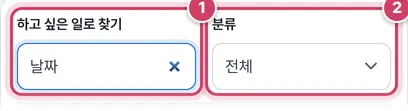
1단계하고 싶은 일로 찾기
- 1① ‘줄바꿈’, ‘날짜’, ‘필터’처럼 하고 싶은 일을 적어요. 띄어쓰기와 대소문자는 무시하고 찾아서 ‘줄 바꿈’과 ‘줄바꿈’이 같은 결과를 내요.
- 2② 이동, 선택, 입력·편집, 서식, 수식, 데이터·표, 시트·파일 가운데 하나를 고르면 그 분류만 보여요. 찾기와 함께 쓸 수도 있어요.
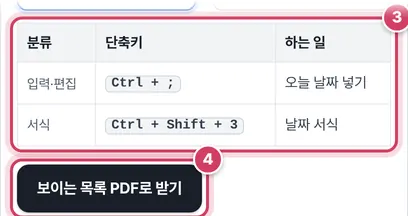
2단계목록 보고 PDF 받기
- 3③ 분류, 단축키, 하는 일이 한 줄씩 나와요. 그림은 ‘날짜’로 찾은 결과예요.
- 4④ 지금 표에 보이는 줄만 PDF로 만들어요. 분류마다 연두색 제목 줄이 들어가고 쪽이 넘치면 다음 쪽으로 이어져요.
상황별로 먼저 익힐 것
표에 있는 단축키 가운데 하루 작업에서 쓰임이 많은 것을 상황별로 묶어 보면 이래요. 모두 이 표에 있는 단축키예요.
| 상황 | 단축키 | 하는 일 |
|---|---|---|
| 긴 표 끝으로 | Ctrl + 방향키 | 데이터가 있는 끝 칸으로 이동 |
| 끝까지 선택 | Ctrl + Shift + 방향키 | 데이터 끝까지 한 번에 선택 |
| 같은 값 여러 칸 | Ctrl + Enter | 선택한 모든 칸에 같은 값 입력 |
| 오늘 날짜 | Ctrl + ; | 오늘 날짜 넣기 |
| 수식 복사 전 | F4 (수식 편집 중) | 참조를 $A$1 → A$1 → $A1로 바꾸기 |
| 합계 | Alt + = | 자동 합계 (SUM) |
| 표 정리 | Ctrl + Shift + L | 필터 켜기·끄기 |
수식을 아래로 복사해야 하는 표라면 F4가 특히 쓸모 있어요. 수식 입력줄에서 주소에 커서를 두고 누를 때마다 고정 방식이 한 단계씩 바뀌어, $를 손으로 적지 않아도 돼요.
하루에 하나씩 익히는 법
단축키는 한꺼번에 외우기보다 매일 가장 많이 하는 동작 하나를 골라 그날만큼은 마우스 대신 키로 해 보는 편이 오래 남아요. 분류를 하나 골라 PDF로 받고 그날 쓴 단축키에 표시해 두면, 일주일이면 한 분류가 손에 붙어요. 이동과 선택 분류부터 시작하면 다른 분류 단축키를 쓸 때도 범위를 빠르게 잡을 수 있어 효과가 커요.
주의할 점
- 같은 키, 다른 동작 — F4는 수식을 편집하는 중에는 참조 바꾸기, 편집 중이 아닐 때는 방금 한 작업 반복이에요. Alt + ↓도 일반 칸에서는 같은 열 값 목록, 필터 제목 칸에서는 필터 목록을 열어요.
- 노트북 키보드 — 노트북에서는 F 키가 밝기·소리 조절로 먼저 동작하기도 해요. 표의 F2, F4가 듣지 않으면 Fn 키를 함께 누르거나 Fn 잠금을 바꿔 보세요.
- 윈도우 기준 — 맥 엑셀은 Ctrl 대신 ⌘를 쓰는 키가 많지만 모두 같지는 않아요. 맥에서는 마이크로소프트의 맥용 단축키 표를 함께 확인하세요.
더 궁금한 점
PDF에는 무엇이 들어가나요?
맨 위에 ‘엑셀 단축키 모음 (윈도우)’ 제목이 들어가고, 그 아래 지금 표에 보이는 줄이 분류별로 이어져요. 서식 분류만 골라 받으면 서식 단축키만 한 장에 정리된 PDF가 돼요.
표에는 모두 몇 개가 있나요?
일곱 분류에 걸쳐 일흔 개가 넘는 단축키가 들어 있어요. 분류를 ‘전체’로 두고 찾기 칸을 비우면 모두 보이고, 그 상태로 PDF를 받으면 전체 목록이 몇 쪽에 걸쳐 정리돼요.
찾는 단축키가 안 나오면요?
표의 설명은 ‘칸’, ‘행’, ‘열’ 같은 쉬운 말로 적혀 있어요. ‘셀’ 대신 ‘칸’, ‘로우’ 대신 ‘행’처럼 바꿔 찾아보세요.
단축키 몇 개만 익혀도 작업 시간이 확 줄어요
엑셀 단축키는 수백 개가 있지만 매일 쓰는 건 스무 개 남짓이에요. 이 페이지는 ‘무엇을 하고 싶은지’로 찾을 수 있게 상황별로 정리했어요. 검색 칸에 ‘줄바꿈’, ‘날짜’, ‘고정’, ‘숨기기’처럼 하고 싶은 일을 적으면 해당 단축키만 보여 줘요. 필요한 분류만 골라 PDF로 받아 인쇄해 두면 익히기 좋아요.
먼저 외우면 좋은 다섯 가지
- Ctrl + 방향키 / Ctrl + Shift + 방향키 — 수천 줄짜리 표의 끝으로 한 번에 이동하고 선택해요. 스크롤을 내리는 시간이 사라져요.
- F4 (수식 편집 중) — 칸 주소에 $를 붙였다 뗐다 해요. 수식을 복사할 때 범위가 밀리지 않게 고정하는 데 꼭 필요해요.
- Alt + Enter — 한 칸 안에서 줄을 바꿔요. 주소나 메모를 두 줄로 쓸 때 써요.
- Ctrl + ; — 오늘 날짜를 넣어요. TODAY()와 달리 다음 날 열어도 바뀌지 않는 고정 날짜예요.
- Ctrl + Shift + L — 필터를 켜고 꺼요. 표를 정렬·검색하는 가장 빠른 길이에요.
단축키가 안 먹을 때
노트북에서는 F1~F12가 밝기·소리 키로 먼저 동작하는 경우가 많아요. Fn 키를 함께 누르거나 Fn Lock을 켜 보세요. 한글 입력 상태에서는 일부 Ctrl 조합이 다르게 동작할 수 있고, 칸을 편집 중(커서가 깜박이는 상태)일 때는 이동·서식 단축키가 동작하지 않으니 Esc로 편집을 끝낸 뒤 눌러요. 숫자 키 단축키(Ctrl + 1, Ctrl + Shift + 5)는 키보드 위쪽 숫자 줄을 써야 하고, 오른쪽 숫자 패드로는 동작하지 않아요.
표 안의 단축키는 윈도우용 엑셀 2016 이후 버전 기준이에요. 회사에서 쓰는 추가 기능이 같은 키를 쓰고 있으면 다르게 동작할 수 있어요.
참고한 자료
자주 묻는 질문
맥에서도 같은가요?
많은 단축키가 Ctrl 대신 ⌘(Command)를 쓰지만, 칸 편집이나 참조 고정처럼 다른 키도 있어요. 맥은 Microsoft 지원 페이지의 ‘Mac용 Excel 바로 가기 키’ 표를 확인하세요.
행 전체를 삽입하는 가장 빠른 방법은요?
Shift + Space로 행을 선택한 뒤 Ctrl + Shift + +를 누르면 위에 새 행이 들어가요. 여러 행을 선택하면 그 수만큼 들어가요.
Ctrl + E 빠른 채우기는 언제 써요?
옆 열에 원하는 결과를 한두 개 직접 적고 Ctrl + E를 누르면 패턴을 읽어 나머지를 채워요. 이름에서 성만 뽑기, 전화번호 형식 바꾸기에 편해요(엑셀 2013부터).