
엑셀 날짜 일련번호 변환
엑셀은 1900년 1월 1일을 1로 세요. 그래서 날짜 칸의 서식이 ‘일반’이 되면 45123처럼 보여요.
날짜 일련번호, 45123이 날짜가 되는 계산
일련번호를 만나는 순간
엑셀 파일을 CSV로 내보냈더니 날짜 열이 45123 같은 숫자로 바뀌었을 때, 다른 프로그램이 넘겨준 데이터에 46335.75 같은 값이 날짜 자리에 들어 있을 때, 반대로 시스템에 날짜를 숫자로 올려야 할 때 일련번호 변환이 필요해요. 엑셀 안이라면 칸 서식만 바꾸면 되지만, 메신저로 받은 숫자 하나를 확인하거나 엑셀이 없는 곳에서 값을 맞출 때는 계산 원리를 알아야 해요. 이 도구는 숫자와 날짜를 섞어 붙여 넣어도 줄마다 반대쪽으로 바꿔 줘요.
사용 방법
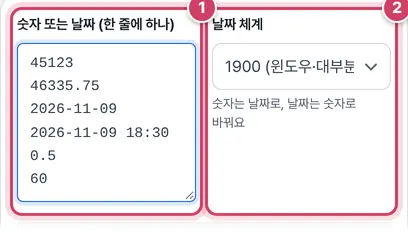
1단계숫자나 날짜 붙여 넣기
- 1① 한 줄에 하나씩 적어요. 숫자는 날짜로, 날짜는 숫자로 바꿔요. 2026-11-09, 2026.11.9, 2026년 11월 9일처럼 적어도 읽고, 뒤에 18:30처럼 시각을 붙여도 돼요.
- 2② 보통은 1900 체계예요. 오래된 맥용 엑셀에서 만든 파일이라면 1904를 골라요.
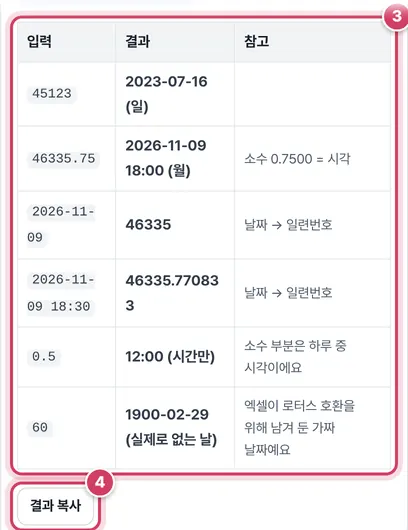
2단계결과 표 확인하기
- 3③ 숫자를 넣은 줄은 요일까지 붙은 날짜로, 날짜를 넣은 줄은 일련번호로 나와요. 참고 열에 소수 부분의 뜻이나 오류 이유가 적혀요.
- 4④ 결과 열만 줄바꿈으로 이어 복사해요. 엑셀 열에 그대로 붙여 넣으면 돼요.
일련번호의 계산 방식
1900 체계에서 정수 부분은 1900년 1월 1일을 1로 시작해 하루마다 1씩 늘어나는 날 수예요. 소수 부분은 하루 중 시각이라 0.5는 정오, 0.75는 오후 6시예요. 그래서 46335.75는 2026년 11월 9일(월) 18:00이 되고, 2026-11-09 18:30은 18.5/24 ≈ 0.770833을 더한 46335.770833이 돼요.
| 입력 | 결과 (1900 체계) | 참고 |
|---|---|---|
| 45123 | 2023-07-16 (일) | 정수 → 날짜 |
| 46335.75 | 2026-11-09 18:00 (월) | 소수 0.75 = 18시 |
| 2026-11-09 | 46335 | 날짜 → 일련번호 |
| 0.5 | 12:00 (시간만) | 1보다 작으면 시각만 |
| 60 | 1900-02-29 (실제로 없는 날) | 옛 프로그램 호환용 가짜 날짜 |
| 2026-11-09 (1904 체계) | 44873 | 1900 체계보다 1,462 작음 |
1904 체계는 1904년 1월 1일을 0으로 세서, 같은 날짜가 1900 체계보다 1,462만큼 작은 숫자가 돼요. 두 체계의 파일을 섞어 복사하면 날짜가 4년 하루씩 어긋나 보이는 이유예요.
CSV와 다른 프로그램에서
엑셀에서 날짜 칸 서식이 ‘일반’인 채로 CSV로 저장하거나, 다른 프로그램이 엑셀 파일을 읽으며 서식을 무시하면 날짜 대신 일련번호가 그대로 넘어가요. 받는 쪽 프로그램이 이 숫자를 날짜로 해석하려면 ‘1899년 12월 30일에 숫자만큼 날을 더한다’는 규칙을 써야 1900 체계 엑셀과 같은 날짜가 나와요(60번 가짜 날짜 이후 기준). 숫자 목록을 이 도구에 한꺼번에 붙여 넣어 바꾼 뒤 결과를 복사해 쓰면 그런 계산 없이 바로 맞출 수 있어요.
주의할 점
- 범위 밖 숫자 — 엑셀 날짜는 1부터 2958465(9999년 12월 31일)까지예요. 음수나 그보다 큰 숫자는 ‘범위 밖’으로 표시해요.
- 없는 날짜 — 2026-02-30처럼 달력에 없는 날을 넣으면 ‘없는 날짜’로 알려 주고 바꾸지 않아요. 2026-13-01처럼 달이 12를 넘는 값도 마찬가지예요.
- 1900년 3월 이전 — 60번 가짜 날짜 때문에 1900년 1~2월 날짜는 일련번호가 하루씩 달라요. 이 도구는 엑셀과 같은 규칙으로 맞춰 바꿔요.
더 궁금한 점
엑셀 안에서 숫자를 날짜로 보이게 하려면요?
칸을 고르고 Ctrl+1 → 표시 형식에서 날짜를 고르면 숫자는 그대로 두고 보이는 모양만 날짜로 바뀌어요. 이 도구는 엑셀 밖에서 값을 확인하거나 목록을 한꺼번에 바꿀 때 편해요.
결과에 붙는 요일은 어디서 오나요?
바꾼 날짜로 바로 계산한 요일이에요. 공문이나 일정표에 날짜를 옮겨 적을 때 요일이 맞는지 함께 확인할 수 있어요.
엑셀 날짜는 사실 숫자예요
엑셀은 날짜를 1900년 1월 1일부터 며칠째인지를 나타내는 숫자(일련번호)로 저장하고, 셀 서식으로 날짜 모양을 보여 줘요. 2023년 7월 16일은 45123번째 날이고, 2026년 11월 9일은 46335예요. 시간은 하루를 1로 본 소수라서 46335.75는 2026년 11월 9일 오후 6시예요. 그래서 날짜 칸의 서식이 ‘일반’이나 ‘숫자’로 바뀌거나, 다른 프로그램이 날짜 서식 없이 값만 가져가면 이런 숫자가 보여요.
엑셀 안에서 바로 고치기
- 숫자가 보이는 칸을 선택하고 Ctrl+1 → 날짜를 고르면 값은 그대로 두고 모양만 날짜로 바뀌어요. 가장 흔한 해결법이에요.
- 다른 칸에 =TEXT(A2,"yyyy-mm-dd")를 쓰면 날짜 모양의 글자로 바꿀 수 있어요.
- 반대로 날짜의 일련번호가 궁금하면 서식을 ‘일반’으로 바꾸거나 =A2*1을 하면 돼요.
CSV·프로그램 연동에서 숫자로 올 때
파이썬, 자바스크립트, 다른 시스템으로 엑셀 데이터를 옮기면 날짜가 일련번호로 넘어가는 경우가 많아요. 변환 공식은 ‘1899년 12월 30일 + 일련번호 일’이에요. 1899년 12월 31일이 아니라 30일인 이유는 아래의 1900년 윤년 문제 때문이에요. 이 도구는 숫자를 여러 줄 붙여 넣으면 한 번에 날짜·시각으로 바꾸고 요일까지 보여 줘요.
알아 두면 좋은 함정
1900년 2월 29일 — 실제로 1900년은 윤년이 아니지만, 엑셀은 예전 로터스 1-2-3과의 호환을 위해 이 날을 있는 것처럼 세요. 그래서 일련번호 60은 존재하지 않는 날이고, 1900년 3월 1일 이전 날짜는 하루씩 어긋나요. 1904 날짜 체계 — 아주 옛 맥 엑셀 파일은 1904년 1월 1일을 0으로 세서 같은 날짜가 1,462만큼 작은 숫자예요. 두 파일 사이에 날짜를 복사했더니 4년씩 어긋난다면 이 때문이에요(파일 → 옵션 → 고급 → ‘1904 날짜 체계 사용’).
참고한 자료
자주 묻는 질문
날짜를 넣었는데 1900-01-00 같은 이상한 값이 보여요.
칸 값이 0이거나 비어 있는데 서식만 날짜일 때 생겨요. 실제 날짜 값이 들어 있는지 확인하세요.
시간만 있는 0.5는 무엇인가요?
하루의 절반, 즉 12:00이에요. 0.25는 6:00, 0.75는 18:00이에요.
구글 시트도 같은 숫자를 쓰나요?
구글 시트도 1899년 12월 30일을 0으로 세서 1900년 3월 이후 날짜는 엑셀과 같은 숫자가 나와요.