
조건부 서식 규칙 만들기
행 전체를 색칠할 때는 열 앞에만 $를 붙인 혼합 참조($D2)가 핵심이에요. 이 도구가 알아서 붙여 줘요.
조건부 서식 수식, $ 하나로 행 전체를 칠하는 원리
조건부 서식은 언제 쓰나요
업무 목록에서 마감이 지난 일, 재고표에서 기준보다 적게 남은 품목, 출석부에서 빈칸이 있는 학생처럼 ‘눈에 먼저 띄어야 하는 행’에 색을 입힐 때 조건부 서식을 써요. 손으로 칠한 색은 날짜가 지나거나 값이 바뀌어도 그대로 남지만, 조건부 서식은 파일을 열 때마다 조건을 다시 따져서 색을 새로 칠해요. 엑셀 메뉴의 기본 규칙은 그 칸 하나만 칠하는데, 행 전체를 칠하려면 수식 규칙이 필요해요. 이 도구는 상황을 고르면 그 수식을 만들어 줘요.
사용 방법
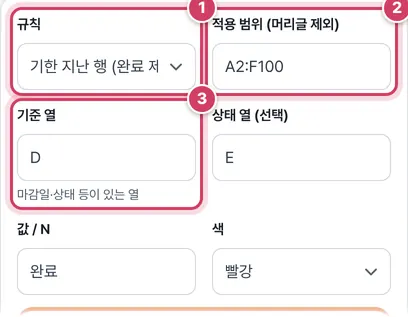
1단계규칙과 범위 고르기
- 1① 기한 지난 행, 마감 N일 이내, 특정 글자 포함, 중복, 주말, 상위 N개, 빈칸, 줄무늬 등 열 가지 가운데 골라요. 고르면 기준 열과 값 칸이 그 규칙에 맞는 예시로 바뀌어요.
- 2② 색칠할 범위를 머리글을 뺀 첫 데이터 행부터 적어요.
- 3③ 마감일·상태처럼 판단 기준이 들어 있는 열 문자를 적어요.
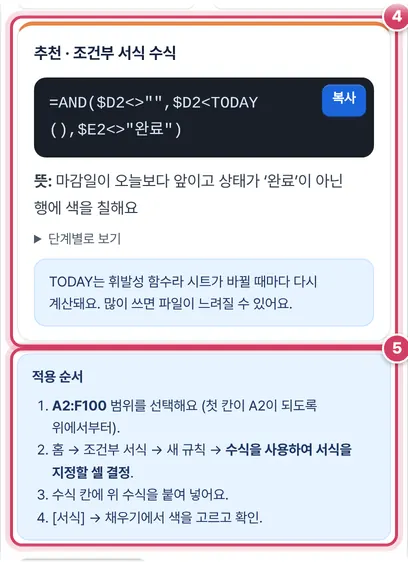
2단계수식과 적용 순서 확인하기
- 4④ 만들어진 수식과 어떤 행이 칠해지는지 풀이가 나와요.
- 5⑤ 엑셀에서 새 규칙을 만드는 순서가 범위 이름과 함께 적혀 있어요. ‘규칙 넣은 예제 엑셀’로 규칙이 들어간 파일을 받아 먼저 확인해 볼 수도 있어요.
열에만 $를 붙이는 이유
조건부 서식 수식은 범위의 첫 칸(A2) 기준으로 적고, 엑셀이 나머지 칸에 상대 위치만큼 옮겨 적용해요. 기준 칸을 $D2처럼 열 앞에만 $를 붙이면, 같은 행의 A·B·C… 어느 칸에서 계산해도 D열을 보고, 아래 행으로 내려가면 D3, D4로 따라 내려가요. 그래서 한 행의 모든 칸이 그 행의 마감일 하나로 같이 칠해져요. $D$2처럼 행까지 고정하면 모든 행이 2행만 보고, D2처럼 아무것도 고정하지 않으면 칸마다 다른 열을 보게 돼요.
| 고른 규칙 (기본 설정) | 만들어지는 수식 |
|---|---|
| 기한 지난 행 (완료 제외) | =AND($D2<>"",$D2<TODAY(),$E2<>"완료") |
| 마감 7일 이내 | =AND($D2<>"",$D2>=TODAY(),$D2-TODAY()<=7) |
| ‘긴급’이 들어간 행 | =ISNUMBER(SEARCH("긴급",$C2)) |
| 상위 3개 | =$F2>=LARGE($F$2:$F$100,3) |
| 짝수 행 줄무늬 | =MOD(ROW(),2)=0 |
예제 파일은 받은 날을 기준으로 마감일을 넣어서, 기한 지난 행 규칙이면 3일 전·8일 전 마감인 ‘진행’ 행 두 개가 칠해지고, 하루 지났지만 ‘완료’인 행은 칠해지지 않아요.
규칙을 여러 개 겹칠 때
기한 지난 행은 빨강, 7일 이내는 노랑처럼 규칙을 두 개 이상 걸 수 있어요. 엑셀은 규칙 관리 목록의 위에 있는 규칙부터 적용하고, 같은 칸에 두 색이 겹치면 위 규칙의 색이 보여요. 더 급한 규칙을 위로 올려 두세요.
주의할 점
- 범위 첫 칸과 수식 행 — 수식의 행 번호는 적용 범위의 첫 행에서 가져와요. 범위를 A2:F100으로 정하고 엑셀에서 A3부터 선택하면 한 줄씩 어긋나 칠해지니, 선택도 첫 행부터 하세요.
- 상위 N개와 같은 값 — 상위 3개 규칙은 세 번째로 큰 값 이상을 모두 칠해서, 같은 값이 있으면 네 행 이상이 칠해질 수 있어요.
- 빈 날짜 — 날짜 규칙에는 기준 칸이 비어 있지 않다는 조건이 들어 있어서 아직 마감일을 안 적은 행은 칠해지지 않아요.
더 궁금한 점
상태 열은 언제 쓰나요?
기한 지난 행 규칙에서 ‘완료’처럼 이미 끝난 일을 빼는 데 써요. 상태 열을 비우면 상태와 상관없이 마감일만 보고 칠해요.
짝수 행 줄무늬는 기준 열이 필요 없나요?
필요 없어요. 줄무늬 규칙은 칸 값이 아니라 행 번호 자체를 보고 짝수 행만 칠해서, 행을 넣거나 지워도 줄무늬가 저절로 다시 맞춰져요.
색은 어떤 조합인가요?
빨강·노랑·초록·파랑·회색 다섯 가지이고, 연한 배경색과 그에 맞는 진한 글자색이 짝으로 들어가요. 예제 파일에도 고른 색이 그대로 적용돼요.
조건부 서식 수식의 핵심, 혼합 참조
조건부 서식의 ‘수식을 사용하여 서식을 지정할 셀 결정’은 범위의 첫 칸을 기준으로 수식을 쓰면 엑셀이 나머지 칸에 자동으로 맞춰 적용해요. 행 전체를 색칠하려면 기준 열 앞에만 $를 붙여 $D2처럼 써야 해요. 열은 D로 고정되고 행 번호만 따라 내려가서, A2부터 F2까지 모든 칸이 D2를 보고 같은 색이 돼요. $D$2처럼 둘 다 고정하면 모든 행이 첫 행만 보게 되고, D2처럼 아무것도 고정하지 않으면 칸마다 옆 열을 보게 되어 엉뚱하게 칠해져요.
규칙별 수식
- 기한 지난 행 — AND(마감일이 비어 있지 않음, 마감일<TODAY(), 상태≠완료). 빈칸을 빼지 않으면 빈 행까지 빨갛게 돼요.
- 마감 임박 — 마감일 − TODAY()가 0~N 사이인 행이에요. 기한 지난 행 규칙과 함께 쓰면 빨강·노랑 두 단계로 볼 수 있어요.
- 특정 글자 포함 — ISNUMBER(SEARCH("긴급",$C2)). SEARCH는 대소문자를 구분하지 않아요.
- 중복 값 — COUNTIF로 같은 값이 두 개 이상인지 세요. 홈 탭의 ‘중복 값’ 규칙과 달리 행 전체를 칠할 수 있어요.
- 주말 — WEEKDAY(날짜,2)>5. 달력형 근무표에 많이 써요.
- 상위 N개 — LARGE로 N번째 큰 값을 구해 그 이상인 행을 칠해요.
- 줄무늬 — MOD(ROW(),2)=0은 짝수 행이에요. 표가 길 때 읽기 편해져요.
여러 규칙을 함께 쓸 때
규칙이 겹치면 ‘규칙 관리’에서 위에 있는 규칙이 우선이에요. 기한 지난 행(빨강)을 마감 임박(노랑)보다 위에 두세요. TODAY()를 쓴 규칙은 파일을 열 때마다 다시 계산돼서 날짜가 지나면 색도 저절로 바뀌어요. 예제 파일에는 만든 규칙이 실제로 들어 있으니 열어서 규칙 관리 화면을 확인해 보세요.
자주 묻는 질문
수식은 맞는데 색이 안 칠해져요.
범위를 선택할 때 첫 칸이 2행이 아니거나, 마감일이 날짜가 아니라 글자로 들어간 경우가 많아요. 날짜 칸을 오른쪽 정렬로 바꿔 보면 진짜 날짜인지 알 수 있어요.
완료한 행은 회색에 취소선으로 하고 싶어요.
규칙을 ‘특정 값과 같은 행’, 상태 열, 값 ‘완료’로 만들고 서식에서 글꼴 취소선과 회색을 고르세요.
구글 시트에서도 되나요?
서식 → 조건부 서식 → 맞춤 수식에 같은 수식을 넣으면 돼요. 범위는 오른쪽 패널의 ‘범위에 적용’에 적어요.