
엑셀 비교하기
두 파일 모두 이 기기에서만 읽어요. 같은 양식의 이번 달·지난달 파일, 수정 전·후 명단을 비교할 때 쓰세요.
두 엑셀 비교, 행을 맞추는 두 가지 방법
비교가 필요한 순간
지난달 회원 명단과 이번 달 명단에서 누가 새로 들어오고 누가 빠졌는지, 거래처가 돌려준 견적 파일에서 어느 단가가 바뀌었는지, 여러 사람이 고친 재고표에서 숫자가 달라진 칸이 어디인지 찾을 때 두 파일을 비교해요. 두 창을 나란히 띄워 눈으로 훑으면 수백 줄 중 한두 칸을 놓치기 쉽고, 행 순서가 바뀌었다면 거의 불가능해요. 이 도구는 두 파일을 같은 기기 안에서 읽어 바뀐 칸, 추가된 행, 없어진 행을 표로 정리해 줘요.
사용 방법
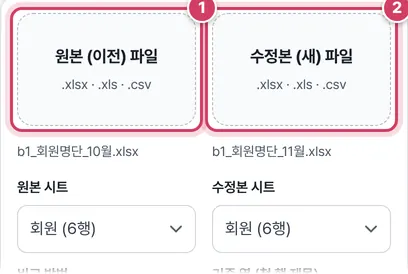
1단계두 파일 넣기
- 1① 왼쪽 칸에 이전 파일을 놓아요. 그림은 10월 회원 명단이에요.
- 2② 오른쪽 칸에 새 파일을 놓아요. 시트가 여러 개면 아래에서 비교할 시트를 골라요.
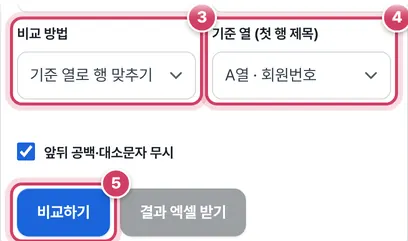
2단계비교 방법 고르고 실행하기
- 3③ 회원번호처럼 행마다 고유한 값이 있으면 ‘기준 열로 행 맞추기’, 양식이 고정된 표라면 ‘같은 위치 칸끼리’를 골라요.
- 4④ 기준 열은 원본 시트의 첫 행 제목으로 골라요.
- 5⑤ 비교하기를 누르면 결과가 나와요. 공백·대소문자 무시는 기본으로 켜져 있어요.
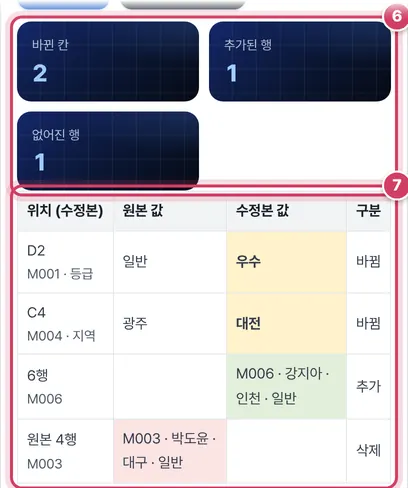
3단계결과 확인하기
- 6⑥ 바뀐 칸, 추가된 행, 없어진 행의 개수가 타일로 나와요.
- 7⑦ 바뀐 칸은 수정본 기준 위치와 원본 값·수정본 값을, 추가·삭제 행은 행 전체 값을 보여 줘요. ‘결과 엑셀 받기’로 같은 내용을 파일로 받아요.
두 비교 방법의 차이
‘같은 위치 칸끼리’는 A1은 A1끼리, B7은 B7끼리 비교해요. 단순하지만 수정본 중간에 행이 하나 끼어들면 그 아래 모든 칸이 ‘바뀜’으로 잡혀요. ‘기준 열로 행 맞추기’는 기준 열 값이 같은 행끼리 짝을 지은 뒤 칸을 비교해서, 행 순서가 바뀌거나 중간에 행이 추가돼도 실제로 달라진 칸만 찾아요. 열도 첫 행 제목이 같은 것끼리 맞추기 때문에 열 순서가 바뀐 파일도 비교할 수 있어요.
| 그림 속 두 명단 | 결과 |
|---|---|
| M001 등급 일반 → 우수 | 바뀐 칸 (D2) |
| M004 지역 광주 → 대전 | 바뀐 칸 (C4) |
| M006 강지아 | 추가된 행 |
| M003 박도윤 | 없어진 행 (원본 4행) |
| 합계 | 바뀐 칸 2 · 추가 1 · 삭제 1 |
비교 전에 맞춰 두면 좋은 것
기준 열 방식은 첫 행 제목으로 열을 맞추기 때문에, 두 파일의 제목 글자가 ‘연락처’와 ‘전화번호’처럼 다르면 서로 다른 열로 봐요. 비교 전에 제목을 하나로 맞춰 두세요. 숫자 서식만 다른 경우(1,000과 1000)는 칸 값을 읽어 비교하므로 차이로 잡히지 않지만, 한쪽이 ‘1,000원’처럼 글자로 적혀 있으면 다른 값이 돼요. 공백·대소문자 무시를 끄면 ‘Kim’과 ‘kim’, 끝에 띄어쓰기가 붙은 값까지 모두 다르다고 표시해요.
주의할 점
- 기준 값이 겹치면 — 원본에 같은 기준 값이 두 번 있으면 첫 행과만 짝을 지어요. 기준 열은 회원번호·사번처럼 겹치지 않는 열로 고르세요.
- 화면 표는 일부만 — 화면에는 바뀐 칸 300개, 추가·삭제 행 각 200개까지 보여요. 받은 엑셀 파일에는 모두 들어가요.
- 제목이 없는 새 열 — 수정본에만 있는 열은 원본 값을 빈칸으로 보고 비교해서, 그 열에 값이 든 칸은 모두 ‘바뀜’으로 나와요.
더 궁금한 점
받은 결과 파일에는 무엇이 들어 있나요?
‘비교결과’ 시트에 바뀐 칸·추가·삭제 목록이 색으로 구분돼 있고, ‘수정본(표시)’ 시트에는 수정본 전체가 들어 있어 바뀐 칸은 노란색, 추가된 행은 초록색으로 칠해져 있어요.
같은 위치 비교의 위치는 어떻게 읽나요?
엑셀 주소와 같아요. C4는 수정본의 C열 4행이고, 원본의 같은 C4 칸과 값을 비교한 결과예요.
숫자 1000과 글자 "1000"은 다르게 보나요?
칸 값을 글자로 바꿔 비교해서 둘은 같은 값으로 봐요. 날짜는 2026-11-09처럼 같은 모양으로 바꾼 뒤 비교해요.
두 엑셀 파일, 어디가 달라졌을까
지난달 명단과 이번 달 명단, 거래처가 보내 준 수정 견적과 원래 견적처럼 같은 양식의 파일 두 개를 눈으로 비교하면 놓치는 곳이 생겨요. 이 도구는 원본과 수정본을 올리면 값이 바뀐 칸을 하나하나 찾아 목록으로 보여 주고, 바뀐 칸을 노란색으로 칠한 비교 결과 파일을 만들어 줘요. 두 파일 모두 이 기기 안에서만 읽어요.
두 가지 비교 방법
- 기준 열로 행 맞추기 — 사번, 상품 코드, 주문 번호처럼 행마다 고유한 값이 있는 열을 고르면, 행 순서가 바뀌거나 중간에 행이 끼어 있어도 같은 코드끼리 맞춰 비교해요. 새로 생긴 행은 ‘추가’, 수정본에 없는 행은 ‘삭제’로 따로 알려 줘요. 열 순서가 달라도 첫 행의 제목이 같으면 같은 열로 맞춰요.
- 같은 위치 칸끼리 — A1은 A1과, B7은 B7과 비교해요. 양식이 완전히 같은 보고서, 행이 추가되지 않는 표를 비교할 때 쓰세요. 중간에 행이 하나 들어가면 그 아래가 모두 다르다고 나오니 주의하세요.
결과 파일 구성
비교결과 시트에는 바뀐 칸의 위치, 기준 값, 열 제목, 원본 값과 수정본 값이 한 줄씩 정리돼요. 필터가 걸려 있어서 ‘추가’만 보거나 특정 열만 볼 수 있어요. 수정본(표시) 시트는 수정본 데이터에 바뀐 칸은 노란색, 추가된 행은 초록색으로 칠한 사본이에요. 결재 문서에 첨부하거나 담당자에게 확인을 요청할 때 그대로 보내면 돼요.
비교 전에 알아 두세요
‘앞뒤 공백·대소문자 무시’를 켜 두면 눈에 안 보이는 공백 차이는 같은 값으로 봐요. 숫자 1000과 텍스트 "1000"은 같은 값으로, 날짜는 2026-11-09 형식으로 바꿔 비교해요. 수식은 계산된 값끼리 비교하고, 글꼴·색 같은 서식 차이는 비교하지 않아요. 결과 파일에도 값만 들어가요.
자주 묻는 질문
시트가 여러 개면 어떻게 하나요?
각 파일에서 비교할 시트를 하나씩 고르세요. 다른 시트를 비교하려면 시트를 바꾼 뒤 다시 ‘비교하기’를 누르면 돼요.
기준 열 값이 중복이면요?
원본에서 처음 나온 행과 맞춰 비교해요. 중복이 많은 열보다 코드·번호처럼 고유한 열을 고르는 게 정확해요. 중복 여부는 ‘중복 찾기 수식’ 도구로 먼저 확인할 수 있어요.
행이 몇 줄까지 되나요?
수만 줄도 비교할 수 있어요. 화면 목록은 처음 몇백 건만 보여 주고, 결과 엑셀에는 전부 들어가요.