
보고서 표지 만들기
조별 과제라면 ‘이름’ 칸에 한 줄에 한 명씩(학번 이름) 적으세요.
보고서 표지, 디자인 네 가지와 글자 배치
언제 쓰나요
대학 과제나 기말 리포트, 실험 보고서를 낼 때 첫 장에 붙일 표지가 필요할 때 써요. 조별 과제라 조원 이름이 여러 명일 때, 회사에서 내부 보고서 표지를 깔끔하게 맞추고 싶을 때도 같은 양식으로 만들 수 있어요. 문서 프로그램에서 줄 간격과 가운데 정렬을 일일이 맞추는 대신 칸만 채우면 A4 한 장 표지가 바로 나와요.
사용 방법
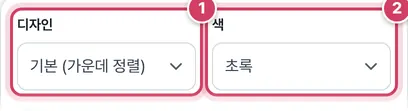
1단계디자인과 색 고르기
- 1① 기본, 왼쪽 굵은 선, 위쪽 색 띠, 테두리 박스 가운데 골라요. 디자인마다 제목 위치와 장식이 달라져요.
- 2② 초록, 남색, 버건디, 검정 가운데 고른 색이 종류 글자, 장식 선, 아래 항목 이름에 함께 쓰여요.
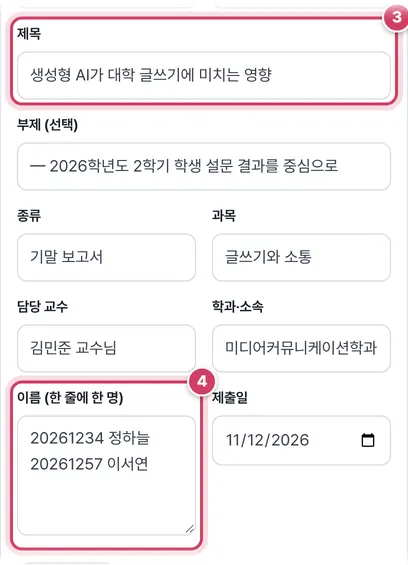
2단계제목과 정보 채우기
- 3③ 제목은 표지에서 가장 큰 글씨로 들어가요. 부제는 그 아래 조금 작은 회색 글씨로 붙어요.
- 4④ 조원이 여럿이면 한 줄에 한 명씩 ‘학번 이름’으로 적어요. 줄 수만큼 아래로 이어지고, ‘이 름’ 머리글은 첫 줄에만 붙어요.
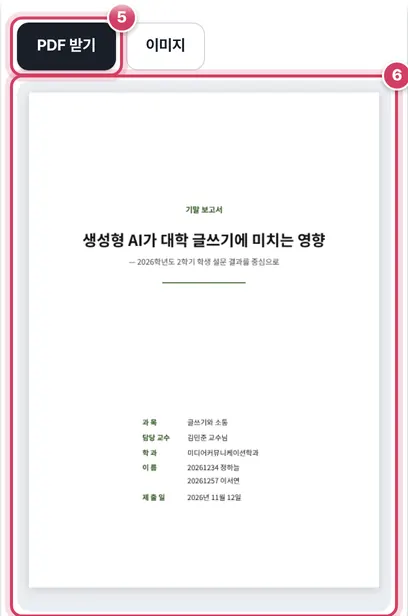
3단계미리보기 확인하고 받기
- 5⑤ 표지 PDF를 받아 본문 파일 앞에 붙여 인쇄하거나, PDF 합치기 도구로 본문과 한 파일로 묶어 제출해요.
- 6⑥ 미리보기에서 제목이 몇 줄로 나뉘었는지, 아래 정보 칸이 제목과 겹치지 않는지 확인해요.
디자인별 차이
| 디자인 | 장식 | 제목 정렬 | 종류(기말 보고서 등) 위치 |
|---|---|---|---|
| 기본 | 제목 아래 짧은 색 선 | 가운데 | 제목 위 |
| 왼쪽 굵은 선 | 왼쪽에 세로 색 막대 | 왼쪽 | 제목 위 |
| 위쪽 색 띠 | 위쪽을 덮는 넓은 색 띠 | 가운데 | 띠 안에 흰 글씨 |
| 테두리 박스 | 종이 가장자리 이중 테두리 | 가운데 | 제목 위 |
아래쪽 과목·담당 교수·학과·이름·제출일 칸은 디자인과 상관없이 같은 위치(종이 위에서 약 196mm)부터 차례로 놓여요. 과목, 담당 교수, 학과 칸을 비우면 그 줄이 빠지고 아래 줄이 위로 올라와요. 회사 보고서처럼 교수 칸이 필요 없다면 비워 두면 돼요.
제목 글자 크기가 정해지는 방식
제목은 한 줄 폭(150mm)에 들어가도록 26pt에서 15pt 사이로 크기를 정하고, 15pt로도 넘치면 두 줄로 나눠요. 그래도 세 줄 이상이 되면 18pt로 정해 여러 줄로 보여 줘요. 글자를 너무 작게 줄이기보다 핵심을 제목에, 설명을 부제에 나눠 적으면 표지가 시원해 보여요. 기본 예시처럼 ‘생성형 AI가 대학 글쓰기에 미치는 영향’을 제목으로, ‘2026학년도 2학기 학생 설문 결과를 중심으로’를 부제로 나누는 식이에요.
과제 표지에 흔히 들어가는 정보
학교나 과목마다 요구하는 항목이 조금씩 달라요. 강의 계획서나 과제 공지에 ‘표지에 분반, 조 번호를 적을 것’ 같은 조건이 있다면 그대로 따르세요. 이 도구에서는 이렇게 넣으면 돼요.
- 분반이나 강의 시간: 과목 칸에 ‘글쓰기와 소통 (02분반)’처럼 함께 적어요.
- 조 번호: 종류 칸에 ‘3조 기말 보고서’처럼 적으면 제목 위에 함께 나와요.
- 영문 제목: 부제 칸에 영어 제목을 적으면 한글 제목 바로 아래에 들어가요.
표지를 이미지로 받으면 PNG 한 장이 저장돼서, 온라인 과제 게시판에 미리보기로 올리거나 조원들에게 확인받을 때 편해요.
주의할 점
- 학교 로고나 교표는 넣지 않아요. 학교가 표지에 로고를 요구하면 PDF를 받은 뒤 문서 프로그램에서 학교가 배포한 이미지를 직접 붙이세요.
- 이름 줄이 아주 많으면 아래쪽 제출일 줄이 종이 끝에 가까워져요. 조원이 예닐곱 명을 넘으면 한 줄에 두 명씩 적는 방법도 있어요.
- 제출일은 처음에 오늘로 채워져 있어요. 미리 만들어 둔다면 실제 제출할 날로 바꿔요.
더 궁금한 점
부제 앞의 줄표(—)는 꼭 넣어야 하나요?
아니에요. 부제 칸에 적은 글자가 그대로 들어가니, 줄표 없이 적으면 그냥 작은 글씨 한 줄이 돼요.
파일 이름은 어떻게 저장되나요?
‘표지_’ 뒤에 제목 앞부분 20글자까지가 붙어 저장돼요. 긴 제목은 잘린 채 저장되니 받은 뒤 이름을 다듬어도 돼요.
표지는 첫인상이에요
과제나 보고서의 표지는 내용을 평가받기 전에 가장 먼저 보이는 쪽이에요. 화려할 필요는 없지만 제목, 과목, 담당 교수, 학과, 학번·이름, 제출일이 한눈에 들어오고 깔끔해야 해요. 이 도구는 내용을 넣고 디자인 네 가지 중 하나를 고르면 A4 표지를 PDF로 만들어 줘요. 받은 PDF를 본문 PDF 앞에 붙이려면 ‘PDF 합치기’를 쓰면 돼요.
디자인 고르기
- 기본 — 가운데 정렬, 제목 아래 짧은 선. 어떤 과목에도 무난해요.
- 왼쪽 굵은 선 — 제목을 왼쪽에 정렬하고 색 선을 둬서 현대적인 느낌이에요. 회사 보고서에도 잘 어울려요.
- 위쪽 색 띠 — 위쪽에 색 띠를 두고 종류(기말 보고서 등)를 흰 글씨로 넣어요.
- 테두리 박스 — 이중 테두리로 격식 있는 느낌. 실험 보고서나 논문 형식 과제에 많이 써요.
표지에 넣을 것, 빼도 되는 것
제목은 본문 내용을 정확히 나타내도록 쓰고, 길면 부제로 나눠요. 조별 과제는 이름 칸에 학번과 이름을 한 줄에 한 명씩 적고, 조장 표시가 필요하면 이름 뒤에 ‘(조장)’을 붙이세요. 교수가 정한 표지 양식이 있다면 그 양식이 우선이에요. 학교 로고(엠블럼)는 학교마다 사용 규정이 있어서 이 도구에는 넣지 않았어요. 필요하면 학교가 배포한 파일을 직접 붙여 쓰세요.
본문 분량을 맞춰야 한다면 ‘글자 수 세기’, 참고문헌 형식이 필요하면 ‘참고문헌 만들기(APA·MLA)’를 함께 쓰세요.
인쇄 팁
표지를 따로 인쇄해 붙이기보다 본문과 하나의 PDF로 합쳐 내면 제출이 깔끔해요. 컬러 프린터가 없다면 색을 검정으로 고르세요. 입력한 내용은 서버로 보내지 않아요.
미리보기로 먼저 확인하세요.
자주 묻는 질문
제목이 길어서 세 줄이 돼요.
글자 크기를 자동으로 줄여 두 줄 안에 맞춰요. 그래도 길면 일부를 부제로 옮기세요.
학교 로고를 넣고 싶어요.
PDF를 받은 뒤 ‘PDF 서명 넣기’ 도구로 로고 이미지를 원하는 위치에 붙일 수 있어요. 학교의 로고 사용 규정을 확인하세요.
영어 표지도 되나요?
제목과 항목에 영어를 넣으면 그대로 나와요. 항목 이름(과목, 담당 교수 등)은 한국어로 고정돼 있어요.
함께 쓰면 좋은 도구
- 안내문·공지문 만들기 (인쇄용 공지 PDF)제목·내용·강조 정보·기관명 → 크게 잘 보이는 인쇄용 공지 PDF
- 참고문헌 만들기 (APA 7판·MLA 9판 형식 변환)책·논문·웹페이지 정보를 넣으면 APA·MLA 형식 참고문헌을 만들고 목록으로 모아 정렬·복사
- 글자 수 세기공백 포함·제외, 바이트, 원고지 매수를 자기소개서 기준으로
- 견적서 만들기 (PDF·엑셀)품목 입력 → 합계·부가세 자동, PDF·엑셀 다운로드
- 거래명세서 만들기 (PDF)공급자·공급받는자 양식, 2부(보관용) A4 한 장 PDF
- 영수증 만들기 (간이영수증)실제 거래 기록용 간이영수증 PDF, 금액 한글 자동