
안내문·공지문 만들기
강조 정보는 ‘항목: 내용’으로 한 줄씩 적으면 상자 안에 표로 정리돼요.
게시판 공지문, 멀리서도 읽히게 만드는 원리
언제 쓰나요
아파트 관리사무소가 엘리베이터 점검이나 단수를 알릴 때, 학교나 학원이 휴강을 알릴 때, 교회·동호회가 모임 장소 변경을 붙일 때, 가게 문에 임시 휴무를 알릴 때 써요. 게시판 공지는 지나가며 몇 초 안에 읽히는 게 중요해서, 제목은 크게, 날짜와 장소처럼 꼭 봐야 할 정보는 상자 안에 따로 모으는 구성이에요.
사용 방법
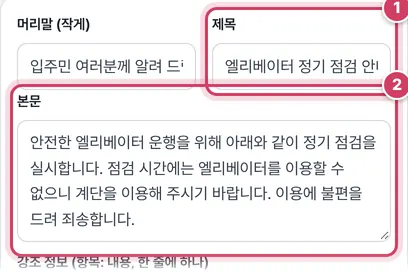
1단계제목과 본문 쓰기
- 1① 제목은 ‘엘리베이터 정기 점검 안내’처럼 무엇에 관한 공지인지 한눈에 보이게 짧게 적어요. 길면 글자가 자동으로 줄어들어요.
- 2② 본문은 왜, 무엇을 부탁하는지 두세 문장으로 써요. 날짜나 전화번호는 본문보다 아래 강조 정보에 두는 편이 눈에 잘 띄어요.
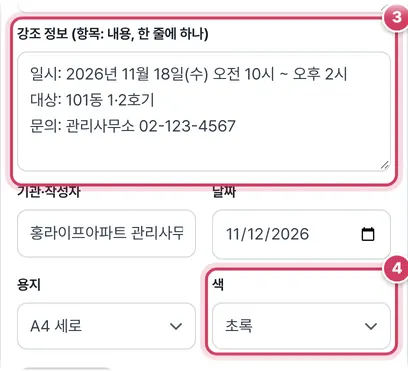
2단계강조 정보 정리하기
- 3③ ‘일시: …’처럼 쌍점 앞을 항목 이름, 뒤를 내용으로 한 줄씩 적으면 상자 안에 두 칸으로 정리돼요. 항목 이름은 열두 글자까지 인식하고, 쌍점이 없는 줄은 내용만 한 줄로 들어가요.
- 4④ 주황(주의)이나 빨강(경고)은 단수·공사처럼 놓치면 곤란한 공지에, 검정은 흑백 프린터로 뽑을 때 써요.
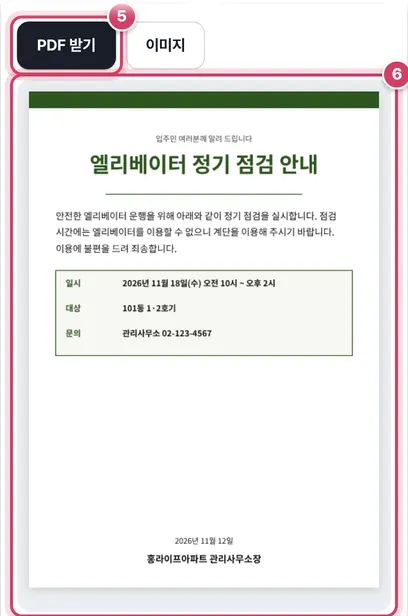
3단계미리보기 확인하고 받기
- 5⑤ A4 PDF로 받아 인쇄해요. 게시판 크기에 따라 가로 용지가 더 잘 맞을 수도 있어요.
- 6⑥ 맨 아래 날짜와 기관 이름이 본문이나 상자와 겹치지 않는지 확인해요.
글자 크기를 자동으로 맞추는 방식
| 부분 | A4 세로 | A4 가로 | 줄어드는 한계 |
|---|---|---|---|
| 제목 | 36pt에서 시작 | 40pt에서 시작 | 18pt |
| 본문 | 16pt에서 시작 | 18pt에서 시작 | 11pt |
| 강조 정보 항목 | 14pt | 15pt | 내용이 길면 9pt까지 |
제목은 한 줄 폭에 들어갈 때까지, 본문은 강조 상자와 아래쪽 날짜·기관 자리를 뺀 공간에 들어갈 때까지 0.5pt씩 줄여요. 본문이 짧으면 큰 글씨 그대로, 길면 작아지는 셈이라 같은 양식이라도 글이 짧을수록 멀리서 잘 보여요. 맨 위에는 고른 색으로 얇은 띠가 있고, 제목도 같은 색으로 써서 색만 봐도 공지의 성격을 짐작하게 했어요.
공지문 문장 다듬기
- 첫 문장에 목적을 써요. ‘안전한 운행을 위해 정기 점검을 실시합니다’처럼 왜 하는지가 먼저 나오면 불편을 감수해 달라는 부탁이 자연스러워져요.
- 부탁하는 행동을 구체적으로 적어요. ‘협조 바랍니다’보다 ‘점검 시간에는 계단을 이용해 주세요’가 읽는 사람이 무엇을 해야 할지 바로 알려 줘요.
- 시간은 시작과 끝을 함께 적어요. ‘오전 10시 ~ 오후 2시’처럼 끝나는 시간이 있으면 문의 전화가 줄어요.
- 문의처는 강조 정보의 마지막 줄에 두면 상자 안에서 가장 눈에 띄는 자리 중 하나가 돼요.
주의할 점
- 가로 용지는 세로보다 높이가 짧아서 본문 자리가 줄어요. 본문이 긴 공지는 세로 용지가 글씨를 더 크게 유지해요.
- 본문이 11pt까지 줄어도 자리가 모자라면 더 줄이지 않아 아래쪽 상자나 날짜와 겹칠 수 있어요. 그럴 땐 본문을 줄이거나 내용 일부를 강조 정보로 옮기세요.
- 강조 정보는 한 줄에 15mm 높이를 차지해요. 다섯 줄을 넘기면 본문 자리가 크게 줄어드니 꼭 필요한 항목만 넣어요.
- 날짜 칸은 처음에 오늘로 채워져요. 미리 만들어 둘 공지라면 게시할 날짜로 바꾸세요.
더 궁금한 점
같은 공지를 여러 동에 붙이려면요?
대상 줄만 ‘101동’, ‘102동’으로 바꿔 가며 PDF를 따로 받으면 돼요. 파일 이름은 제목을 따서 ‘안내문_제목.pdf’로 저장되니, 받은 뒤 동 번호를 붙여 이름을 바꿔 두면 헷갈리지 않아요.
머리말은 꼭 넣어야 하나요?
선택이에요. 비우면 그 줄이 빠지고 제목이 위로 올라가요. ‘입주민 여러분께 알려 드립니다’처럼 누구에게 하는 공지인지 밝히고 싶을 때 써요.
이미지 버튼은 어디에 쓰나요?
같은 내용을 단체 대화방이나 아파트 앱 게시판에도 올릴 때 PNG로 받아 올리면 돼요. 종이에 붙일 공지는 PDF로 인쇄하세요.
붙여 두는 안내문은 ‘멀리서도 읽히게’
게시판이나 엘리베이터에 붙이는 안내문은 지나가며 몇 초 안에 읽혀야 해요. 그래서 제목은 크게, 핵심 정보(일시·장소·대상·문의)는 상자 안에 따로, 본문은 짧게 쓰는 게 좋아요. 이 도구는 제목, 본문, 강조 정보, 기관명과 날짜를 넣으면 A4 세로나 가로로 공지문을 만들어 주고, 본문 분량에 맞춰 글자 크기를 자동으로 조절해요.
잘 읽히는 공지문 요령
- 제목은 한 줄로 — ‘엘리베이터 정기 점검 안내’처럼 무엇에 관한 공지인지 바로 알 수 있게.
- 머리말 — ‘입주민 여러분께 알려 드립니다’처럼 누구에게 하는 말인지 작게 적어요.
- 본문은 세 문장 안팎 — 무엇을, 왜 하는지, 그동안 어떻게 해 달라는지, 불편에 대한 양해를 적어요.
- 강조 정보 — 날짜·시간·장소·대상·문의처를 ‘항목: 내용’으로 적으면 색 테두리 상자에 표처럼 정리돼요. 날짜에는 요일을, 시간에는 오전·오후를 꼭 넣으세요.
- 색 — 일반 안내는 초록·남색, 주의가 필요한 공지는 주황·빨강을 써요. 흑백 프린터라면 검정을 고르세요.
상황별 전용 도구
가게 휴무는 ‘가게 휴무 안내문’, 주차 연락처는 ‘주차 안내문’, 층간소음 안내는 ‘층간소음 메모 양식’, 가격 변경은 ‘가격 인상 안내문’, 영업시간은 ‘가게 영업시간 안내판’이 문구 예시까지 갖추고 있어요. 공식 문서 형식(항목 번호, 날짜 표기)이 필요하면 ‘공문서 서식 맞추기’를 참고하세요. 인쇄할 때는 ‘실제 크기’로 인쇄하고, 오래 붙여 둘 공지는 코팅하면 좋아요.
입력한 내용은 이 기기에서만 PDF로 만들어지고 서버로 보내지 않아요.
미리보기를 보며 문구를 다듬으세요.
자주 묻는 질문
본문이 길면 어떻게 되나요?
한 장에 들어가도록 글자 크기를 줄여요(최소 11pt). 그래도 넘치면 본문을 줄이거나 가로 용지를 골라 보세요.
로고나 그림을 넣을 수 있나요?
이 도구는 글자 공지만 만들어요. PDF를 받은 뒤 ‘PDF 서명 넣기’로 로고 이미지를 붙일 수 있어요.
A3로 크게 뽑고 싶어요.
A4 PDF를 프린터 설정에서 A3 용지에 ‘용지에 맞춤’으로 인쇄하면 비율 그대로 커져요.
함께 쓰면 좋은 도구
- 가게 휴무 안내문 만들기 (임시휴무·명절 휴무 PDF)명절·정기·임시휴무·휴가·내부 공사 안내문을 문구 예시와 함께 A4 PDF·SNS 이미지로
- 주차 안내문 만들기 (차량 연락처·주차 금지·방문 주차)차량 앞유리용 연락처 카드, 내 집·차고 앞 주차 금지 안내, 방문 차량 안내를 크게 인쇄
- 층간소음 메모 양식 (정중한 쪽지·양해 안내문)윗집에 보내는 정중한 쪽지, 아랫집에 미리 양해 구하는 안내, 공사 소음 양해문을 예시 문구로
- 견적서 만들기 (PDF·엑셀)품목 입력 → 합계·부가세 자동, PDF·엑셀 다운로드
- 거래명세서 만들기 (PDF)공급자·공급받는자 양식, 2부(보관용) A4 한 장 PDF
- 영수증 만들기 (간이영수증)실제 거래 기록용 간이영수증 PDF, 금액 한글 자동