
시험지 만들기
문제는 빈 줄로 나누고, 보기는 ①~⑤로 시작하는 줄로 적어요. ‘정답: ③’ 줄은 정답표로만 가요.
시험지, 글로 적으면 2단으로 짜여요
언제 쓰나요
공부방이나 학원에서 단원 평가를 직접 내고 싶을 때, 아이 시험 기간에 예상 문제를 정리해 풀려 볼 때, 사내 교육 뒤 확인 문제를 낼 때 써요. 문서 프로그램에서 2단 나누기와 보기 번호 맞추기에 시간을 쓰는 대신 문제 글만 적으면 학교 시험지와 비슷한 배치로 정리돼요.
사용 방법
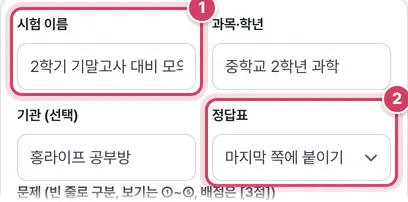
1단계머리말 정하기
- 1① 시험 이름은 첫 쪽 상자 맨 위에 크게, 둘째 쪽부터는 왼쪽 위에 작게 들어가요.
- 2② ‘마지막 쪽에 붙이기’를 고르면 문제지 뒤에 정답만 모은 쪽이 따로 붙어요. 학생용으로 인쇄할 때는 그 쪽만 빼고 뽑으면 돼요.
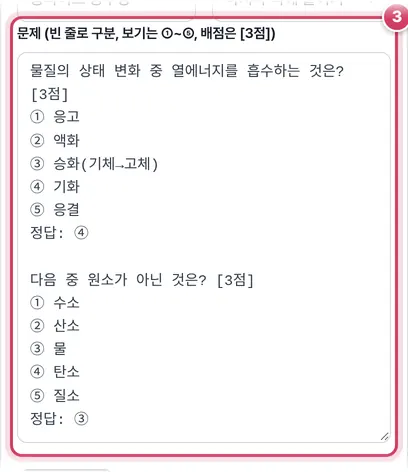
2단계문제 적기
- 3③ 문제와 문제 사이는 빈 줄 하나로 나눠요. 줄마다 맡는 역할은 아래 표를 보세요.
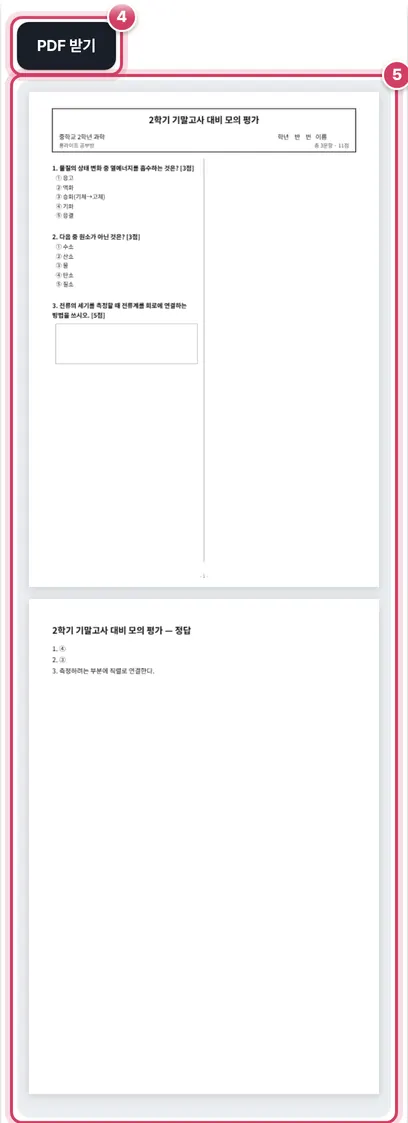
3단계미리보기 확인하고 받기
- 4④ PDF로 받아 A4에 인쇄해요.
- 5⑤ 문제가 단 중간에서 끊기지 않고 통째로 다음 단으로 넘어갔는지, 첫 쪽 오른쪽 위에 총 문항 수와 점수가 맞게 나왔는지 확인해요.
한 문제 안의 줄 읽는 법
빈 줄로 나뉜 덩어리 하나가 한 문제예요. 덩어리 안에서는 줄 앞모양으로 역할을 정해요.
| 줄 모양 | 시험지에서 |
|---|---|
| 첫 줄 | 굵은 문제 글, 앞에 번호가 자동으로 붙어요 |
| 첫 줄 끝의 [3점] | 문제 끝에 배점으로 옮겨지고 총점에 더해져요 |
| ① ~ ⑤ 또는 1) (1) | 보기, 숫자로 쓴 것도 ①~⑤로 바뀌어요 |
| (서술형) | 문제 아래 높이 24mm 답 칸 |
| 정답: ③ | 문제지에는 안 보이고 정답표에만 |
| 그 밖의 줄 | 보기 위에 들여 쓴 지문·조건 |
첫 줄을 ‘3. 다음 중…’처럼 번호부터 썼다면 그 번호는 지우고 다시 매겨요. 그래서 문제 순서를 바꿔도 번호를 고칠 필요가 없어요.
2단 배치 규칙
A4 한 쪽을 좌우 여백 14mm, 단 사이 8mm로 나눠 단 하나의 폭은 87mm예요. 문제를 넣기 전에 그 문제 전체 높이를 재고, 지금 단에 다 들어가지 않으면 문제째로 오른쪽 단이나 다음 쪽으로 넘겨요. 덕분에 보기가 단을 건너 갈라지지 않아요. 쪽 아래에는 ‘- 1 -’처럼 쪽 번호가 붙어요.
첫 쪽 머리 상자
첫 쪽 맨 위에는 테두리 상자가 그려지고 그 안에 시험 이름, 과목·학년, 기관 이름이 들어가요. 오른쪽에는 ‘학년 반 번 이름’을 손으로 적을 빈칸이 있고, 배점을 하나라도 적었다면 그 아래에 ‘총 3문항 · 11점’처럼 문항 수와 총점이 계산돼 나와요. 배점을 하나도 적지 않으면 이 줄은 생기지 않아요. 둘째 쪽부터는 상자 대신 시험 이름과 가로줄만 위에 남아 문제 칸을 더 넓게 써요.
기본으로 들어 있는 세 문제를 예로 들면 3점, 3점, 5점이라 총점은 11점이에요. 정답표 쪽은 ‘시험 이름 — 정답’이라는 제목 아래에 ‘1. ④’처럼 한 줄씩 정리되고, 서술형 정답이 길면 다음 줄로 이어져요.
주의할 점
- 보기 다섯 개를 모두 써야 하는 건 아니에요. 사지선다라면 ①~④만 적으면 되고, 보기가 하나도 없으면 문제 글만 있는 단답형이 돼요.
- ‘정답 : ④’, ‘정답:④’처럼 쌍점 앞뒤 띄어쓰기나 전각 쌍점도 인식하지만, ‘답: ④’는 지문 줄로 보여 문제지에 그대로 찍혀요.
- 보기 줄이 ‘1.’처럼 마침표로 끝나는 번호면 보기로 인식하지 않아요. ‘1)’이나 ‘①’로 적어 주세요.
- 한 문제가 한 단보다 길면 넘길 곳이 없어 아래로 넘칠 수 있어요. 긴 지문은 두 문제로 나누는 편이 안전해요.
더 궁금한 점
서술형 답 칸 크기를 바꿀 수 있나요?
답 칸 높이는 24mm로 정해져 있어요. 더 긴 답이 필요하면 문제 아래에 ‘(서술형)’ 줄을 두고, 지문 줄로 ‘________’ 같은 밑줄을 몇 줄 더 적어 공간을 늘릴 수 있어요.
배점이 소수점이어도 되나요?
[2.5점]처럼 소수점 한 자리 배점도 읽어서 총점에 더해요.
정답을 적지 않은 문제는 정답표에 어떻게 나오나요?
번호 옆에 ‘-’로 표시돼요. 정답표를 넣기 전에 빠진 문제가 없는지 이 표시로 찾을 수 있어요.
문제만 적으면 시험지 모양으로
워드나 한글로 시험지를 만들면 2단 나누기, 번호 맞추기, 보기 들여쓰기에 시간이 많이 들어요. 이 도구는 문제와 보기를 정해진 방식으로 적기만 하면 학교 시험지처럼 2단으로 나뉜 A4 PDF를 만들어 줘요. 맨 위에는 시험 이름, 과목·학년, 반·번호·이름 칸이 들어가고, 문제는 왼쪽 단부터 차례로 채워진 뒤 오른쪽 단, 다음 쪽으로 이어져요. 쪽 번호와 단 구분선도 자동으로 들어가요.
입력 방법
- 문제 구분 — 문제와 문제 사이에 빈 줄을 하나 두세요.
- 첫 줄 — 문제 문장. 끝에 [3점]처럼 배점을 적으면 오른쪽에 배점이 붙고 총점이 계산돼요. 앞에 번호를 적지 않아도 1번부터 자동으로 매겨요.
- 보기 — ①~⑤로 시작하는 줄. 1) 2) 형식으로 적어도 ①②로 바뀌어요.
- 제시문 — 문제와 보기 사이의 줄은 지문·자료로 들여 써요.
- 서술형 — ‘(서술형)’ 줄을 넣으면 답을 쓰는 네모 칸이 생겨요.
- 정답 — ‘정답: ③’ 줄은 시험지에는 나오지 않고 마지막 쪽 정답표에만 모여요.
활용 팁
한 문제가 단 중간에서 잘리지 않도록, 남은 공간이 부족하면 다음 단으로 넘겨요. 그림이 필요한 문제는 PDF를 받은 뒤 인쇄해 손으로 그리거나, 빈 줄을 몇 줄 넣어 공간을 만든 뒤 붙이세요. 답안을 OMR 카드로 받으려면 ‘OMR 답안지 만들기’로 같은 문항 수의 답안지를 만들 수 있어요. 영어 단어 시험은 ‘단어 시험지 만들기’, 연산 문제는 ‘사칙연산 문제지 생성’이 더 빨라요. 다른 사람이 만든 문제집·기출문제를 옮겨 배포할 때는 저작권을 확인하세요.
입력한 문제는 서버로 보내지 않고 이 기기에서만 PDF로 만들어져요.
자주 묻는 질문
수식이나 그림은 넣을 수 있나요?
글자만 들어가요. 분수는 3/4처럼, 지수는 x² 같은 특수문자로 적을 수 있어요. 특수문자는 ‘특수문자 모음’에서 복사하세요.
1단 시험지도 되나요?
이 도구는 2단 배치만 지원해요. 문장이 긴 국어·사회 지문 문제도 단 폭에 맞춰 줄이 바뀌어요.
문제 순서를 섞고 싶어요.
문제 블록을 잘라 순서를 바꿔 붙이면 번호가 자동으로 다시 매겨져요.
함께 쓰면 좋은 도구
- OMR 답안지 만들기 (인쇄용 OMR 카드 PDF)문항 수·보기 수 선택 → 이름·수험번호 마킹 칸 있는 인쇄용 OMR 답안지 PDF
- 영어 단어 시험지 만들기 (단어 목록 → 빈칸 시험지 PDF)‘단어 | 뜻’ 목록 → 뜻 쓰기·단어 쓰기·섞어서 빈칸 시험지와 정답지 PDF
- 사칙연산 문제지 만들기 (덧셈·뺄셈·곱셈·나눗셈 PDF)연산 종류·자릿수·받아올림·나머지 여부를 골라 초등 연산 문제지와 정답지 PDF
- 견적서 만들기 (PDF·엑셀)품목 입력 → 합계·부가세 자동, PDF·엑셀 다운로드
- 거래명세서 만들기 (PDF)공급자·공급받는자 양식, 2부(보관용) A4 한 장 PDF
- 영수증 만들기 (간이영수증)실제 거래 기록용 간이영수증 PDF, 금액 한글 자동