
단어 시험지 만들기
엑셀의 ‘단어’와 ‘뜻’ 두 열을 복사해 그대로 붙여넣어도 돼요(탭으로 나뉨).
단어 시험지, 목록이 시험지가 되기까지
단어 시험지는 언제 쓰나요
학원이나 학교에서 매일 단어 시험을 보는데 집에서 미리 같은 형식으로 연습해 보고 싶을 때, 선생님이 반 학생 수만큼 순서가 다른 시험지를 준비해야 할 때 쓰기 좋아요. 단어장 앱에 모아 둔 목록을 종이 시험으로 옮겨 손으로 철자를 써 보게 하고 싶을 때도 알맞아요.
영어뿐 아니라 ‘용어 | 설명’ 꼴로 정리할 수 있는 것이면 무엇이든 넣을 수 있어서, 자격증 용어나 한자 뜻 시험에도 그대로 써요.
사용 방법
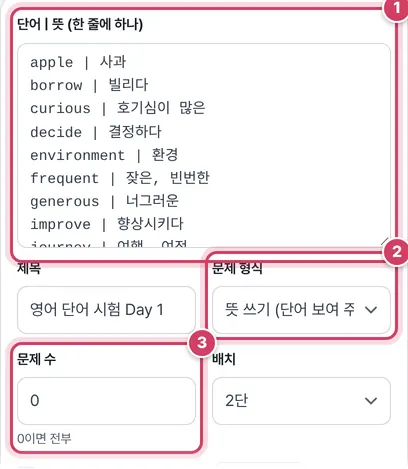
1단계목록과 형식 정하기
- 1① 한 줄에 ‘단어 | 뜻’을 하나씩 적어요. 나누는 기호가 없는 줄은 문제에서 빠져요.
- 2② 뜻 쓰기, 단어 쓰기, 섞어서 가운데 형식을 골라요. 형식에 맞는 안내 문장이 시험지 머리에 들어가요.
- 3③ 문제 수를 적으면 순서를 섞은 다음 앞에서부터 그만큼만 내요. 0이면 목록 전체를 써요.
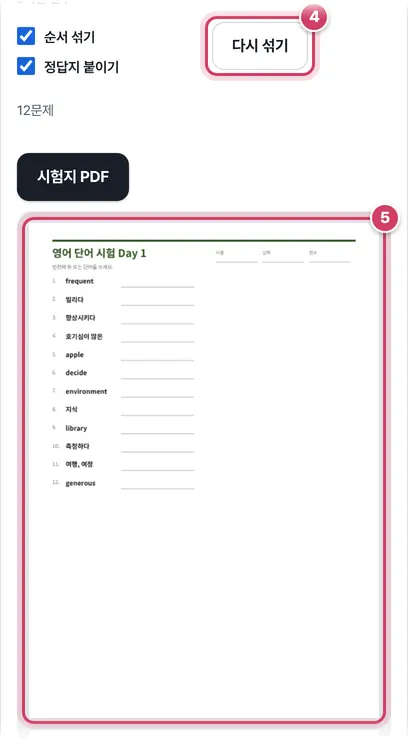
2단계섞고 확인하기
- 4④ ‘다시 섞기’를 누를 때마다 문제 순서가 바뀌고, 섞어서 형식에서는 어느 문제가 뜻을 묻고 어느 문제가 단어를 묻는지도 다시 정해져요.
- 5⑤ 미리보기에서 문제 칸과 답 쓰는 줄을 확인한 뒤 ‘시험지 PDF’로 받아요.
한 줄을 단어와 뜻으로 나누는 규칙
| 입력한 줄 | 단어 | 뜻 |
|---|---|---|
| apple (세로줄) 사과 | apple | 사과 |
| borrow (탭) 빌리다 | borrow | 빌리다 |
| run - 달리다 | run | 달리다 |
| well-known : 잘 알려진 | well-known | 잘 알려진 |
| journey (세로줄) 여행 (세로줄) 여정 | journey | 여행, 여정 |
| decide 결정하다 | (빠짐) | (빠짐) |
하이픈, 등호, 쌍점은 앞뒤에 띄어쓰기가 있을 때만 나누는 기호로 봐요. 그래서 well-known처럼 단어 속 하이픈은 그대로 남아요. 세로줄로 셋 이상 나뉘면 둘째 칸부터를 쉼표로 이어 뜻 하나로 합쳐요. 마지막 줄처럼 띄어쓰기만 있으면 나눌 곳을 몰라 문제에서 빠지니 주의하세요.
한 쪽에 들어가는 문제 수
문제 한 줄의 높이는 11mm예요. 문제 쪽은 머리에 안내 문장이 한 줄 더 있어서 단마다 22문제, 정답 쪽은 23문제가 들어가요.
| 배치 | 문제 쪽 | 정답 쪽 |
|---|---|---|
| 1단 | 22문제 | 23문제 |
| 2단 | 44문제 | 46문제 |
문제마다 단 너비의 45%를 보여 주는 칸으로, 나머지를 답 쓰는 줄로 써요. 보여 줄 글이 길면 글자를 최소 7포인트까지 줄여서 칸에 맞춰요.
반 전체 시험지 준비하기
같은 목록으로 순서만 다른 시험지가 여러 장 필요하다면, PDF를 받을 때마다 ‘다시 섞기’를 한 번씩 누르세요. 파일마다 문제 순서가 달라져 옆 사람 답을 보기 어려워져요. 대신 정답 쪽도 파일마다 다르니, 시험지와 정답 쪽을 같은 파일끼리 묶어 두어야 채점할 때 헷갈리지 않아요.
반복 시험이라면 지난번에 틀린 단어만 목록에 남기고 문제 수를 0으로 두어 전부 다시 내는 방식이 가장 간단해요.
주의할 점
- 정답 쪽과 문제 쪽 — 2단으로 45문제 이상이면 문제 쪽은 둘째 쪽으로 넘어가지만 정답 쪽은 46번까지 한 쪽에 들어가서, 같은 번호의 위치가 달라져요. 번호로 맞춰 채점하세요.
- 뜻이 긴 단어 — 뜻을 보여 주는 형식에서 뜻이 길면 글자가 작아져요. 시험용 목록에는 대표 뜻 한두 개만 남기는 편이 읽기 편해요.
- 문제 수가 목록보다 많으면 — 목록에 있는 만큼만 나와요. 50을 적어도 단어가 12개면 12문제예요.
- 페이지를 새로 열면 — 섞는 기준값이 새로 정해져서 같은 순서를 다시 만들 수 없어요.
더 궁금한 점
순서를 섞지 않고 목록 순서대로 내고 싶어요.
‘순서 섞기’ 체크를 끄면 입력한 순서 그대로 나와요. 문제 수를 정했다면 목록 맨 위부터 그 수만큼만 들어가요.
섞어서 형식에서 뜻과 단어 문제가 정확히 반반인가요?
문제마다 동전 던지듯 따로 정해서 대략 반반일 뿐, 정확히 같지는 않아요. 비율이 마음에 들지 않으면 ‘다시 섞기’로 다시 정하세요.
단어 목록만 있으면 시험지가 바로
단어를 외웠는지 확인하려면 직접 시험을 보는 게 가장 좋지만, 매번 시험지를 손으로 만들기는 번거로워요. 이 도구는 ‘단어 | 뜻’ 목록을 붙여넣기만 하면 빈칸 시험지와 정답지를 A4 PDF로 만들어 줘요. 영어 단어는 물론 한자, 일본어, 전문 용어 시험에도 쓸 수 있어요.
세 가지 문제 형식
- 뜻 쓰기 — 단어를 보여 주고 뜻을 쓰게 해요. 처음 외울 때 알맞아요.
- 단어 쓰기 — 뜻을 보여 주고 단어(철자)를 쓰게 해요. 철자까지 확인할 때 좋아요.
- 섞어서 — 문제마다 무작위로 둘 중 하나가 나와요. 양방향으로 외웠는지 확인해요.
쓰는 방법
한 줄에 ‘단어 | 뜻’ 형식으로 적어요. 세로줄(|) 대신 탭, ‘ - ’, ‘ : ’로 나눠도 되고, 엑셀에서 단어와 뜻 두 열을 복사해 붙여넣으면 탭으로 나뉘어 그대로 인식돼요. ‘순서 섞기’를 켜면 외운 순서대로 답하는 것을 막아 주고, ‘다시 섞기’를 누를 때마다 새 순서의 시험지가 만들어져요. 문제 수를 정하면 섞은 뒤 앞에서부터 그 수만큼만 내요.
2단 배치를 고르면 한 쪽에 더 많은 문제가 들어가고, 문제가 많으면 자동으로 다음 쪽으로 넘어가요. 정답지는 시험지와 같은 순서로 마지막에 붙어서, 시험지만 인쇄하고 정답지는 따로 보관하면 돼요. 머리에는 이름·날짜·점수 칸이 있어요. 입력한 단어는 이 기기에서만 PDF로 만들어지고 서버로 보내지 않아요.
단어를 카드로 외우려면 ‘단어 카드 만들기’, 받아쓰기는 ‘받아쓰기 시험지’를 써 보세요.
틀린 단어만 모아 다시 시험지를 만들면 반복 학습이 훨씬 효율적이에요.
시험지 PDF는 휴대폰에서 바로 열어 화면으로 풀어 볼 수도 있어요.
자주 묻는 질문
뜻이 여러 개면요?
‘frequent | 잦은, 빈번한’처럼 쉼표로 이어 적으면 정답지에 그대로 나와요.
학생마다 순서가 다른 시험지를 만들 수 있나요?
‘다시 섞기’를 누르고 PDF를 받을 때마다 순서가 달라져요.
문제가 몇 개까지 되나요?
제한은 없어요. 2단이면 한 쪽에 약 46문제가 들어가요.
함께 쓰면 좋은 도구
- 단어장·암기 카드 만들기 (인쇄용 카드 PDF)단어 | 뜻 목록 → 앞면 단어·뒷면 뜻 양면 인쇄용 또는 접는 카드 PDF
- 받아쓰기 시험지 만들기 (칸 공책 PDF)받아쓰기 문장 목록 → 띄어쓰기 칸이 있는 아이용 시험지와 불러 주기용 문제 목록 PDF
- 시험지 만들기 (문제 입력 → 2단 시험지 PDF)문제·보기 입력 → 학교 시험지 같은 2단 PDF, 정답표·이름 칸
- 학점 계산기 (GPA)과목·학점·성적 → 평점(4.5·4.3 만점), 전공 평점
- 학점 변환 (4.5 ↔ 4.3 ↔ 100점)4.5·4.3 만점 평점과 100점 환산 참고표
- 시간표 만들기 (학교·학원)교시별 과목 입력 → 예쁜 시간표 이미지·PDF