
시간표 만들기
칸을 눌러 과목을 쓰면 같은 과목은 같은 색으로 칠해져요. 교시별 시간을 넣고 이미지나 PDF로 받으세요.
시간표 만들기, 색과 칸이 정해지는 방식
시간표 만들기는 언제 쓰나요
새 학기 첫 주에 받은 시간표를 휴대폰 배경이나 책상 앞에 붙일 그림으로 정리하고 싶을 때, 담임 선생님이 반 단체방에 올릴 깔끔한 시간표 이미지가 필요할 때 쓰기 좋아요. 학원 요일표나 방과후 수업표처럼 ‘요일 × 칸’으로 나뉘는 일정이라면 교시 이름 그대로 써도 돼요.
과목 칸을 고치면 바로 그림에 반영되고, 마지막 입력 상태가 저장돼 학기 중간에 바뀐 과목만 고쳐 다시 받을 수 있어요.
사용 방법
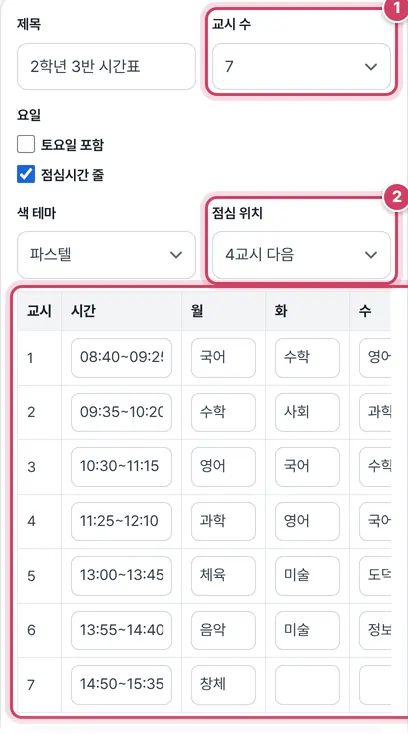
1단계교시와 과목 채우기
- 1① 교시 수를 5에서 10 가운데 고르면 입력 표의 줄 수가 바로 바뀌어요. 토요일 포함을 켜면 토요일 열이 생겨요.
- 2② 점심시간 줄을 3·4·5교시 뒤 가운데 어디에 넣을지 골라요. 고른 위치가 마지막 교시보다 뒤라면 점심 줄은 그려지지 않아요.
- 3③ 표의 시간 칸과 과목 칸을 고쳐요. 칸을 비우면 시간표에도 흰 빈칸으로 남아요.
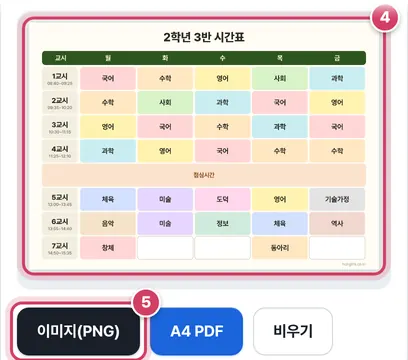
2단계미리보고 내려받기
- 4④ 미리보기는 실제로 저장되는 그림과 같은 1600×1130 크기 가로 그림이에요.
- 5⑤ ‘이미지(PNG)’는 그림 파일로, 옆의 ‘A4 PDF’는 A4 가로 한 장으로 저장돼요.
같은 과목이 같은 색이 되는 원리
도구는 1교시 월요일부터 금요일, 2교시 월요일부터 금요일 순서로 칸을 훑으면서, 처음 보는 과목 이름이 나올 때마다 다음 색을 붙여요. 이미 색을 받은 이름이 다시 나오면 같은 색을 써요.
| 테마 | 색 수 | 특징 |
|---|---|---|
| 파스텔 | 12색 | 밝은 분홍·노랑·하늘 계열 |
| 숲속 | 12색 | 차분한 초록·베이지 계열 |
| 흑백 인쇄용 | 흰색 1색 | 모든 칸이 흰 바탕에 테두리 |
과목이 12개를 넘으면 13번째 과목은 첫 번째 과목과 같은 색을 다시 써요. 색은 칸의 이름이 글자 하나까지 같을 때만 같아져서, ‘수학’과 ‘수학1’은 서로 다른 색이 돼요.
칸 안 글씨 크기
과목 이름이 다섯 글자 이하면 큰 글씨로, 여섯 글자 이상이면 한 단계 작은 글씨로 써요. 아홉 글자를 넘는 부분은 잘려서 그려지지 않아요. ‘기술가정’은 네 글자라 큰 글씨, ‘창의적체험활동’은 일곱 글자라 작은 글씨로 들어가요. 교시 칸에는 교시 번호 아래에 적어 둔 시간이 작게 붙고, 시간을 비우면 교시 번호만 가운데에 놓여요.
칸 높이는 이렇게 나뉘어요
그림 높이 1130픽셀에서 제목과 요일 머리, 아래 여백을 뺀 나머지를 ‘교시 수 + 점심 줄’로 똑같이 나눠 칸 높이를 정해요. 7교시에 점심 줄을 넣으면 8줄로 나누고, 10교시로 늘리면 11줄로 나누니 칸이 그만큼 낮아져요. 칸 너비도 요일 수로 나누는 방식이라 토요일을 넣으면 다섯 칸이 여섯 칸으로 좁아져요. 과목 이름이 길면서 교시도 많다면 짧은 이름으로 바꿔 적는 편이 그림이 깔끔해요.
주의할 점
- 비우기 버튼 — 과목만 모두 지우고 교시별 시간은 그대로 둬요. 시간도 바꾸려면 시간 칸을 직접 고치세요.
- 교시 수를 줄일 때 — 줄인 교시에 적었던 과목은 그림에서만 빠지고 저장은 남아 있어서, 다시 늘리면 그대로 나타나요.
- 다른 기기 — 저장은 이 브라우저에만 돼요. 다른 기기에서 이어 고치려면 그곳에서 다시 입력해야 해요.
더 궁금한 점
학원 시간표처럼 칸마다 시간을 다르게 적을 수 있나요?
시간은 교시 줄마다 하나씩이라 요일별로 다르게 적을 수는 없어요. 요일마다 시간이 다르다면 대학 시간표 도구처럼 수업마다 시작·끝을 넣는 방식이 더 맞아요.
점심시간 줄을 아예 빼고 싶어요.
‘점심시간 줄’ 체크를 끄면 교시 줄만 남고, 남은 높이를 교시 줄이 나눠 써서 칸이 조금 더 커져요.
흑백 인쇄용을 고르면 무엇이 달라지나요?
모든 과목 칸이 흰 바탕에 테두리만 남고, 요일 머리와 점심 줄도 옅은 회색으로 바뀌어요. 색이 없어서 같은 과목끼리 구분은 글자로만 해야 하지만, 흑백 프린터에서 회색 얼룩 없이 또렷하게 나와요.
학교·학원 시간표를 이미지로 만들어요
교시와 요일로 된 표에 과목 이름을 적으면 오른쪽 아래 미리보기에 바로 시간표가 그려져요. 같은 과목은 자동으로 같은 색이 칠해져서 한눈에 구분돼요. 완성되면 휴대폰 배경화면이나 단톡방 공유용 PNG 이미지로, 인쇄해서 붙일 땐 A4 가로 PDF로 받으세요.
쓰는 법
- 제목과 교시 수(5~10교시), 토요일 포함 여부를 정해요.
- 교시별 시간을 고치고(예: 08:40~09:25) 칸마다 과목을 적어요. 빈칸은 흰색으로 남아요.
- 점심시간 줄을 몇 교시 뒤에 넣을지 고르고, 색 테마를 골라요. 흑백 프린터라면 ‘흑백 인쇄용’이 깔끔해요.
- 이미지나 PDF로 내려받아요.
팁
- 과목 이름은 짧게 쓰세요. 다섯 글자가 넘으면 글씨가 작아져요(예: 기술·가정 → 기가).
- 학원 시간표라면 교시 대신 시간을 적고 ‘교시 수’를 수업 칸 수로 맞추면 돼요.
- 입력한 내용은 이 기기에 자동 저장돼 다음 학기에 고쳐 쓰기 편해요.
대학처럼 수업마다 시작·끝 시간이 다르면 대학 시간표 만들기가 더 잘 맞아요.
인쇄와 공유
PNG로 받으면 휴대폰 배경화면이나 메신저 공유에, PDF로 받으면 A4 인쇄에 알맞아요. 과목마다 색이 자동으로 정해져 한눈에 구분되고, 입력한 내용은 이 기기에만 저장돼요.
자주 묻는 질문
휴대폰 배경화면 크기로 받을 수 있나요?
이미지는 1600×1130 가로형이에요. 세로 배경화면으로 쓰려면 이미지 크기 바꾸기 도구에서 잘라 쓰세요.
칸을 합칠 수 있나요?
연속 수업은 두 칸에 같은 과목을 적으면 같은 색으로 이어 보여요.
한 반 시간표를 여러 장 만들 수 있나요?
하나를 받은 뒤 내용을 고쳐 다시 받으면 돼요. 입력값은 마지막 상태로 저장돼요.
함께 쓰면 좋은 도구
- 대학 시간표 만들기강의·요일·시간 → 주간 시간표, 겹침 확인, 학점 합계
- 학점 계산기 (GPA)과목·학점·성적 → 평점(4.5·4.3 만점), 전공 평점
- 학점 변환 (4.5 ↔ 4.3 ↔ 100점)4.5·4.3 만점 평점과 100점 환산 참고표
- 원고지 만들기 (원고지 쓰기 규칙)글 → 원고지 쓰기 규칙대로 채운 원고지 PDF
- 모눈종이·노트 속지·오선지·원고지 PDF 인쇄모눈종이·점 모눈·줄 노트·코넬 노트·오선지·빈 원고지를 A4·B5에 mm 단위로 정확하게
- 석차 등급 계산기 (내 등수 → 내신 9등급·5등급, 동점자 중간석차)수강자 수와 내 석차(동점자 수)로 9등급제·5등급제 등급과 등급별 인원 컷을 바로 계산