
대학 시간표 만들기
수강신청 전에 후보 강의를 넣어 보고 겹치는지, 공강이 언제인지 확인하세요.
| 강의명 | 요일 | 시작 | 끝 | 강의실·교수 | 학점 |
|---|
대학 시간표, 겹침과 범위가 판단되는 방식
대학 시간표 만들기는 언제 쓰나요
수강신청 전에 담고 싶은 강의를 미리 배치해 보고, 시간이 겹치는 강의나 하루에 몰린 연강을 확인하고 싶을 때 쓰기 좋아요. 1순위 강의를 놓쳤을 때 넣을 대체 강의를 바꿔 끼워 보며 몇 가지 시간표를 비교할 때도 편해요. 확정된 시간표를 휴대폰 잠금 화면용 그림으로 저장해 두는 사람도 많아요.
고등학교 시간표처럼 교시가 고정된 표가 아니라, 강의마다 시작과 끝 시각이 다른 대학 수업에 맞춰 만든 도구예요.
사용 방법
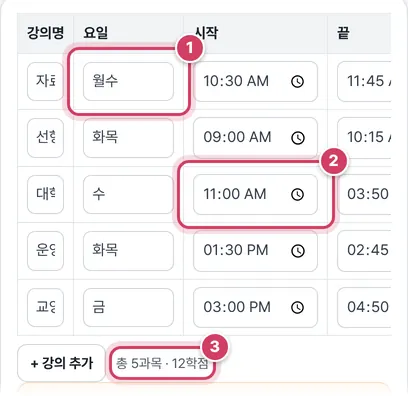
1단계강의 넣기
- 1① 요일 칸에는 월화수목금토 가운데 수업이 있는 요일 글자를 이어 적어요. ‘월수’면 월요일과 수요일에 같은 시간으로 그려져요.
- 2② 시작과 끝 시각을 넣어요. 예시에서는 대학글쓰기 시작을 11:00으로 앞당겨 겹침을 만들어 봤어요.
- 3③ 강의 수와 학점 합계가 버튼 옆에 바로 나와요.
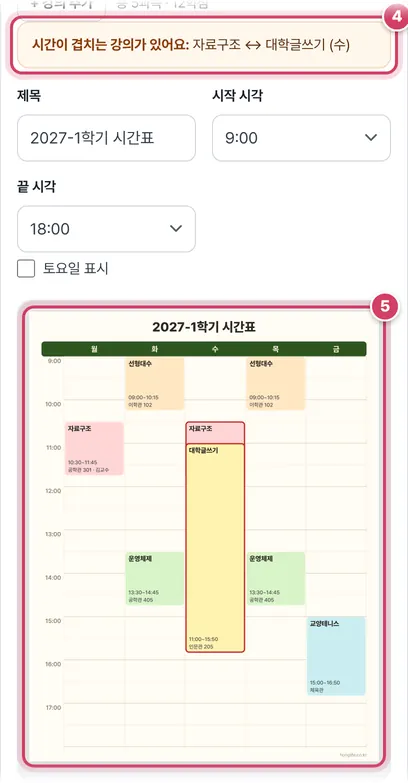
2단계겹침 확인하고 저장하기
- 4④ 겹치는 강의가 있으면 ‘자료구조 ↔ 대학글쓰기 (수)’처럼 짝과 요일을 알려 줘요.
- 5⑤ 그림에서 겹치는 강의 블록은 빨간 테두리로 표시돼요. 이미지(PNG)나 A4 PDF로 저장할 수 있어요.
겹침으로 보는 경우와 아닌 경우
같은 요일에서 한 강의의 시작이 다른 강의의 끝보다 이르고, 동시에 다른 강의의 시작이 이 강의의 끝보다 이르면 겹친다고 봐요. 한 강의가 끝나는 시각과 다음 강의가 시작하는 시각이 정확히 같으면 겹침이 아니에요.
| 앞 강의 | 뒤 강의 | 판단 |
|---|---|---|
| 수 10:30~11:45 | 수 11:45~13:00 | 겹치지 않음 (붙어 있음) |
| 수 10:30~11:45 | 수 11:00~15:50 | 45분 겹침 |
| 월 10:30~11:45 | 수 11:00~15:50 | 요일이 달라 겹치지 않음 |
붙어 있는 두 강의는 겹침 경고가 없어도 건물을 옮겨야 한다면 쉬는 시간이 하나도 없다는 뜻이니, 그림에서 블록이 맞닿아 있는지도 함께 살펴보세요.
시간표 범위와 블록 안 글씨
시작·끝 시각을 9:00~18:00처럼 정해도, 그 범위를 벗어나는 강의가 있으면 그 강의가 들어가도록 앞뒤를 정시 단위로 넓혀요. 8:30에 시작하는 강의가 있으면 8:00부터, 18:15에 끝나는 강의가 있으면 19:00까지 그려져요. 30분마다 옅은 가로선, 정시마다 진한 선과 시각이 들어가요.
블록이 충분히 길면 강의명 아래에 시간과 강의실이 붙고, 짧은 블록은 강의명만 남아요. 9시부터 18시까지 범위에서는 한 시간이 약 173픽셀이라, 50분 수업도 시간과 강의실이 함께 보여요. 범위를 넓힐수록 한 시간의 높이가 줄어 짧은 수업은 강의명만 남을 수 있어요.
주의할 점
- 그려지지 않는 강의 — 끝 시각이 시작 시각보다 이르거나 같으면 그림에 나오지 않아요. 학점 합계에는 그대로 들어가니 숫자가 맞지 않으면 시각을 확인하세요.
- 요일 칸 오타 — ‘월, 수’처럼 쉼표를 넣어도 월과 수만 골라 읽지만, ‘월요일’처럼 적으면 ‘요’와 ‘일’은 무시돼요.
- 색 — 강의 줄 순서대로 10가지 색을 돌려 써요. 열한 번째 강의는 첫 강의와 같은 색이에요. 줄을 삭제하면 아래 강의들의 색이 한 칸씩 당겨져 바뀔 수 있어요.
더 궁금한 점
토요일 칸이 저절로 생겼어요.
요일 칸에 ‘토’가 들어간 강의가 하나라도 있으면 토요일 표시 체크와 상관없이 토요일 열을 만들어요.
시간표를 여러 개 저장해 두고 비교할 수 있나요?
저장되는 것은 마지막 상태 하나예요. 후보마다 PNG로 받아 두고 그림끼리 비교하는 방법이 가장 간단해요.
온라인 강의처럼 시간이 정해지지 않은 강의는 어떻게 넣나요?
시작·끝 시각을 비워 두면 그림에는 나오지 않고 학점 합계에만 들어가요. 학점은 챙기면서 시간표 그림은 깔끔하게 둘 수 있어요.
수강신청 전에 시간표를 그려 보세요
대학 강의는 ‘월수 10:30~11:45’처럼 요일과 시간이 제각각이라 표로 그려 보지 않으면 겹침이나 공강을 놓치기 쉬워요. 강의마다 요일(월화수목금토 글자를 이어서), 시작·끝 시간, 강의실을 넣으면 30분 단위 주간 시간표가 그려지고, 겹치는 강의는 빨간 테두리와 경고로 알려 줘요.
쓰는 법
- 강의명과 요일을 넣어요. 주 2회 강의는 ‘월수’, ‘화목’처럼 붙여 쓰면 돼요.
- 시작·끝 시간을 넣어요. 75분 수업(10:30~11:45), 3시간 연강(13:00~15:50)도 그대로 그려져요.
- 학점을 넣으면 총 학점이 위에 표시돼요. 학교 최대 신청 학점(보통 18~21학점)을 넘지 않는지 확인하세요.
- 완성되면 PNG로 받아 휴대폰에 저장하거나 A4 PDF로 인쇄하세요.
수강신청 팁
- 1순위 시간표와 함께, 인기 강의를 놓쳤을 때를 대비한 2·3순위 시간표도 만들어 두세요(받은 뒤 수정해서 다시 받으면 돼요).
- 건물 간 이동 시간이 10분 안팎이면 연속 강의 사이 거리를 확인하세요.
- 점심시간과 아르바이트 시간을 비워 두려면 ‘새 강의’로 ‘점심’, ‘알바’ 블록을 넣어 두면 편해요.
입력한 강의는 이 기기에 저장돼서 다음에 열어도 이어서 고칠 수 있어요.
자주 묻는 질문
요일은 어떻게 넣나요?
‘월수’, ‘화목’, ‘금’처럼 요일 글자를 이어서 쓰면 돼요. 토요일 수업이 있으면 토요일 칸이 자동으로 생겨요.
시간표 범위가 잘려요.
시작·끝 시각을 바꾸거나, 범위를 벗어난 강의가 있으면 자동으로 늘어나요.
학점 평균도 계산되나요?
성적 평점은 학점 계산기(GPA)에서 계산하세요. 이 도구는 신청 학점 합계만 보여 줘요.
함께 쓰면 좋은 도구
- 시간표 만들기 (학교·학원)교시별 과목 입력 → 예쁜 시간표 이미지·PDF
- 학점 계산기 (GPA)과목·학점·성적 → 평점(4.5·4.3 만점), 전공 평점
- 학점 변환 (4.5 ↔ 4.3 ↔ 100점)4.5·4.3 만점 평점과 100점 환산 참고표
- 원고지 만들기 (원고지 쓰기 규칙)글 → 원고지 쓰기 규칙대로 채운 원고지 PDF
- 모눈종이·노트 속지·오선지·원고지 PDF 인쇄모눈종이·점 모눈·줄 노트·코넬 노트·오선지·빈 원고지를 A4·B5에 mm 단위로 정확하게
- 석차 등급 계산기 (내 등수 → 내신 9등급·5등급, 동점자 중간석차)수강자 수와 내 석차(동점자 수)로 9등급제·5등급제 등급과 등급별 인원 컷을 바로 계산