
ZIP 압축하기
메일에 여러 파일을 첨부하거나 제출 파일을 하나로 묶을 때 쓰세요. 비밀번호 걸기는 지원하지 않아요.
ZIP 압축, 파일 종류에 따라 줄어드는 정도가 다른 이유
언제 쓰나요
입사 지원서와 증빙 서류 다섯 개를 ‘파일 하나로’ 내라는 안내를 받았을 때, 메일 첨부 개수 제한 때문에 사진 여러 장을 묶어 보내야 할 때, 폴더 구조를 그대로 유지한 채 자료를 넘겨야 할 때 이 도구로 ZIP을 만들어요. 압축 프로그램을 깔 수 없는 공용 PC나 휴대폰에서도 바로 쓸 수 있어요.
사용 방법
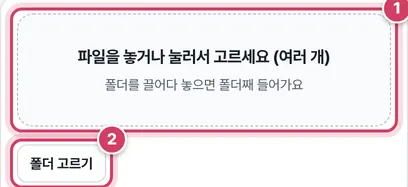
1단계파일·폴더 넣기
- 1① 여러 번 나눠 넣어도 목록에 계속 쌓여요. 같은 경로·같은 크기의 파일을 다시 넣으면 한 번만 들어가요.
- 2② 폴더를 고르거나 끌어다 놓으면 하위 폴더 경로까지 그대로 담아요.
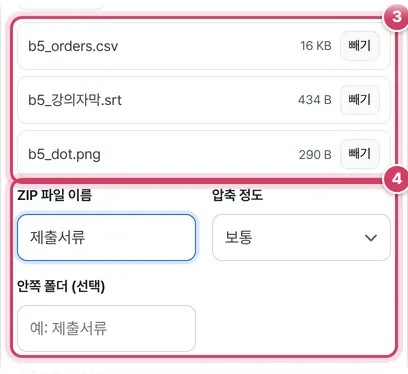
2단계이름과 압축 정도 정하기
- 3③ 목록에는 경로와 크기가 나오고, 줄마다 ‘빼기’가 있어요. 화면에는 200개까지 그리고 나머지는 개수만 알려 줘요.
- 4④ 이름 끝에 .zip을 적지 않아도 저절로 붙어요. 안쪽 폴더 이름의 \ / : * ? " < > | 기호는 지우고 써요.
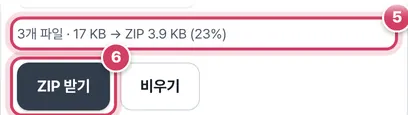
3단계ZIP 받기
- 5⑤ 넣은 파일 수와 전체 크기가 나오고, 다 묶으면 ‘→ ZIP ○MB (○%)’처럼 결과 크기와 비율이 덧붙어요.
- 6⑥ 묶는 동안 버튼에 진행률이 보여요.
왜 어떤 파일은 거의 안 줄어들까
ZIP의 압축(Deflate)은 파일 안에서 되풀이되는 글자 묶음을 찾아 짧은 표시로 바꾸는 방식이에요. 같은 말과 칸이 반복되는 글·CSV·엑셀 속 XML은 많이 줄어들지만, JPG 사진, MP4 영상, MP3, 대부분의 PDF처럼 이미 압축된 파일은 더 줄일 반복이 거의 없어요. 엑셀·워드 파일(xlsx·docx)은 그 자체가 이미 ZIP으로 묶인 형식이라 크게 줄지 않아요.
| 압축 정도 | 방식 | 어울리는 경우 |
|---|---|---|
| 보통 | Deflate 6단계 | 대부분의 묶음 |
| 최대 (느림) | Deflate 9단계 | 글·CSV가 많고 용량을 조금이라도 줄여야 할 때 |
| 압축 안 함 (빠름) | 그대로 저장 | 사진·영상·PDF만 묶을 때 |
어느 단계를 골라도 풀었을 때의 파일 내용은 원본과 똑같아요. 단계는 크기와 묶는 시간의 차이일 뿐이에요.
예를 들어 같은 양식이 반복되는 CSV 명단은 눈에 띄게 줄어드는 편이지만, 휴대폰 사진 묶음은 결과 비율이 100%에 가깝게 나오는 경우가 많아요. 결과 줄의 퍼센트를 보고 다음부터 어울리는 압축 정도를 고르면 시간을 아낄 수 있어요.
주의할 점
- 파일 날짜 — ZIP 안의 각 파일에는 원래 파일의 마지막 수정 시각을 함께 적어요.
- 비밀번호 없음 — 암호를 거는 기능은 없어요. 개인정보가 든 묶음을 보낼 때는 받는 사람과 전달 경로를 한 번 더 확인하세요.
- 큰 묶음 — 모든 파일을 이 기기 메모리에서 묶기 때문에 수 GB에 이르는 묶음은 휴대폰에서 실패할 수 있어요.
- 목록에서 빼기 — 잘못 넣은 파일은 줄 끝 ‘빼기’로, 전부 다시 시작하려면 ‘비우기’로 지워요.
- 휴대폰에서 폴더 — 폴더 고르기는 브라우저에 따라 지원하지 않을 수 있어요. 그럴 때는 파일을 여러 개 골라 넣으세요.
- 압축 정도와 시간 — 최대는 보통보다 더 오래 찾으며 줄이기 때문에 파일이 많으면 눈에 띄게 느려요. 크기 차이는 대개 크지 않아서, 급할 때는 보통이면 충분해요.
- 같은 이름 다른 크기 — 경로가 같아도 크기가 다르면 다른 파일로 보고 둘 다 목록에 올려요. 이때 ZIP 안에서는 뒤에 넣은 파일이 같은 경로를 덮어써요.
더 궁금한 점
‘안쪽 폴더’는 왜 쓰나요?
받은 사람이 압축을 풀 때 파일이 바탕화면에 흩어지지 않고 그 폴더 하나로 모여요. 제출 서류처럼 받는 사람이 여러 묶음을 다룰 때 특히 편해요.
만든 ZIP 안을 확인하려면요?
압축 풀기에 다시 넣으면 안에 든 파일 목록과 크기를 바로 볼 수 있어요.
한글 파일 이름은 깨지지 않나요?
파일 이름을 UTF-8로 적고 그 표시를 함께 넣어 저장해요. 받는 사람의 압축 풀기 프로그램이 이 표시를 읽으면 한글 이름이 그대로 보여요.
설치 없이 파일을 ZIP으로 묶기
여러 개의 사진이나 서류를 메일에 첨부하거나 과제·지원서를 한 파일로 제출해야 할 때 ZIP으로 묶으면 편해요. 압축 프로그램이 없는 회사 컴퓨터나 남의 컴퓨터에서도 이 도구를 쓰면 브라우저에서 바로 ZIP 파일을 만들 수 있어요. 파일은 서버로 올라가지 않고 이 기기 안에서 묶여요.
쓰는 방법
- 파일 여러 개를 고르거나 끌어다 놓아요. 몇 번에 나눠 추가해도 목록에 계속 쌓여요.
- 폴더째 넣기 — 폴더를 끌어다 놓거나 ‘폴더 고르기’를 누르면 안의 하위 폴더 구조를 그대로 ZIP 안에 만들어요.
- 안쪽 폴더 — 이름을 적으면 모든 파일을 그 폴더 안에 넣어서, 받은 사람이 압축을 풀 때 파일이 흩어지지 않아요.
- 압축 정도 — 글·엑셀·문서는 많이 줄어들고, 사진(JPG)·동영상·PDF처럼 이미 압축된 파일은 거의 줄지 않아요. 그런 파일만 묶는다면 ‘압축 안 함’이 훨씬 빨라요.
한글 파일 이름
파일 이름은 UTF-8 표시를 붙여 저장해 윈도우 10·11 기본 압축 풀기, 맥, 반디집, 알집에서 한글이 깨지지 않아요. 아주 오래된 압축 프로그램에서 이름이 깨진다면 프로그램을 최신으로 바꿔 주세요. 받은 ZIP의 내용을 확인하거나 꺼내려면 ‘ZIP 풀기’를 쓰세요.
이 도구는 비밀번호 걸기(암호 압축)를 지원하지 않아요. 브라우저용 ZIP 암호화는 안전하지 않은 옛 방식이 많아서, 민감한 문서는 ‘PDF 잠금 걸기’처럼 파일 자체에 암호를 거는 방법을 권해요. 아주 큰 파일(수 GB)은 기기 메모리에 따라 실패할 수 있어요.
목록에는 넣은 파일의 경로와 크기가 보이고, 압축이 끝나면 압축 전후 용량과 줄어든 비율을 알려 드려요.
자주 묻는 질문
7z나 알집(alz)으로 만들 수 있나요?
ZIP만 만들 수 있어요. ZIP은 모든 운영체제에서 별도 프로그램 없이 열려요.
휴대전화에서도 되나요?
돼요. 아이폰은 ‘파일’ 앱, 안드로이드는 ‘내 파일’ 앱에서 ZIP을 풀 수 있어요.
메일 첨부 용량이 넘어요.
사진은 ‘사진 용량 줄이기’, PDF는 ‘PDF 압축’으로 먼저 줄인 뒤 묶어 보세요.
함께 쓰면 좋은 도구
- ZIP 풀기 (압축 파일 안 보기·꺼내기)ZIP 안의 파일 목록을 보고 미리보기, 필요한 파일만 꺼내기, 한글 이름 깨짐 처리
- PDF 합치기 (여러 PDF를 하나로)여러 PDF를 순서대로 하나로, 파일마다 쪽 범위 지정
- 사진 용량 줄이기 (목표 용량 KB 지정)JPG·PNG를 300KB 이하처럼 목표 용량에 맞춰 압축, 여러 장 ZIP
- CSV를 엑셀로 (한글 깨짐 없이)CSV → XLSX 변환, EUC-KR·UTF-8 자동 인식, 0으로 시작하는 번호 보존
- 엑셀을 CSV로 (UTF-8·EUC-KR 선택)XLSX → CSV, UTF-8(BOM)·EUC-KR 인코딩과 구분 기호 선택
- CSV 한글 깨짐 고치기 (EUC-KR ↔ UTF-8)EUC-KR ↔ UTF-8 변환, 깨진 글자 미리 보고 바로잡기