
ZIP 풀기
암호가 걸린 ZIP과 7z·RAR·알집(alz)은 열 수 없어요.
| 파일 | 크기 |
|---|
압축 풀기, ZIP 안을 들여다보고 필요한 것만 꺼내기
언제 쓰나요
거래처가 메일로 보낸 서류 묶음 ZIP에서 계약서 PDF 하나만 바로 보고 싶을 때, 학교 공용 PC처럼 압축 프로그램을 깔 수 없는 곳에서 과제 파일을 꺼낼 때, 맥에서 받은 ZIP의 한글 파일 이름이 깨져 보일 때 이 도구로 열어요. 전체를 풀지 않고 목록부터 확인한 뒤 필요한 파일만 골라 받을 수 있어요.
사용 방법
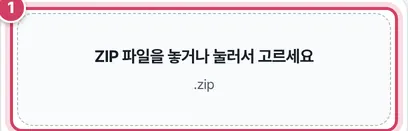
1단계ZIP 파일 놓기
- 1① 파일을 놓으면 안에 든 파일 수와 모두 풀었을 때의 크기가 나와요. 폴더 자체는 목록에서 빼고 파일만 보여 줘요.
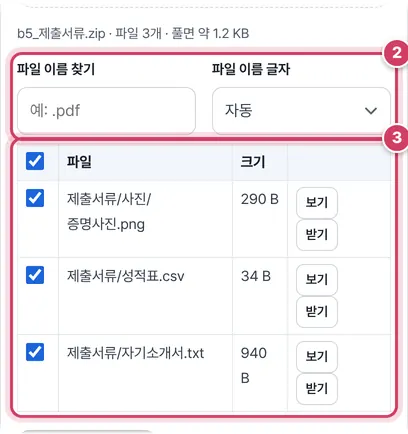
2단계목록에서 찾고 고르기
- 2② 찾기 칸에 ‘.pdf’나 이름 일부를 적으면 그 파일만 남아요. 대소문자는 가리지 않아요.
- 3③ 줄마다 폴더 경로가 붙은 파일 이름, 풀었을 때 크기, 보기·받기 버튼이 있어요. 목록은 한국어 이름 순서로 정렬돼요.
3단계꺼내기
- 4④ 하나만 골랐으면 그 파일을 그대로, 둘 이상이면 ‘원래이름_꺼낸파일.zip’으로 묶어서 받아요.
미리 보기와 꺼내기 방식
ZIP은 파일마다 따로 압축해 한 상자에 담아 둔 구조라서, 원하는 파일 하나만 골라 풀 수 있어요. 이 도구는 ZIP 끝부분의 목차를 먼저 읽어 목록을 만들고, 보기나 받기를 누른 파일만 그때 풀어요.
| 파일 종류 | ‘보기’를 누르면 |
|---|---|
| PNG·JPG·GIF·WEBP | 목록 아래에 그림으로 보여 줌 |
| 새 탭에서 열기 | |
| TXT·CSV·MD·JSON·HTML·XML·LOG·SVG | 앞부분 약 200KB를 글로 보여 줌 |
| 그 밖의 파일 | 보기 없이 ‘받기’만 |
파일 이름이 UTF-8 규칙에 맞지 않으면 EUC-KR로 읽고, 그렇게 바꿔 읽은 이름이 있으면 안내 줄에 알려 줘요. 맥이 자동으로 넣는 __MACOSX 폴더와 .DS_Store, 윈도우의 Thumbs.db 같은 숨김 파일은 목록에서 빼요.
도움말내용을 확인만 하려면 굳이 꺼낼 필요가 없어요. 사진·PDF·글 파일은 ‘보기’로 바로 열어 보고, 정말 필요한 파일만 ‘받기’로 내려받으면 다운로드 폴더가 덜 어지러워요.
주의할 점
- 찾기와 체크 표시 — 찾기 칸을 고쳐 목록이 바뀌어도 한 번 끈 체크는 그대로 꺼져 있어요. 꺼내기는 지금 목록에 보이는 줄 가운데 체크된 파일만 담으니, 찾기로 좁힌 다음 꺼내면 그 파일들만 받아요. 맨 위 ‘모두 고르기’도 보이는 줄에만 적용돼요.
- HTML 파일 보기 — HTML은 웹 페이지로 열지 않고 글자 그대로 보여 줘요. 받은 파일 안의 스크립트가 실행되지 않게 하기 위해서예요.
- 아주 큰 ZIP — 파일 전체를 이 기기 메모리에 올려 읽어요. 수 GB짜리 묶음은 휴대폰에서 열리지 않을 수 있어요.
- 암호·다른 압축 형식 — 암호가 걸린 ZIP이나 7z·RAR·알집 파일을 놓으면 읽지 못했다는 안내만 떠요. 해당 형식을 지원하는 압축 프로그램에서 풀어야 해요.
- 크기 표시 — 목록의 크기는 압축을 푼 뒤의 크기예요. ZIP 파일 자체보다 합계가 훨씬 큰 것이 정상이에요.
- 받은 파일의 이름 — 하나씩 받을 때는 폴더 경로를 떼고 맨 끝 파일 이름만 써요.
더 궁금한 점
꺼낸 ZIP 안의 폴더 구조는 유지되나요?
여러 파일을 꺼낼 때는 원래 폴더 경로를 그대로 살려 새 ZIP에 담아요. 하나만 받을 때는 폴더 없이 파일만 받아요.
자동으로 읽은 한글 이름이 여전히 이상해요.
‘파일 이름 글자’를 UTF-8이나 EUC-KR로 직접 바꿔 보세요. 바꾸면 ZIP을 처음부터 다시 읽어 목록을 새로 만들어요.
꺼낸 새 ZIP은 원래 ZIP과 무엇이 다른가요?
고른 파일만 담겼고, 파일 이름을 UTF-8로 적어 다른 컴퓨터에서 풀어도 한글 이름이 깨지지 않아요. 파일 내용 자체는 원본과 같아요.
압축 프로그램 없이 ZIP 안을 보고 꺼내기
메일이나 메신저로 받은 ZIP 파일을 열고 싶은데 압축 프로그램이 없거나, 휴대전화·공용 컴퓨터라 설치하기 어려울 때가 있어요. 이 도구는 ZIP 파일을 올리면 안에 든 파일과 폴더, 크기를 목록으로 보여 주고, 사진·글·CSV·PDF는 바로 열어 보고, 필요한 파일만 골라 꺼낼 수 있게 해 줘요. 모든 과정은 이 기기의 브라우저 안에서 일어나요.
한글 파일 이름 깨짐
예전 윈도우 압축 프로그램으로 만든 ZIP은 파일 이름을 EUC-KR로 저장해서, 맥이나 다른 프로그램으로 풀면 ‘¿¹»ê¼.xlsx’처럼 깨져 보여요. 이 도구는 파일 이름이 UTF-8이 아니면 자동으로 EUC-KR로 바꿔 읽어요. 그래도 이상하면 ‘파일 이름 글자’를 직접 바꿔 보세요. 여러 파일을 꺼내면 한글 이름이 깨지지 않는 UTF-8 방식의 새 ZIP으로 묶어 줘요. 맥에서 만든 ZIP에 따라오는 __MACOSX 폴더와 .DS_Store 같은 숨김 파일은 목록에서 빼요.
열 수 없는 파일
- 암호가 걸린 ZIP — 안전을 위해 암호 해제 기능은 넣지 않았어요. 압축 프로그램에서 암호를 넣어 푸세요.
- 7z, RAR, 알집(alz), egg — ZIP이 아닌 형식은 읽지 못해요.
- 아주 큰 ZIP — 수 GB 파일은 기기 메모리에 따라 열리지 않을 수 있어요.
모르는 사람에게 받은 ZIP 안의 실행 파일(.exe, .bat, .js 등)은 꺼내더라도 실행하지 마세요. 이 도구는 파일을 보여 주고 꺼내기만 할 뿐 실행하지 않아요. 파일을 묶으려면 ‘ZIP 압축하기’를 쓰세요.
‘파일 이름 찾기’에 .pdf나 .jpg처럼 적으면 그 종류의 파일만 골라 볼 수 있어요.
자주 묻는 질문
ZIP 안에 ZIP이 있어요.
안쪽 ZIP을 ‘받기’로 꺼낸 뒤 다시 올려 주세요.
휴대전화에서 꺼낸 파일은 어디에 있나요?
브라우저의 다운로드 폴더(아이폰은 ‘파일’ 앱의 다운로드)에 저장돼요.
폴더 구조대로 풀 수 있나요?
여러 파일을 꺼내면 폴더 구조를 유지한 새 ZIP으로 받아요. 브라우저는 폴더를 직접 만들 수 없어요.
함께 쓰면 좋은 도구
- ZIP 압축하기 (여러 파일을 ZIP으로)여러 파일을 골라 ZIP 하나로, 폴더째 넣기·압축 정도·한글 파일 이름 유지
- CSV 한글 깨짐 고치기 (EUC-KR ↔ UTF-8)EUC-KR ↔ UTF-8 변환, 깨진 글자 미리 보고 바로잡기
- HEIC를 JPG로 변환 (아이폰 사진)아이폰 HEIC 사진을 JPG·PNG로, 여러 장 한 번에 ZIP
- CSV를 엑셀로 (한글 깨짐 없이)CSV → XLSX 변환, EUC-KR·UTF-8 자동 인식, 0으로 시작하는 번호 보존
- 엑셀을 CSV로 (UTF-8·EUC-KR 선택)XLSX → CSV, UTF-8(BOM)·EUC-KR 인코딩과 구분 기호 선택
- 문자 인코딩 변환기 (여러 파일 EUC-KR ↔ UTF-8 ↔ UTF-16, BOM·줄바꿈)TXT·SRT·SMI·HTML·소스 파일 여러 개를 한 번에 EUC-KR·UTF-8·UTF-16으로, BOM 붙이기·빼기, CRLF↔LF, ZIP으로