
보컬 제거 (MR 만들기)
음원 파일을 서버에 올리지 않고 이 기기에서 바로 처리해요. 길이 제한·워터마크 없어요.
원곡과 결과를 번갈아 들으면서 강도와 음역을 조절해 보세요. 설정을 바꾸고 ‘만들기’를 다시 누르면 새로 만들어요.
보컬 제거, 가운데 소리를 골라 줄이는 계산
언제 쓰나요
결혼식 축가를 부르려는데 공식 반주(MR)를 구하기 어려울 때, 노래 학원 숙제로 부를 곡의 반주가 필요할 때, 반대로 따라 부르며 익히려고 원곡에서 목소리만 크게 듣고 싶을 때 이 도구를 써요. 소리 파일이나 뮤직비디오 파일을 넣으면 이 기기에서 바로 계산해서, 원곡과 결과를 번갈아 들으며 강도를 맞출 수 있어요.
사용 방법
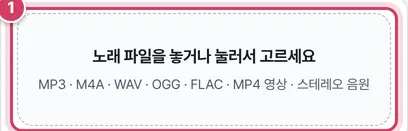
1단계노래 파일 놓기
- 1① 파일을 놓으면 길이, 스테레오·모노 여부, 샘플레이트가 나와요. 좌우 소리가 거의 같은 파일이면 이 방식으로는 지울 수 없다는 빨간 안내가 붙어요.
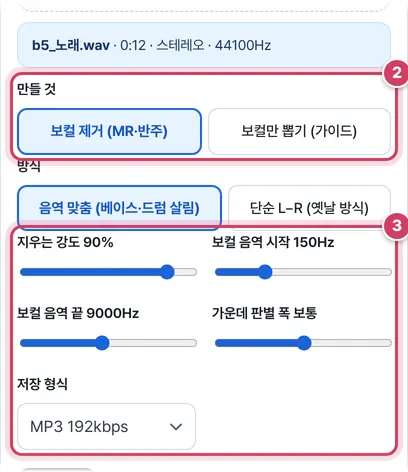
2단계만들 것과 방식, 조절값 고르기
- 2② 반주를 만들지 목소리만 뽑을지, 음역 맞춤 방식과 단순 방식 중 무엇을 쓸지 골라요. 단순 방식을 고르면 아래 막대 네 개는 잠겨요.
- 3③ 강도는 30~100%, 음역 시작은 60~400Hz, 끝은 3,000~16,000Hz, 판별 폭은 좁게·보통·넓게 세 단계예요.

3단계만들고 비교하기
- 4④ 끝나면 결과 파형과 함께 원곡 듣기·결과 듣기 버튼이 나와요. 듣던 위치를 기억해서, 번갈아 눌러도 같은 부분부터 비교할 수 있어요. 저장 파일 이름 끝에는 _MR이나 _보컬이 붙어요.
가운데 소리를 찾는 계산
대부분의 노래는 보컬을 왼쪽·오른쪽에 똑같이 넣어 가운데에서 들리게 만들어요. 이 도구는 소리를 4,096개 샘플 길이(44.1kHz에서 약 93ms)의 조각으로 1,024샘플씩 겹쳐 가며 자르고, 조각마다 주파수 성분으로 나눠요. 성분마다 왼쪽과 오른쪽이 크기도 비슷하고 박자(위상)도 맞으면 가운데 소리로 봐요.
지우는 비율은 ‘좌우 크기 닮음 정도 × 위상 일치 정도’를 판별 폭에 따라 제곱한 뒤, 음역 막대와 강도를 곱한 값이에요. 좁게는 4제곱, 보통은 2제곱, 넓게는 1제곱이라 좁게일수록 정확히 가운데인 소리만 남겨 지워요. 그렇게 구한 가운데 성분을 왼쪽·오른쪽에서 각각 빼면 반주, 그 성분만 남기면 보컬이에요.
| 소리 위치 (같은 위상) | 좁게 | 보통 | 넓게 |
|---|---|---|---|
| 정가운데 (좌 1 : 우 1) | 90% 지움 | 90% 지움 | 90% 지움 |
| 조금 왼쪽 (좌 1 : 우 0.5) | 약 37% | 약 58% | 약 72% |
| 완전히 왼쪽 (좌 1 : 우 0) | 지우지 않음 | 지우지 않음 | 지우지 않음 |
표는 강도 90%(기본값), 음역 안쪽 성분 기준이에요. 음역 시작 아래로는 경사를 두고 서서히 덜 지워서 베이스와 킥드럼이 살아남아요. 결과가 너무 커서 소리가 찌그러질 수 있으면 전체를 같은 비율로 살짝 줄여 저장해요.
주의할 점
- 단순 방식의 결과는 모노 — ‘단순 L−R’은 왼쪽에서 오른쪽을 빼서 반으로 줄인 소리를 양쪽에 똑같이 넣어요. 가운데 베이스·드럼도 함께 사라지고, ‘보컬만 뽑기’를 고르면 좌우를 더한 원래 가운데 소리가 나와서 반주도 섞여 있어요.
- 강도 100%의 부작용 — 가운데에 있는 스네어나 솔로 악기도 함께 줄어들 수 있어요. 결과 듣기로 반주가 비어 들리면 강도를 낮추세요.
- 처리 위치 — 계산은 화면과 분리된 작업 공간(웹 워커)에서 돌아가서, 만드는 동안에도 페이지가 멈추지 않고 진행률이 계속 올라가요. 진행 중에 취소를 누르면 그 작업 공간을 바로 끝내요.
- 모노 파일 — 채널이 하나뿐인 파일은 ‘만들기’를 눌러도 처리하지 않고 안내만 띄워요.
- 저장 형식 — MP3 320kbps, 192kbps, WAV 중에서 골라요. 다른 프로그램에서 더 다듬을 반주라면 WAV가 손실이 없어요.
더 궁금한 점
보컬 음역 끝을 올리면 무엇이 달라지나요?
더 높은 주파수까지 가운데 소리를 지워서 ‘ㅅ’, ‘ㅊ’ 같은 쇳소리가 덜 남아요. 대신 가운데 심벌 소리도 조금 더 줄어요.
다시 만들 때 처음부터 다시 계산하나요?
네. 설정을 바꾸고 ‘만들기’를 누르면 원곡에서 다시 계산해요. 저장은 마지막으로 만든 결과로 해요.
노래에서 보컬을 지워 MR(반주) 만들기
노래방 연습, 축가·발표 무대 반주, 커버 연습용으로 노래에서 목소리를 줄인 반주가 필요할 때 쓰세요. 대부분의 대중가요는 보컬을 좌우 스피커의 가운데에 똑같이 녹음하고, 기타·키보드·코러스는 좌우로 넓게 퍼뜨려 녹음해요. 이 도구는 소리를 아주 짧은 조각과 주파수로 쪼갠 뒤 좌우에 똑같이 들어 있는 소리 중 보컬 음역에 있는 것만 골라 줄여요. 그래서 옛날 방식(왼쪽에서 오른쪽을 빼기)과 달리 가운데에 있는 베이스·킥드럼은 살아 있고 결과도 스테레오로 남아요.
쓰는 방법
- 노래 파일(MP3·M4A·WAV, 뮤직비디오 MP4도 가능)을 넣으세요.
- ‘보컬 제거(MR)’ 또는 ‘보컬만 뽑기’를 고르고 만들기를 누르세요. 4분짜리 노래가 PC에서 몇 초~십여 초면 끝나요.
- 원곡 듣기·결과 듣기를 번갈아 눌러 비교하세요. 보컬이 남으면 강도를 올리고, 반주가 너무 빈약하면 강도를 내리거나 음역 폭을 좁히세요.
- MP3나 WAV로 저장하세요.
조절 막대 설명
- 지우는 강도 — 가운데 소리를 얼마나 줄일지예요. 100%에 가까울수록 보컬이 더 줄지만 반주도 조금 비어 들릴 수 있어요.
- 보컬 음역 시작·끝 — 이 주파수 사이의 가운데 소리만 지워요. 시작을 150Hz 근처로 두면 베이스와 킥드럼이 살아요. 고음 치찰음(ㅅ·ㅊ 소리)이 남으면 끝을 올리세요.
- 가운데 판별 폭 — ‘좁게’는 정확히 가운데인 소리만, ‘넓게’는 조금 치우친 소리까지 지워요.
정직하게 말하면, 한계가 있어요
- 보컬에 걸린 울림(리버브)·코러스는 좌우로 퍼져 있어 조금 남아요. 그래서 완전히 깨끗한 공식 MR과는 달라요.
- 가운데에 녹음된 다른 악기(스네어, 솔로 악기)도 함께 작아질 수 있어요.
- 모노 음원이나 라이브 녹음, 좌우가 섞여 압축된 일부 저음질 파일에서는 효과가 거의 없어요.
- 인공지능 음원 분리 모델(Demucs 등)은 결과가 더 깨끗하지만 모델이 수백 MB이고 휴대폰 브라우저에서는 한 곡에 수십 분이 걸려 이 도구에는 넣지 않았어요. 대신 이 방식은 휴대폰에서도 길이 제한 없이 바로 끝나요.
저작권 안내
음원의 저작권은 작곡·작사가와 음반 제작자에게 있어요. 이 도구로 만든 MR은 개인 연습용으로만 쓰고, 유튜브·SNS 업로드, 공연 배포, 판매 등에 쓰려면 권리자의 허락을 받거나 정식 MR을 구입하세요.
참고한 자료
자주 묻는 질문
음원 파일이 서버로 올라가나요?
아니요. 소리를 읽고 계산하는 것 모두 이 기기 브라우저 안에서 해요. 길이 제한도 없어요.
보컬이 완전히 사라지지 않아요.
이 방식은 가운데 소리를 줄이는 신호 처리라 울림·코러스·더블링 보컬은 남을 수 있어요. 강도를 100%로, 판별 폭을 ‘넓게’로 바꿔 보세요.
반주가 너무 빈약해졌어요.
강도를 70~80%로 낮추거나 보컬 음역 시작을 200Hz 이상으로 올려 보세요. 베이스·피아노 저음이 더 살아나요.
아이폰에서도 되나요?
네. 사파리에서 파일 앱이나 음악 파일을 골라 쓰세요. 단, 애플 뮤직처럼 보호된 음원은 열 수 없어요.
보컬만 뽑은 결과에 반주가 섞여 있어요.
가운데에 있는 악기 소리도 함께 뽑히기 때문이에요. 가이드 보컬 연습용 정도로 써 주세요.
함께 쓰면 좋은 도구
- 오디오 자르기 (MP3·녹음 파일 원하는 구간만)파형을 보며 시작·끝을 정해 원하는 구간만 MP3·WAV로, 페이드 인·아웃
- 오디오 MP3 변환 (WAV·M4A·OGG → MP3)WAV·M4A·OGG·WEBM·FLAC 소리 파일을 MP3로, 음질(비트레이트)·모노 선택, 여러 개 한 번에
- 동영상 MP3 추출 (영상에서 소리만 뽑기)MP4·WEBM·MOV 영상의 소리만 MP3·WAV로, 전체 또는 원하는 구간
- CSV를 엑셀로 (한글 깨짐 없이)CSV → XLSX 변환, EUC-KR·UTF-8 자동 인식, 0으로 시작하는 번호 보존
- 엑셀을 CSV로 (UTF-8·EUC-KR 선택)XLSX → CSV, UTF-8(BOM)·EUC-KR 인코딩과 구분 기호 선택
- CSV 한글 깨짐 고치기 (EUC-KR ↔ UTF-8)EUC-KR ↔ UTF-8 변환, 깨진 글자 미리 보고 바로잡기