
워드(docx)를 PDF로
글 위주의 보고서·이력서·안내문에 알맞아요. 모양을 똑같이 옮겨야 하면 워드의 ‘PDF로 저장’을 쓰세요.
워드를 PDF로, 문서를 다시 그리는 방식 이해하기
언제 쓰나요
PC방이나 도서관 컴퓨터처럼 워드가 깔려 있지 않은 곳에서 자기소개서를 PDF로 제출해야 할 때, 휴대폰으로 받은 docx 안내문을 PDF로 바꿔 단톡방에 올리고 싶을 때 이 도구를 써요. 글과 표가 중심인 문서라면 프로그램 없이도 읽기 좋은 A4 PDF를 바로 얻을 수 있어요.
사용 방법
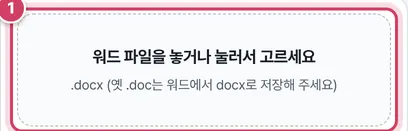
1단계워드 파일 놓기
- 1① .docx 파일만 받아요. 옛 .doc나 엑셀·파워포인트 파일을 넣으면 무엇이 문제인지 안내가 떠요.
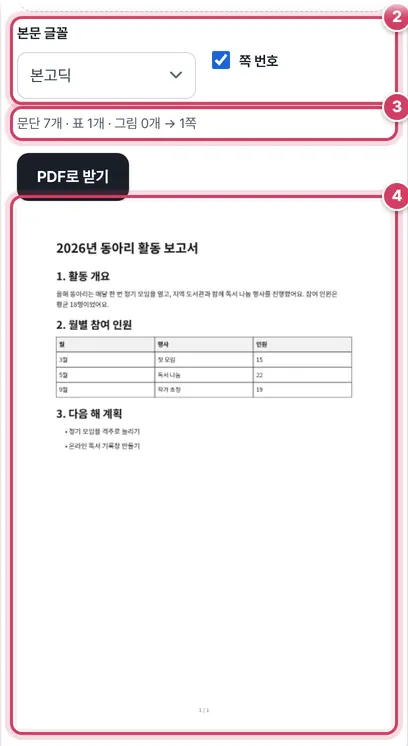
2단계설정과 미리보기
- 2② 쪽 번호를 켜면 모든 쪽 아래 가운데에 ‘1 / 3’ 같은 번호가 회색 작은 글씨로 들어가요.
- 3③ 문서에서 읽어 낸 문단·표·그림 개수와 만들어질 쪽 수가 나와요. 원래 문서의 쪽 수와 크게 다르면 빠진 내용이 없는지 살펴보세요.
- 4④ 앞 두 쪽만 미리 보여 줘요. 설정을 바꾸면 미리보기도 다시 그려져요.
3단계PDF 받기
- 5⑤ 원래 파일 이름에 .pdf를 붙여 저장해요.
다시 그리는 방식
docx 파일은 사실 여러 XML 문서를 묶은 압축 파일이에요. 이 도구는 그 안의 본문(document.xml), 스타일 목록, 그림 파일을 꺼내 문단·표·그림을 차례로 읽고, 정해진 규칙으로 A4 위에 새로 배치해요. 워드 화면을 그대로 찍어 옮기는 게 아니라서, 결과 모양은 워드와 다르지만 글자는 PDF 안에서 선택하고 검색할 수 있어요.
| 워드에서 | PDF에서 |
|---|---|
| 스타일 ‘제목(Title)’ | 20pt 굵은 글씨 |
| 제목 1 · 2 · 3 | 17pt · 14pt · 12pt 굵은 글씨 |
| 일반 문단 | 원래 글자 크기(8~16pt 사이로 맞춤), 없으면 10.5pt |
| 번호·글머리 목록 | 단계마다 5mm씩 들여 쓴 • 목록 |
| 표 | 9.5pt, 첫 줄은 회색 머리글, 쪽이 넘어가면 머리글 반복 |
| 그림 | 문서에 지정된 크기, 본문 폭(166mm)보다 크면 줄임 |
여백은 사방 22mm로 고정이라 본문 폭은 A4 가로 210mm에서 44mm를 뺀 166mm예요. 문단 글자 중 60% 넘게 굵은 글씨면 문단 전체를 굵게 그려요.
도움말변환 전에 워드에서 제목 줄에 ‘제목 1’, ‘제목 2’ 스타일을 지정해 두면 PDF에서도 단계가 구분된 굵은 소제목으로 나와요. 글자만 키워 굵게 만든 제목은 일반 문단으로 처리돼 크기가 8~16pt 범위로 맞춰져요.
표 첫 줄은 언제나 머리글로 보고 굵은 글씨와 회색 바탕을 넣어요.
주의할 점
- ‘명조 (제목만)’의 범위 — 워드에서 제목·제목 1~3 스타일로 지정한 줄과, 굵게 그려지는 일반 문단에 명조를 써요. 굵지 않은 본문 문단은 그대로 고딕이에요.
- 세로로 합친 표 칸 — 가로로 합친 칸은 살리지만, 세로로 합친 칸은 칸마다 따로 그려질 수 있어요. 결과를 꼭 확인하세요.
- 그림 형식 — PNG·JPG·GIF·BMP 그림만 옮겨요. 워드에서 그린 도형이나 SVG·EMF 그림은 빠져요.
- 빈 줄 — 워드에서 Enter로 만든 빈 문단은 3mm 간격 하나로 바뀌어요. 빈 줄을 여러 번 넣어 내용을 아래로 밀어 둔 문서는 위치가 달라져요.
더 궁금한 점
가로 방향 문서도 되나요?
문서 맨 끝에 있는 기본 구역 설정이 가로면 A4 가로로 만들어요. 구역마다 방향이 다른 문서도 그 한 방향으로 통일돼요.
탭으로 맞춘 칸이 어긋나요.
탭은 공백 네 칸으로 바꿔 넣어서 워드처럼 정확한 위치에 맞춰지지 않아요. 칸을 맞춰야 하는 부분은 워드에서 표로 바꾼 뒤 변환하세요.
원래 문서의 글꼴은 유지되나요?
아니요. 모든 글을 PDF에 넣어 둔 본고딕으로 다시 그려요. 글꼴 모양보다 내용 전달이 중요한 제출용 문서에 맞는 방식이에요.
여러 워드 파일을 한 PDF로 묶을 수 있나요?
한 번에 파일 하나씩 바꿔요. 각각 PDF로 받은 뒤 PDF 합치기로 순서대로 이어 붙이세요.
프로그램 없이 워드 문서를 PDF로
이력서, 보고서, 안내문을 제출할 때 PDF로 내라는 곳이 많은데, 워드 프로그램이 없는 컴퓨터나 휴대전화에서는 바꾸기가 어려워요. 이 도구는 docx 파일 안의 내용을 브라우저에서 직접 읽어 제목·문단·목록·표·그림을 A4 PDF로 다시 그려 줘요. 한글 글꼴(본고딕)을 PDF 안에 넣기 때문에 어디서 열어도 글자가 깨지지 않고, 파일은 서버로 보내지 않아요.
옮겨지는 것
- 제목 — 워드의 ‘제목’, ‘제목 1~3’ 스타일을 큰 굵은 글씨로 옮겨요.
- 문단 — 줄바꿈, 가운데·오른쪽 정렬, 문단 전체가 굵은 글씨인 경우, 글자 크기를 반영해요.
- 목록 — 번호·글머리 목록은 들여쓰기한 ‘•’ 목록으로 바꿔요.
- 표 — 칸 너비 비율과 합친 칸(가로)을 살려 테두리 있는 표로 그리고, 쪽을 넘기면 첫 줄을 반복해요.
- 그림 — 문서에 넣은 PNG·JPG 그림을 원래 크기 비율로 넣어요.
- 쪽 나눔 — 워드에서 넣은 ‘페이지 나누기’를 지켜요. 가로 방향 문서는 A4 가로로 만들어요.
단순해지는 것
머리글·바닥글, 각주, 글상자, 도형, 다단, 문단 안의 일부 글자만 굵게·색깔, 줄 간격과 여백 같은 세부 서식은 옮기지 않거나 단순하게 바뀌어요. 그래서 디자인이 중요한 문서보다는 글 위주의 문서에 알맞아요. 결과를 미리보기(처음 2쪽)로 확인하고, 모양이 똑같아야 한다면 워드·한컴오피스·구글 문서의 ‘PDF로 저장’ 기능을 쓰세요. 옛 .doc 형식과 암호가 걸린 문서는 읽지 못해요.
PDF를 다시 워드로 바꾸려면 ‘PDF 텍스트를 워드로’를, 메모 같은 일반 글은 ‘텍스트를 PDF로’를 쓰세요.
자주 묻는 질문
한글(hwp) 파일도 되나요?
안 돼요. 한컴오피스에서 ‘PDF로 저장’하거나 docx로 저장한 뒤 올려 주세요.
표 안의 글자가 잘려요.
칸이 좁으면 글자가 여러 줄로 나뉘어 들어가요. 잘리지는 않지만 칸 너비가 아주 좁은 표는 워드에서 넓혀 주세요.
그림이 빠졌어요.
PNG·JPG가 아닌 그림(EMF·SVG 도형 등)은 옮기지 못해요.
함께 쓰면 좋은 도구
- 엑셀을 PDF로 변환 (표를 인쇄용 PDF로)엑셀 표를 A4 가로·세로에 맞춘 인쇄용 PDF로, 머리글 반복·쪽 번호
- PDF 텍스트를 워드로 (docx 변환, 레이아웃 단순)글자 PDF의 문단·제목을 살려 고칠 수 있는 워드(docx)로, 쪽 나눔 유지
- 텍스트를 PDF로 변환 (긴 글 → PDF)긴 글·메모·TXT 파일을 읽기 좋은 A4·A5 PDF로, 제목·쪽 번호·글자 크기
- CSV를 엑셀로 (한글 깨짐 없이)CSV → XLSX 변환, EUC-KR·UTF-8 자동 인식, 0으로 시작하는 번호 보존
- 엑셀을 CSV로 (UTF-8·EUC-KR 선택)XLSX → CSV, UTF-8(BOM)·EUC-KR 인코딩과 구분 기호 선택
- CSV 한글 깨짐 고치기 (EUC-KR ↔ UTF-8)EUC-KR ↔ UTF-8 변환, 깨진 글자 미리 보고 바로잡기