
CSV 합치기
월별·지점별로 나뉜 주문 내역이나 설문 결과를 한 표로 모을 때 쓰세요.
CSV 합치기, 열을 맞추는 두 가지 규칙
언제 쓰나요
스마트스토어 주문 내역을 달마다 따로 내려받아 1년 치를 한 표로 보고 싶을 때, 지점 세 곳에서 같은 양식으로 보내온 매출 파일을 모을 때, 설문을 두 차례 나눠 받아 결과 파일이 둘일 때 이 도구로 한 번에 이어 붙여요. CSV와 엑셀이 섞여 있어도 되고, 파일마다 인코딩이 달라도 알아서 읽어요.
사용 방법

1단계파일 여러 개 놓기
- 1① 합칠 파일을 한꺼번에 골라요. 엑셀 파일은 첫 번째 시트만 읽어요.
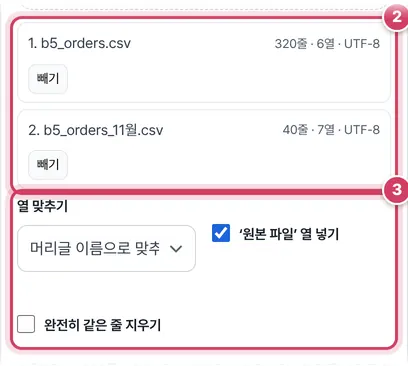
2단계목록과 옵션 확인
- 2② 파일마다 데이터 줄 수(머리글 제외), 열 수, 인코딩이 나와요. 목록 순서대로 위에서부터 이어 붙고, 잘못 넣은 파일은 ‘빼기’로 지워요.
- 3③ 열 맞추기 방식과 ‘원본 파일’ 열, ‘완전히 같은 줄 지우기’를 바꾸면 결과가 바로 다시 계산돼요.
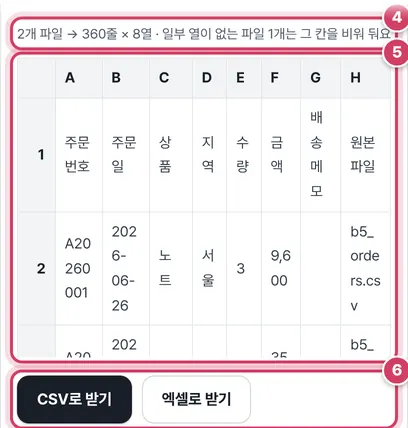
3단계결과 확인하고 받기
- 4④ ‘파일 3개 → 120줄 × 7열’처럼 결과 크기와, 지운 중복 줄 수, 일부 열이 없는 파일 수를 알려 줘요.
- 5⑤ 미리보기는 머리글을 포함해 앞 12줄만 보여 줘요.
- 6⑥ 파일 이름은 ‘합친파일_날짜시각’으로 정해져요.
열을 맞추는 규칙
‘머리글 이름으로 맞추기’는 모든 파일의 머리글을 처음 나온 순서대로 모아 열 목록을 만들고, 각 줄의 값을 같은 이름의 열에 넣어요. 머리글 앞뒤 공백은 지우고 비교해요. ‘순서대로’는 첫 파일의 머리글을 그대로 쓰고, 다른 파일도 첫째 칸은 첫째 열, 둘째 칸은 둘째 열에 넣어요.
| 상황 | 이름으로 맞추기 | 순서대로 |
|---|---|---|
| 파일마다 열 순서가 다름 | 제자리에 들어감 | 칸이 어긋남 |
| 한 파일에만 있는 열 | 열이 추가되고 다른 파일 줄은 빈칸 | 첫 파일보다 많은 열은 버려짐 |
| 머리글 이름이 조금 다름 | 서로 다른 열로 나뉨 | 같은 열로 합쳐짐 |
| 머리글 칸이 비어 있는 열 | 열 목록에서 빠짐 | 첫 파일 기준으로 남음 |
중복 지우기는 모든 칸이 글자 하나까지 같은 줄만 지워요. 다른 파일에 있던 같은 줄도 지우고 먼저 나온 줄을 남겨요. ‘원본 파일’ 열은 이 비교가 끝난 뒤 맨 오른쪽에 붙어서, 파일 이름이 달라도 내용이 같으면 중복으로 봐요.
예를 들어 1월 파일 머리글이 ‘주문번호, 상품, 금액’이고 2월 파일이 ‘상품, 주문번호, 금액, 배송메모’라면, 이름으로 맞추기 결과의 열은 ‘주문번호, 상품, 금액, 배송메모’ 순서가 되고 1월 줄의 배송메모 칸은 비어 있어요.
주의할 점
- 머리글이 빈 열 — 이름으로 맞추기에서는 머리글 칸이 빈 열의 값이 결과에 들어가지 않아요. 합치기 전에 그 열에 이름을 붙여 두세요.
- 엑셀로 받을 때 숫자 — CSV에서 읽은 값은 글자 상태 그대로 엑셀에 들어가요. 금액 열을 합계 내야 한다면 엑셀에서 ‘텍스트 나누기’ 등으로 숫자로 바꾸거나 CSV를 엑셀로에서 한 번 더 변환하세요.
- 완전히 빈 줄 — 모든 칸이 비어 있는 줄은 합칠 때 빼요.
- 인코딩이 섞인 파일들 — 파일마다 따로 인코딩을 알아내서 읽어요. 목록 줄 끝에 파일별 인코딩이 표시되고, 결과 CSV는 모두 UTF-8 하나로 통일돼요.
- 줄 수 확인 — 결과 줄 수가 목록에 적힌 줄 수의 합보다 적다면 빈 줄이나 중복 지우기로 빠진 줄이 있다는 뜻이에요.
더 궁금한 점
받은 CSV를 엑셀에서 열면 한글이 깨지지 않나요?
CSV는 UTF-8에 BOM을 붙여 저장해서, 엑셀에서 더블클릭으로 열어도 한글이 제대로 보여요.
시트가 여러 개인 엑셀 파일은 어떻게 하나요?
첫 시트만 읽으니, 다른 시트는 엑셀에서 따로 CSV로 저장해 함께 올리세요.
파일 순서를 바꾸고 싶어요.
목록 순서는 파일을 놓은 순서예요. 순서를 바꾸려면 ‘빼기’로 지운 뒤 원하는 순서대로 다시 놓으세요.
합칠 수 있는 파일 수에 제한이 있나요?
정해진 개수 제한은 없어요. 다만 모든 파일을 이 기기 메모리에 올려 합치기 때문에, 파일이 아주 많거나 크면 PC에서 하는 편이 안정적이에요.
나뉘어 있는 CSV를 한 표로
쇼핑몰 주문 내역을 월별로 내려받았거나, 지점마다 같은 양식으로 받은 매출 파일, 설문을 여러 번 나눠 받은 결과처럼 같은 종류의 데이터가 여러 파일로 나뉘어 있으면 분석하기 어려워요. 이 도구는 여러 CSV·엑셀 파일을 올리면 머리글 이름이 같은 열끼리 맞춰 하나의 표로 이어 붙여요. 파일마다 열 순서가 달라도, 어떤 파일에만 있는 열이 있어도 칸이 밀리지 않아요.
합치는 방법
- 머리글 이름으로 맞추기 — 모든 파일의 머리글을 모아 열 목록을 만들고, 각 파일의 값을 이름이 같은 열에 넣어요. 어떤 파일에 없는 열은 빈칸으로 둬요. 머리글 이름이 조금이라도 다르면(예: ‘금액’과 ‘금액(원)’) 다른 열로 보니, 미리 이름을 맞춰 두세요.
- 순서대로 — 머리글이 없거나 이름이 제각각이지만 열 순서가 같은 파일을 합칠 때 써요. 첫 파일의 머리글을 쓰고, 열 수가 다른 파일은 알려 드려요.
편리한 옵션
‘원본 파일’ 열을 넣으면 각 줄이 어느 파일에서 왔는지 알 수 있어 나중에 월별·지점별로 다시 나눠 보기 쉬워요. ‘완전히 같은 줄 지우기’는 기간이 겹치게 내려받은 파일에서 중복된 주문을 걸러 줘요. 파일마다 인코딩(UTF-8, EUC-KR)이 달라도 자동으로 알아봐 한글이 깨지지 않게 합쳐요. 엑셀 파일은 첫 번째 시트를 읽어요.
합친 결과는 엑셀에서 한글이 깨지지 않는 UTF-8(BOM) CSV나 엑셀(xlsx)로 받을 수 있어요. 0으로 시작하는 번호는 글자로 남겨요. 엑셀 파일 여러 개의 시트를 합치는 더 많은 옵션은 ‘엑셀 파일 합치기’를 쓰세요. 파일은 서버로 보내지 않아요.
자주 묻는 질문
파일이 수십 개예요.
한 번에 여러 개를 골라 올리면 돼요. 전체가 수십만 줄을 넘으면 느려질 수 있어요.
머리글이 두 줄인 파일은요?
첫 줄만 머리글로 봐요. 두 번째 머리글 줄은 미리 지워 주세요.
합친 뒤 파일별로 다시 나눌 수 있나요?
‘원본 파일’ 열로 엑셀에서 필터를 걸면 파일별로 볼 수 있어요.
함께 쓰면 좋은 도구
- 엑셀 시트 합치기 (여러 파일 하나로)여러 엑셀 파일·시트를 하나로 합쳐 다운로드
- CSV를 엑셀로 (한글 깨짐 없이)CSV → XLSX 변환, EUC-KR·UTF-8 자동 인식, 0으로 시작하는 번호 보존
- CSV 한글 깨짐 고치기 (EUC-KR ↔ UTF-8)EUC-KR ↔ UTF-8 변환, 깨진 글자 미리 보고 바로잡기
- 엑셀을 CSV로 (UTF-8·EUC-KR 선택)XLSX → CSV, UTF-8(BOM)·EUC-KR 인코딩과 구분 기호 선택
- 문자 인코딩 변환기 (여러 파일 EUC-KR ↔ UTF-8 ↔ UTF-16, BOM·줄바꿈)TXT·SRT·SMI·HTML·소스 파일 여러 개를 한 번에 EUC-KR·UTF-8·UTF-16으로, BOM 붙이기·빼기, CRLF↔LF, ZIP으로
- 텍스트(붙여넣기)를 엑셀로카톡·메모·웹 글을 칸 나눠 엑셀로