
HTML 태그 제거
웹페이지에서 복사한 서식 있는 글은 ‘서식 없이 붙여넣기(Ctrl+Shift+V)’로도 글자만 붙일 수 있어요.
HTML 태그 지우기, 화면에 보이는 글만 남기는 법
이럴 때 써요
블로그 편집기의 HTML 보기에서 복사한 글을 메모장으로 옮길 때, 뉴스레터나 이메일 템플릿의 문구만 따로 정리할 때, 쇼핑몰 상세 설명 코드에서 상품 설명 글만 뽑아 다른 곳에 올릴 때 써요. 태그를 찾아 바꾸기로 지우면 같은 표기가 남거나 스크립트 안의 코드까지 글로 섞여 들어오는데, 여기서는 브라우저가 페이지를 읽는 방식 그대로 해석해서 사람이 보는 글만 남겨요.
사용 방법
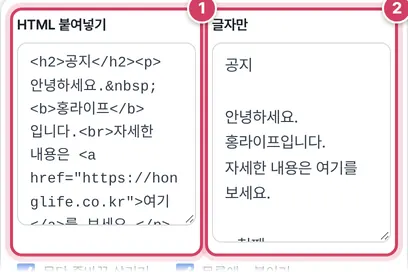
1단계HTML 붙여 넣기
- 1① 코드를 통째로 붙여 넣어요. 앞뒤가 잘린 조각이어도 읽을 수 있는 만큼 읽어요.
- 2② 예시 코드는 제목, 두 줄짜리 문단, 두 항목 목록으로 정리됐고, 마지막 script 안의 내용은 빠졌어요.
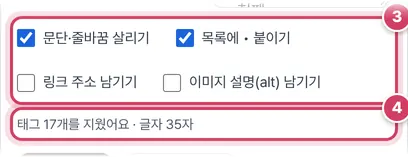
2단계옵션 고르기
- 3③ 줄바꿈 살리기, 목록 기호, 링크 주소, 이미지 설명을 필요에 맞게 켜고 꺼요. 처음에는 앞의 두 개만 켜져 있고, 옵션을 바꾸는 즉시 결과 칸이 다시 만들어져요.
- 4④ 예시에서는 태그 17개를 지우고 공백을 뺀 글자 35자가 남았어요. 남은 글자 수는 결과 칸 기준이에요.
글만 남기는 순서
붙여 넣은 코드를 브라우저의 HTML 해석기로 읽어 문서 나무 구조를 만들고, 위에서부터 하나씩 내려가며 글자 조각만 모아요. 화면에 보이지 않는 script, style, noscript, template, head, iframe, svg 안쪽은 통째로 건너뛰어요. 해석기를 거치기 때문에 &, < 같은 문자 표기는 실제 글자로 풀리고, 줄 바꿈 없는 빈칸 도 보통 빈칸으로 바뀌어요.
| 태그 | 결과에서 바뀌는 모양 |
|---|---|
| p, h1~h6, blockquote, table, ul, ol | 끝난 뒤 빈 줄 하나 |
| div, li, tr 등 다른 블록 | 앞뒤에 줄바꿈 |
| br | 줄바꿈 (살리기를 끄면 빈칸) |
| li | 앞에 • (목록 기호 옵션) |
| 표의 둘째 칸부터 | 앞에 탭 |
| a | 글 뒤에 (주소) (링크 옵션, # 링크 제외) |
| img | [이미지: 설명] (설명이 있을 때만) |
마지막으로 줄마다 앞뒤 빈칸을 다듬고, 빈 줄이 세 줄 이상 이어지면 두 줄로 줄여요. 줄바꿈 살리기를 끄면 모든 줄바꿈과 연속 빈칸을 빈칸 하나로 합쳐 한 줄이 돼요.
옵션별 예시 결과
| 옵션 | 예시 둘째 문단의 결과 |
|---|---|
| 기본 (줄바꿈·목록 기호 켬) | 안녕하세요. 홍라이프입니다. / 자세한 내용은 여기를 보세요. |
| 링크 주소 켬 | 자세한 내용은 여기 (https://honglife.co.kr)를 보세요. |
| 줄바꿈 살리기 끔 | 공지 안녕하세요. 홍라이프입니다. 자세한 내용은 … (한 줄) |
줄바꿈을 끄면 글자 수 세기나 검색창에 넣기 좋고, 켜 두면 메일이나 문서로 옮겼을 때 원래 문단 모양이 남아요. 결과가 마음에 들면 복사하거나 ‘태그제거.txt’로 저장해요.
주의할 점
- 코드는 실행되지 않아요 — 해석만 하고 화면에 그리지 않아서 script가 돌아가거나 이미지·외부 파일을 불러오지 않아요.
- 태그 수는 글자 패턴으로 센 값 — 안내 줄의 ‘태그 몇 개’는 꺾쇠로 둘러싸인 조각 수예요. 여는 태그와 닫는 태그를 따로 세서, 예시의 <b>홍라이프</b>는 2개로 들어가요.
- CSS로 숨긴 글도 남아요 — 스타일로 감춰 둔 글은 해석기만으로 알 수 없어서 결과에 나와요.
더 궁금한 점
링크 주소 옵션에서 빠지는 링크도 있나요?
같은 페이지 안으로 이동하는 #으로 시작하는 주소와 javascript: 주소는 붙이지 않아요. 나머지는 코드에 적힌 그대로 괄호 안에 넣어서, 상대 주소라면 앞부분 없이 들어가요.
표를 붙여 넣으면 어떻게 되나요?
행마다 줄이 바뀌고 칸 사이에 탭이 들어가서 엑셀에 붙이면 칸이 나뉘어요. 칸 합치기 같은 모양은 살리지 못해요.
HTML 코드에서 글자만 깔끔하게
블로그 편집기의 ‘HTML 보기’, 이메일 템플릿, 웹페이지 소스, 쇼핑몰 상세 설명 코드에서 글 내용만 필요할 때가 있어요. 태그를 손으로 지우면 오래 걸리고 같은 특수문자도 남아요. 이 도구는 브라우저의 HTML 해석기로 코드를 읽어 태그는 모두 지우고 화면에 보이는 글자만 남겨 줘요. 스크립트(script)와 스타일(style) 안의 내용도 빼고, &, <, 같은 문자 표기는 실제 글자로 풀어 줘요.
구조 살리기
- 문단·줄바꿈 살리기 — <p>, <h1>~<h6>, <div>, <br> 위치에 줄바꿈과 빈 줄을 넣어 원래 글의 문단 모양을 지켜요. 끄면 모든 글이 한 줄로 이어져요.
- 목록에 • 붙이기 — <li> 항목 앞에 글머리 기호를 붙여 목록이 목록처럼 보이게 해요.
- 링크 주소 남기기 — ‘여기 (https://…)’처럼 링크 글자 뒤에 주소를 괄호로 남겨요. 출처를 함께 옮길 때 좋아요.
- 이미지 설명 남기기 — 이미지의 대체 텍스트(alt)를 [이미지: …]로 남겨요.
표(<table>)는 칸 사이에 탭을 넣어 엑셀에 붙이면 칸이 나뉘게 해요. 표를 제대로 엑셀로 옮기려면 ‘HTML 표를 엑셀로’가 더 정확해요. 결과 위에는 지운 태그 수와 남은 글자 수가 표시돼요.
붙여넣은 HTML은 화면에 그리거나 실행하지 않고 글자만 읽어서, 코드 안의 스크립트가 동작할 걱정이 없어요. 처리는 이 기기에서만 이뤄져요. 남은 공백이나 빈 줄은 ‘공백·빈칸 정리’, ‘빈 줄 제거’로 더 다듬을 수 있어요.
자주 묻는 질문
웹페이지 주소를 넣으면 글을 가져오나요?
아니요. 페이지의 HTML 소스를 직접 붙여넣어야 해요(브라우저에서 Ctrl+U로 볼 수 있어요).
마크다운으로 바꿀 수 있나요?
지원하지 않아요. 글자만 남겨요.
줄바꿈이 너무 많아요.
빈 줄이 세 줄 이상이면 두 줄로 줄여요. 더 줄이려면 ‘빈 줄 제거’를 쓰세요.
함께 쓰면 좋은 도구
- 줄 앞뒤 공백 제거 (빈칸 정리)줄 앞뒤 공백, 여러 칸 띄어쓰기, 탭·전각 공백, 보이지 않는 문자까지 한 번에 정리
- 빈 줄 제거 (빈 줄 지우기·정리)모든 빈 줄 지우기, 여러 빈 줄을 한 줄로 줄이기, 문단 사이에만 빈 줄 넣기
- HTML 표를 엑셀로 (웹 표 붙여넣기 → 엑셀)웹페이지 표를 복사해 붙여넣으면 합친 칸까지 정리해 엑셀(xlsx)로
- 글자 수 세기공백 포함·제외, 바이트, 원고지 매수를 자기소개서 기준으로
- 맞춤법·띄어쓰기 검사 도우미 (자주 틀리는 말, 근거 조항·글자 수)자주 틀리는 표현 200여 가지와 띄어쓰기를 근거 조항과 함께 찾아 고치기, 글자 수 제한 확인 (규칙 기반)
- 한글 로마자 변환기국어의 로마자 표기법대로 이름·지명·단어 변환