
웹 표를 엑셀로
웹페이지에서 표를 드래그해 복사(Ctrl+C)한 뒤 아래 상자를 누르고 붙여넣기(Ctrl+V) 하세요.
HTML 소스로 넣기
웹 표를 엑셀로, 합친 칸을 펼치는 방법
언제 쓰나요
통계청·지자체 누리집의 현황표, 대학 입시 요강의 모집 인원 표, 위키 문서의 비교표를 엑셀로 옮겨 정렬하거나 합계를 내고 싶을 때 이 도구를 써요. 그냥 복사해 엑셀에 붙이면 합친 칸 때문에 줄이 밀리거나 ‘1,200명’ 같은 값이 글자로 들어가 계산이 안 되는데, 여기서는 표 구조를 읽어 칸을 맞춘 뒤 숫자까지 정리해요.
사용 방법
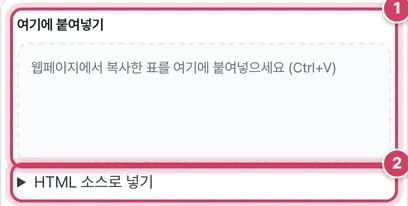
1단계표 붙여넣기
- 1① 웹페이지에서 표를 드래그해 복사한 뒤 이 상자를 누르고 붙여 넣어요. 상자 안에는 표 대신 ‘표를 찾았어요’ 안내만 남아요.
- 2② 개발자 도구에서 복사한 <table> 코드가 있다면 여기에 넣고 ‘이 소스로 표 찾기’를 눌러요.
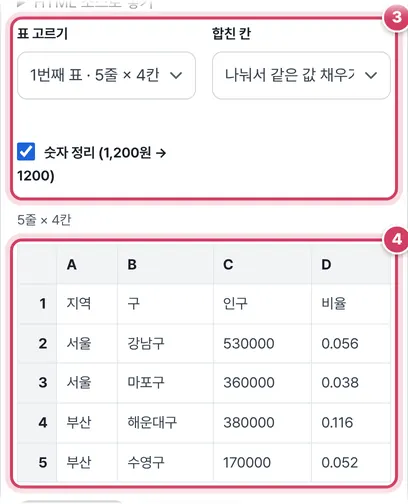
2단계표와 옵션 고르기
- 3③ 붙인 내용에 표가 여러 개면 칸이 가장 많은 표가 먼저 골라져요. 목록에서 ‘2번째 표 · 8줄 × 4칸’처럼 크기를 보고 바꿔요.
- 4④ 미리보기는 앞 15줄까지 보여 줘요.

3단계받기
- 5⑤ 파일 이름은 ‘웹표_날짜시각’이에요. CSV는 엑셀에서 한글이 깨지지 않게 BOM을 붙여 저장해요.
합친 칸을 펼치는 원리
웹 표는 칸 하나에 ‘가로로 몇 칸, 세로로 몇 줄을 차지한다’는 표시(colspan·rowspan)를 붙여 합친 칸을 만들어요. 엑셀로 옮길 때는 이 칸을 원래 칸 수만큼 바둑판에 펼쳐야 줄이 밀리지 않아요. 이 도구는 줄마다 왼쪽부터 빈자리를 찾아 칸을 채우고, 위에서 내려온 합친 칸이 이미 차지한 자리는 건너뛰어요.
| 원래 값 | 숫자 정리를 켜면 | 설명 |
|---|---|---|
| 1,200원 | 1200 | 쉼표와 끝 단위 하나를 지움 |
| ₩5,000 · $1,200 | 5000 · 1200 | 앞 통화 기호도 지움 |
| 35% | 0.35 | 퍼센트는 100으로 나눔 |
| 012 | 012 (글자) | 0으로 시작하면 그대로 |
| 1.5만 | 1.5만 (글자) | 숫자로 읽을 수 없는 단위 |
끝에서 지우는 단위는 원·개·명·건·%·₩·$ 가운데 하나뿐이에요. ‘명’, ‘건’ 말고 ‘세대’, ‘가구’처럼 다른 단위가 붙은 값은 글자로 남으니, 엑셀에서 찾아 바꾸기로 단위를 지운 뒤 숫자로 바꾸세요.
도움말숫자 정리를 켠 채 받은 엑셀에서 금액 열을 골라 합계를 내 보면, 원래 웹 표의 합계 줄과 같은지 바로 확인할 수 있어요. 값이 다르면 글자로 남은 칸이 있는지 살펴보세요.
주의할 점
- 첫 줄은 그대로 — 숫자 정리는 둘째 줄부터만 적용해요. 첫 줄은 머리글로 보고 손대지 않아요.
- 줄바꿈이 있는 칸 — 칸 안의 여러 줄은 줄바꿈을 살려 한 칸에 넣어요. 엑셀에서 ‘텍스트 줄 바꿈’을 켜야 여러 줄로 보여요.
- 완전히 빈 줄 — 모든 칸이 빈 줄은 결과에서 빠져요. 표 사이 구분용 빈 줄이 사라지는 건 정상이에요.
- 링크와 그림 — 칸에 보이는 글자만 가져와요. 칸 안의 링크 주소나 그림은 옮겨지지 않아요.
- 띄어쓰기 정리 — 칸 안의 연속 공백과 줄 끝 공백은 하나로 줄이고, 웹 페이지의 줄바꿈 없는 공백도 일반 공백으로 바꿔요.
더 궁금한 점
표가 아니라 탭으로 나뉜 글을 붙여도 되나요?
붙인 내용에 표가 없고 탭이 들어 있으면 줄은 줄로, 탭은 칸 경계로 보고 표를 만들어요. 메모장이나 다른 프로그램에서 복사한 탭 구분 글도 그대로 쓸 수 있어요.
합친 칸은 엑셀에서도 합쳐진 채로 나오나요?
아니요. 정렬과 필터가 잘 되도록 모두 나뉜 칸으로 만들어요. 보기 좋게 다시 합치려면 엑셀에서 ‘병합하고 가운데 맞춤’을 쓰세요.
표를 고르는 기준인 ‘가장 큰 표’는 무엇인가요?
표 안의 칸(td·th) 개수가 가장 많은 표예요. 페이지 배치용으로 쓰인 작은 표가 함께 복사돼도 데이터 표가 먼저 골라지는 경우가 많아요.
휴대폰에서도 되나요?
휴대폰 브라우저에서 표를 길게 눌러 복사한 뒤 상자에 붙여 넣으면 돼요. 다만 표 일부만 선택되기 쉬워서, 줄·칸 수 안내를 보고 빠진 부분이 없는지 확인하세요.
웹페이지의 표, 엑셀로 깔끔하게
공공기관 통계, 쇼핑몰 가격표, 위키 문서의 표를 엑셀로 옮기려고 복사해 붙여넣으면 칸이 밀리거나, 합쳐진 칸 때문에 줄이 어긋나거나, 숫자가 글자로 들어가 계산이 안 되는 일이 많아요. 이 도구는 붙여넣은 내용에서 HTML 표 구조를 그대로 읽어 줄과 칸을 정확히 맞춘 뒤 엑셀(xlsx)이나 CSV로 만들어 줘요.
쓰는 방법
- 웹페이지에서 표를 마우스로 드래그해 선택하고 Ctrl+C(맥은 ⌘+C)로 복사해요.
- 위의 ‘여기에 붙여넣기’ 상자를 누르고 Ctrl+V로 붙여넣어요. 복사한 내용에 표가 여러 개면 목록에서 고를 수 있고, 처음에는 가장 큰 표가 골라져요.
- 개발자 도구에서 복사한 HTML 소스(<table>…)가 있다면 ‘HTML 소스로 넣기’에 붙여넣어도 돼요.
합친 칸과 숫자 정리
웹 표의 합친 칸(colspan·rowspan)은 엑셀로 옮기면 칸이 밀리는 주된 원인이에요. 이 도구는 합친 칸을 원래 칸 수대로 나누고, ‘나눠서 같은 값 채우기’를 고르면 나뉜 모든 칸에 같은 값을 넣어 정렬·필터가 잘 되게 해요. ‘첫 칸에만 값’은 보기 좋게 원래 모양에 가깝게 둬요. ‘숫자 정리’를 켜면 1,200원, 35%, ₩5,000처럼 쉼표·단위가 붙은 값을 숫자로 바꿔(35%는 0.35) 엑셀에서 바로 합계를 낼 수 있어요. 0으로 시작하는 번호는 글자로 남겨요.
웹페이지 주소만으로 표를 가져오는 기능은 없어요. 브라우저 밖에서 사이트에 접속해야 해서 개인정보 보호 원칙에 맞지 않기 때문이에요. 표가 그림으로 되어 있다면 ‘표 사진을 엑셀로’를, 메모나 카톡에 적힌 목록은 ‘텍스트를 엑셀 표로’를 쓰세요. 붙여넣은 내용은 서버로 보내지 않아요.
자주 묻는 질문
붙여넣었는데 표를 못 찾았대요.
일부 사이트는 표처럼 보이지만 실제로는 표가 아니에요. 그럴 때는 ‘텍스트를 엑셀 표로’에 붙여넣어 칸을 나눠 보세요.
링크나 이미지도 옮겨지나요?
글자만 옮겨요. 링크 주소와 이미지는 빠져요.
다른 사이트의 표를 써도 되나요?
통계·공공데이터는 대부분 출처를 밝히면 쓸 수 있지만, 사이트마다 이용 조건이 다르니 확인하세요.
함께 쓰면 좋은 도구
- 텍스트(붙여넣기)를 엑셀로카톡·메모·웹 글을 칸 나눠 엑셀로
- 엑셀 JSON 변환 (엑셀을 JSON으로, JSON을 엑셀로)엑셀·CSV 표를 JSON 배열로, JSON을 엑셀 표로(중첩 키 펼치기)
- 표 사진을 엑셀로 (표 이미지 OCR)표를 찍은 사진·캡처에서 글자를 읽어 행·열로 나눠 엑셀(xlsx)로, 고친 뒤 받기
- CSV를 엑셀로 (한글 깨짐 없이)CSV → XLSX 변환, EUC-KR·UTF-8 자동 인식, 0으로 시작하는 번호 보존
- 엑셀을 CSV로 (UTF-8·EUC-KR 선택)XLSX → CSV, UTF-8(BOM)·EUC-KR 인코딩과 구분 기호 선택
- CSV 한글 깨짐 고치기 (EUC-KR ↔ UTF-8)EUC-KR ↔ UTF-8 변환, 깨진 글자 미리 보고 바로잡기